

Google広告の地域別レポートの出し方と分析のコツ|入札最適化に活用
Google広告を運用していると、「どの地域で広告費が効率的に使えているのか」を把握したい場面は多いのではないでしょうか。地域別レポートを活用すれば、都道府県・市区町村単位でクリック数・CPA・CVRなどのパフォーマンスを確認でき、成果の良い地域への予算集中や、成果の悪い地域の除外といったROAS改善施策に直結します。
本記事では、Google広告の地域別レポートの基本から、3つの確認方法、分析で押さえるべきポイントと具体的な改善アクション、さらにレポート作成の自動化方法までを解説します。
なお、Google広告レポート全般の出し方を知りたい方は、「Google広告レポートの作り方・出し方完全ガイド」もあわせてご覧ください。

Contents
Google広告の地域別レポートとは
Google広告の地域別レポートとは、広告のパフォーマンスデータを国・都道府県・市区町村単位で分解して確認できる機能です。クリック数・費用・CPA・CVR等の主要指標を地域ごとに比較し、入札調整や除外設定といった改善アクションに活用します。
地域別レポートの概要と確認できる指標
Google広告の地域別レポートでは、クリック数・表示回数・費用・コンバージョン数・CPA・CVR・CTRといった主要指標を、地域ごとに分解して把握できます。
地域別レポートは、特に以下のようなビジネスで活用価値が高い機能です。
- 店舗型ビジネス(飲食・美容・フィットネスなど):来店圏のパフォーマンスを把握
- 不動産・教育:エリアごとの反響率の差異を分析
- ECサイト:配送対応地域や購買傾向の地域差を可視化
地域ごとの成果のバラつきを把握することで、入札調整・除外設定・広告文の出し分けといった具体的なアクションにつなげられます。
「地域」タブと「関心対象地域」タブの違い
Google広告の地域レポート画面には、「地域」「地域の除外」「関心対象地域」の3つのタブがあります。地域別の分析で特に重要なのは「地域」タブと「関心対象地域」タブの使い分けです。
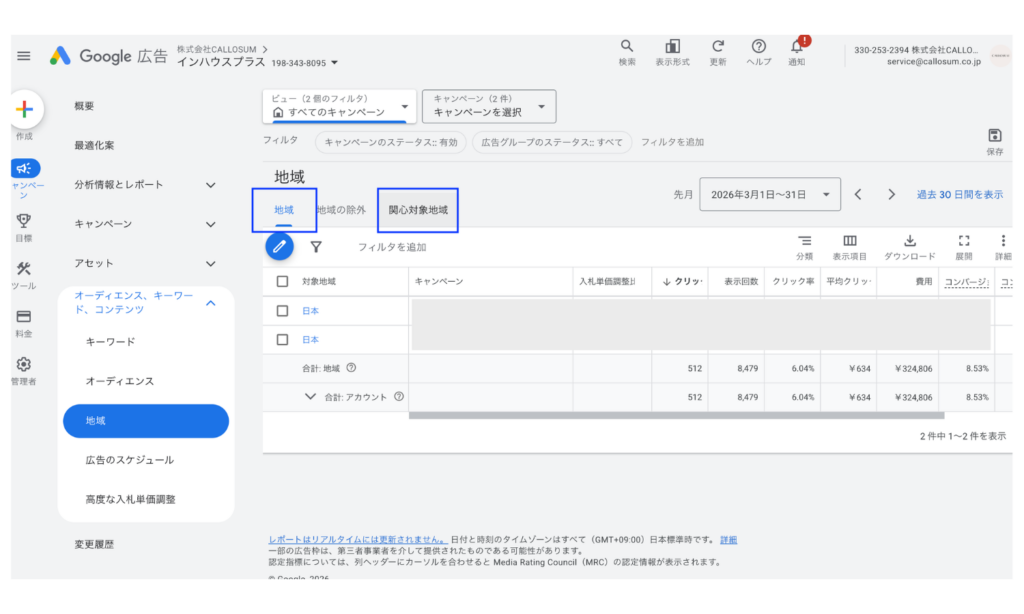
結論から言うと、この2つの違いは「ユーザーが実際に今いる場所」で分類するか、「ユーザーが検索などで興味を示している場所」で分類するか、という点にあります。
| 項目 | 定義(分類の基準) | 判定の仕組み | 具体例 |
| 地域 | ユーザーが広告を見た時点で、物理的に存在している(または頻繁に訪れている)場所 | デバイスの位置情報やIPアドレスなどからGoogleが判定 | 東京のオフィスでスマホを使っているユーザーの場合 →「東京」 |
| 関心対象地域 | ユーザーが興味・関心を持っていると判定された場所 (※ユーザーの現在地は関係なし) | 検索したキーワードや、閲覧しているコンテンツの内容から判定 | 東京にいるユーザーが「京都 旅館」と検索した場合 →「京都」 |
レポートの活用・確認ポイント
この2つの違いを理解すると、キャンペーンの「地域ターゲット設定」を見直すのに役立ちます。
キャンペーンの設定には、以下のターゲットオプションがあります。
- 所在地や関心を示している地域(推奨): 実際にその場所にいる人にも、その場所を検索している人にも広告を出します。(上記の両方がレポートに計上されます)
- 所在地: 実際にその場所にいる人にしか広告を出さなくなります。(「地域」のみが対象になります)
もし地域レポートを見て、「関心対象地域(遠方からの検索)」からのクリックが多く、かつコンバージョン(予約や購入)に全く繋がっていない場合は、設定を「所在地」のみに絞ることで無駄な広告費を削減できる可能性があります。逆に、観光業などの場合は「関心対象地域」からのアクセスが非常に重要になります。
Google広告の地域別レポートの確認方法
Google広告で地域別のパフォーマンスを確認する方法は、大きく2つあります。目的や分析の深さに応じて使い分けてください。
管理画面の「地域」メニューから確認する方法(最も簡単)
もっとも手軽に地域別データを確認できるのが、左メニューの「地域」画面を使う方法です。以下の手順で確認できます。
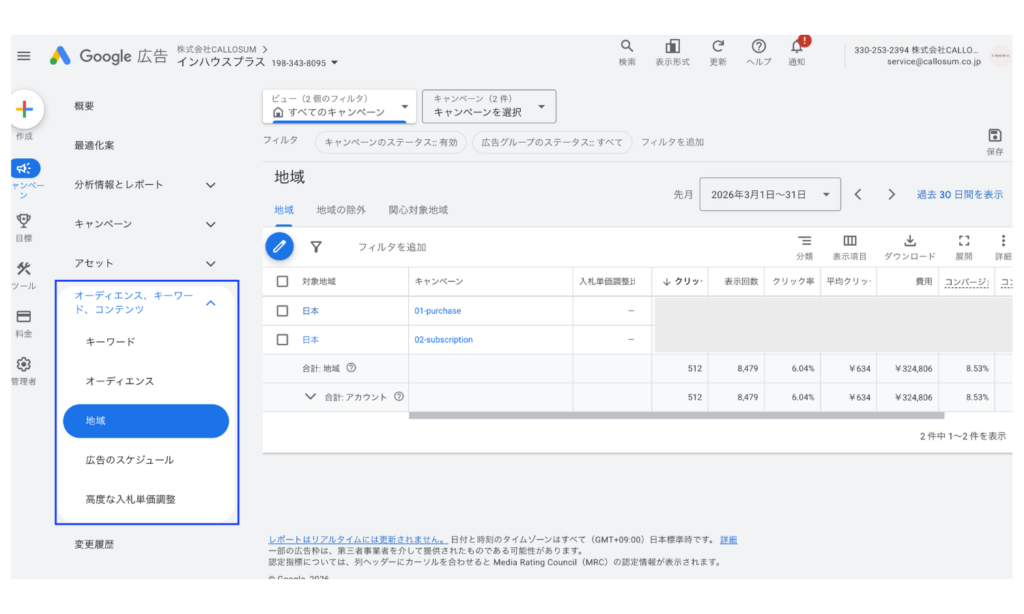
■ 手順
- Google広告の管理画面にログインする
- 左メニューの「オーディエンス、キーワード、コンテンツ」セクションを展開する
- 「地域」をクリックする
- 配信設定した地域ごとのパフォーマンス(クリック数・表示回数・クリック率・平均クリック単価・費用・コンバージョン率・コンバージョン数・コンバージョン単価など)が一覧で確認できる
- デフォルトではん、国名がされるので、都道府県や市区町村別のデータを見たい場合は、対象地域列の「日本」のテキストをクリックすると、条件指定が表示されるので、希望のデータに切り替える
- 画面上部の「分類」や「表示項目」ボタンで、表示する指標のカスタマイズが可能。「ダウンロード」ボタンからデータの書き出しもできる
この方法はフィルタや複雑な設定なしですぐに地域データを確認できるため、日常的なモニタリングに最適です。
レポートエディタでカスタムレポートを作成する方法
より詳細な分析や、複数指標を組み合わせたレポートを作成したい場合は、レポートエディタを使います。指標の自由な組み合わせや期間比較ができるため、月次・四半期の報告資料作成にも対応できます。
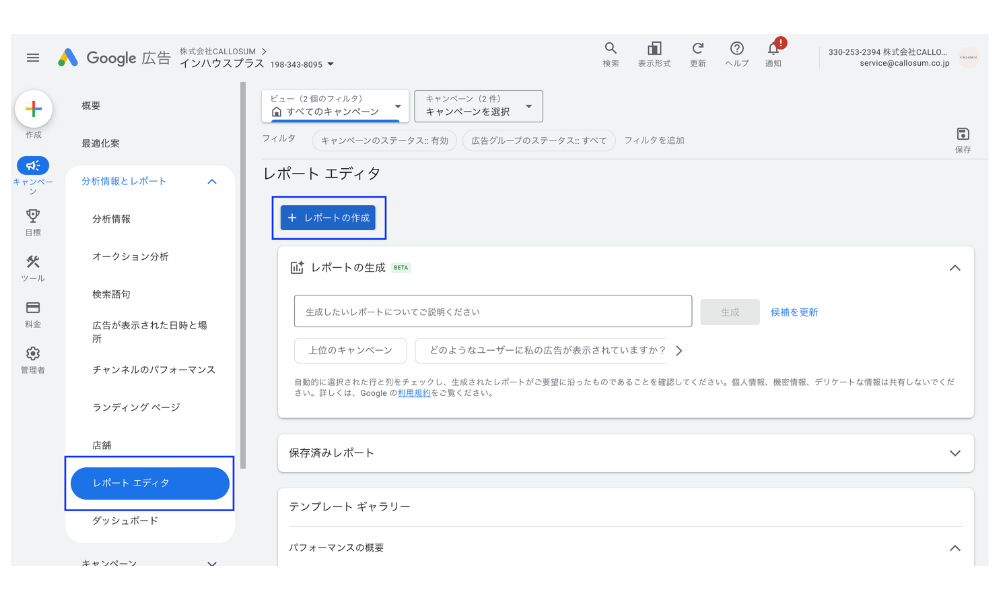
■ 手順
- 左メニューの「分析情報とレポート」セクションを展開する
- 「レポートエディタ」をクリックする
- 「+レポートの作成」ボタンをクリックし、新規レポートを作成する
- 「行」に「地域」ディメンションを追加する
- 「列」に必要な指標(クリック数・費用・コンバージョン数・CPA・CVR等)を追加する
- 必要に応じて「フィルタ」で特定のキャンペーンや期間に絞り込む
- 期間比較を行う場合は、日付範囲設定から「比較」を有効にし、前月比や前年比を設定する
- 完成したレポートはダウンロードボタンからCSV形式で書き出し可能
レポートエディタの強みは、地域×デバイスや地域×曜日など、複数ディメンションの掛け合わせ分析ができる点です。たとえば「東京都のモバイルユーザーだけCPAが高い」といった粒度の細かい課題を発見できます。
2つの方法の使い分け方法
地域別レポートの確認方法は、手軽さ重視なら「地域」メニュー、詳細分析や期間比較が必要ならレポートエディタと、目的に応じて使い分けるのがポイントです。
| 方法 | 向いている場面 | カスタマイズ性 |
|---|---|---|
| 「地域」メニュー | 日常モニタリング・クイック確認 | 中(表示項目の変更可) |
| レポートエディタ | 月次報告・詳細分析・期間比較・掛け合わせ分析 | 高 |
地域別レポートの分析ポイントと改善アクション
地域別レポートのデータを確認できるようになったら、次はそのデータをどう読み解き、具体的なアクションにつなげるかが重要です。ここでは、実務で即実践できる4つの分析・改善パターンを解説します。
地域ごとのCPA・CVRの比較と入札調整
地域別レポートで最初に行うべきは、地域ごとのCPA(コンバージョン単価)とCVR(コンバージョン率)の比較です。「地域」タブまたはレポートエディタで、CPA・CVR・CTRの列をそれぞれ降順・昇順でソートし、成果の良い地域と悪い地域を特定します。
具体的なアクション
- 成果の良い地域(CPAが低い・CVRが高い):入札単価調整比を引き上げ(例:+20%)、表示機会を増やして獲得数を最大化する
- 成果の悪い地域(CPAが高い・CVRが低い):入札単価調整比を引き下げ(例:-30%)、無駄な広告費を抑制する
入札調整は「地域」タブの「入札単価調整比」列から直接設定できます。
自動入札利用時の制約
目標CPA・目標ROAS・コンバージョン数の最大化などの自動入札戦略を使用している場合、手動で設定した地域別の入札単価調整比は基本的に反映されません(「クリック数の最大化」を除く)。自動入札環境で地域ごとの成果差に対応するには、地域別にキャンペーンを分割するか、成果の悪い地域を除外設定する方法が有効です。
入札調整はどのくらいのデータ量から判断すべき?
入札調整を行う際は、対象地域のコンバージョン数が統計的に有意なサンプル数に達しているかを必ず確認してください。目安として、1地域あたりCV数30件以上のデータが蓄積されてから判断するのが安全です。CV数が少ない状態で入札を調整すると、たまたまの偏りに振り回されてかえってパフォーマンスが悪化するリスクがあります。
なお、時間帯ごとの入札調整も組み合わせると、地域×時間帯の最適化でさらにROASを改善できます。詳しくは今後公開予定の「Google広告 時間帯別レポートの出し方と配信スケジュール最適化」で解説します。
ターゲット外地域からの流入を発見し除外設定する
「関心対象地域」タブを確認すると、配信設定していない地域からコストが発生しているケースが見つかることがあります。これは、Google広告の地域ターゲティングのデフォルト設定が「所在地やインタレスト」になっているためです。
この設定では、対象地域に物理的にいるユーザーだけでなく、その地域に「関心を示している」と判断されたユーザーにも広告が配信されます。たとえば東京都のみに配信設定していても、大阪にいるユーザーが東京に関連する検索をすると広告が表示される可能性があります。
意図しない地域からの広告クリックを止めるには?
以下の手順で、ターゲット外地域からの流入を特定し、除外設定を行います。
- 「関心対象地域」タブで、意図しない地域(海外・商圏外エリア等)からのクリックや費用を確認する
- コストが発生しているがCVにつながっていない地域を特定する
- 「地域の除外」タブから該当地域を除外設定する
- また、キャンペーン設定の地域ターゲティングオプションで「所在地やインタレスト」から「所在地」に変更することで、物理的にその地域にいるユーザーのみに配信を絞ることもできる
特にエリアビジネスでは、この設定の見直しだけでCPAが大幅に改善するケースが少なくありません。
地域別に広告文やLPを最適化する
地域別レポートの分析を踏まえ、地域ごとに広告文やランディングページ(LP)を出し分けることで、CTRやCVRをさらに改善できます。
具体的な施策
- レスポンシブ検索広告の地域挿入機能:広告文に「{LOCATION(市区町村)}」のような地域挿入関数を使うことで、ユーザーの所在地に合わせた広告見出しを自動で出し分けられる。「渋谷区で人気の○○」「大阪市の○○なら」など、地域名を含む広告文はCTR向上に効果的
- 店舗型ビジネスでのLP出し分け:複数店舗を展開している場合は、地域ごとに最寄り店舗の情報を掲載したLPを用意し、キャンペーンまたは広告グループ単位でLPを切り替える
- 地域別キャンペーンの分割:成果に大きな差がある地域が明確な場合は、地域別にキャンペーンを分けることで予算配分・入札・広告文をそれぞれ最適化できる
距離レポートを活用した商圏分析
住所アセット(旧:住所表示オプション)を設定している場合は、店舗からの距離ごとのパフォーマンスを確認できる「距離」レポートが利用可能です。レポートエディタのテンプレートギャラリーにある「距離」テンプレートから確認できます。
分析のポイント
- 店舗からの距離帯(0〜1km、1〜5km、5〜10km等)ごとに、CVR・CPA・来店数を比較する
- 距離が遠くなるほどCVRが下がる傾向が一般的だが、その下がり幅を確認し、商圏の最適半径を特定する
- 特定した商圏半径に基づいて、半径指定ターゲティング(例:店舗から半径5km)を設定し、効率的な広告配信に切り替える
距離レポートは店舗型ビジネスにおけるROAS改善の即効性が高い分析手法です。
デバイスごとの来店傾向と組み合わせた分析も有効です。詳しくは今後公開予定の「Google広告 デバイス別/OS別レポートの確認方法」をご覧ください。
【テンプレ付き】地域別レポートの作成を自動化する方法
ここまで解説した地域別レポートの確認・分析は、Google広告の管理画面で都度操作する必要があります。しかし、複数キャンペーンや複数媒体を運用している場合、毎週・毎月のレポート作成は大きな工数負担になります。ここでは、地域別レポートの作成を自動化する2つの方法を紹介します。
Looker Studioで地域別レポートを作成する
Looker Studio(旧Googleデータポータル)を使えば、Google広告のデータを自動取得してダッシュボード形式で可視化できます。一度作成すれば、毎回の手作業なしで最新の地域別パフォーマンスを確認できるようになります。
基本的な作成手順
- Looker Studioにログインし、「空のレポート」を新規作成する
- データソースとして「Google広告」コネクタを選択し、対象アカウントを接続する
- グラフの種類で「表」を選択し、ディメンションに「地域」、指標にCPA・CVR・費用などを設定する
- 地域ごとのパフォーマンスを一覧表示する
- 日付フィルタやキャンペーンフィルタを設置すれば、閲覧者が自由に期間や条件を切り替えられる
※詳しい設定方法については、「Google広告×Looker Studioレポート作成・連携ガイド」で解説しています。
Looker Studioのレポートはデータが自動更新されるため、一度設定すればレポート作成工数をほぼゼロにできます。URLを共有するだけでクライアントやチームメンバーもリアルタイムでデータを確認できる点も大きなメリットです。
ただし、ゼロからダッシュボードを構築するには、ディメンションや指標の設計、グラフの配置・デザイン調整など、相応の時間がかかります。すぐに使える形で地域別レポートを自動化したい場合は、インハウスプラスのテンプレートを活用する方法が効率的です。
インハウスプラスのGoogle広告Looker Studioテンプレートなら、地域別レポートを含むサマリーから詳細分析まで網羅したレポートが、アカウントと接続するだけで自動生成されます。3,000社以上の導入実績で磨かれたレポート構成のため、レポート設計に悩む必要がなく、導入したその日から高品質な地域別レポートを活用できます。
(インハウスプラスのWeb広告レポートサンプル)
![[4003] Google広告レポート for Looker Studioの都道府県](https://inhouse-plus.jp/wp-content/uploads/2026/03/4003Google広告レポートテンプレート_072-min-1024x887.jpg "4003Google広告レポートテンプレート_072-min")
(  実際のレポート画面を開く )
![[4003] Google広告レポート for Looker Studioの市区町村](https://inhouse-plus.jp/wp-content/uploads/2026/03/4003Google広告レポートテンプレート_073-min-1024x887.jpg "4003Google広告レポートテンプレート_073-min")
( 実際のレポート画面を開く )
\ 買い切り型だから月額費用なし! /
インハウスプラスのGoogle広告Looker Studioテンプレートは、地域別レポートを含むサマリーから詳細分析まで様々なニーズに対応するレポートを収録。3,000社以上の導入実績で磨かれた、実務で本当に必要なレポート構成に厳選されています。アカウントと接続するだけで、高品質なレポートが自動生成されます。
Google広告レポートテンプレートの詳細を見る >
Web広告レポート自動化ツールを活用する
Google広告だけでなく、Yahoo!広告やMeta広告など複数媒体を運用している場合、媒体ごとに地域別レポートを手作業で作成・集計する負担はさらに大きくなります。「毎週のレポート作成に半日以上かかっている」という運用担当者も少なくありません。
このような課題を解決するのが、Web広告レポート自動化ツールです。各広告媒体のAPIからデータを自動取得し、レポートの生成・更新・共有までを一気通貫で自動化します。
自動化ツールを選ぶ際は、対応広告媒体数、月額コスト、導入までのリードタイム、レポートのカスタマイズ性の4つを比較軸にすると、自社の運用体制に合ったツールを選びやすくなります。
□ 関連記事: 広告レポート自動化の完全ガイド|ツール選びから導入まで
自動化ツール導入のメリット
- 複数媒体のデータを横断して地域別パフォーマンスを比較できる
- データ取得からレポート生成まで手作業が不要になり、レポート作成工数を大幅に削減できる
- 毎週・毎月の定期レポートが自動で最新化されるため、報告のための準備時間がゼロになる
インハウスプラスのWeb広告レポート自動化ツールは、Google広告を含む33媒体に対応し、Looker Studioベースの高品質なレポートを自動生成します。3,000社以上の導入実績があり、閲覧権限を付与するだけで最短1営業日で導入が完了し、月額4,980円から利用できます。
さらに、AI詳細分析機能(Claude MCP連携)を活用すれば、「地域ごとのCPA悪化の原因は?」「どの地域の入札を調整すべき?」といった質問に対話型で回答を得られます。SQLなどの専門知識がなくても、自然言語で深掘り分析ができるため、地域別データに基づいた改善アクションの意思決定をスピーディに行えます。
\ 導入社数3,000社突破! /
インハウスプラスのWeb広告レポート自動化ツールは、Google広告・Yahoo!広告・Meta広告など33媒体に対応。閲覧権限を付与するだけで最短1営業日で高品質なレポートが届きます。AI詳細分析機能でレポートの考察も自動生成。月額4,980円〜、2週間の無料トライアルで今すぐお試しいただけます。
Web広告レポート自動化ツールの詳細・無料トライアルはこちら >
Google広告の地域別レポートに関するよくある質問
Q1: Google広告の「地域」タブと「関心対象地域」タブはどちらを見ればいいですか?
ビジネスモデルによって異なります。店舗型ビジネス(飲食・美容・不動産等)の場合は「関心対象地域」タブで、実際にどのエリアのユーザーが広告に反応しているかを市区町村レベルで確認するのがおすすめです。全国配信のECやWebサービスの場合は「地域」タブで、配信設定した地域ごとの投資対効果を検証しましょう。理想的には両方を確認し、配信設定の妥当性と実際のユーザー分布の両面から分析することをおすすめします。
Q2: Google広告の地域別レポートはどこから確認できますか?
管理画面の左メニューにある「オーディエンス、キーワード、コンテンツ」セクション内の「地域」をクリックすると確認できます。「地域」「地域の除外」「関心対象地域」の3つのタブでそれぞれ異なる切り口のデータを閲覧できます。より詳細な分析やカスタムレポートを作成したい場合は、「分析情報とレポート」セクション内の「レポートエディタ」を使用してください。
Q3: Yahoo!広告にも地域別レポートはありますか?
はい、Yahoo!広告でも地域別のパフォーマンスレポートを作成できます。ただし、Google広告とYahoo!広告を横断して地域別のパフォーマンスを比較したい場合、それぞれの管理画面で個別にデータを取得・集計する必要があり、手間がかかります。複数媒体を横断して地域別に分析したい場合は、Web広告レポート自動化ツールを活用すると、一つのダッシュボード上で媒体横断の比較が可能になります。
Q4: 自動入札を使っていても地域別に入札調整できますか?
自動入札戦略の利用中は、手動での地域別入札単価調整比は基本的に反映されません。目標CPA・目標ROAS・コンバージョン数の最大化などを使用している場合、地域ごとの成果に差がある場合は、地域別にキャンペーンを分割して予算や目標値を個別に設定するか、成果の悪い地域を「地域の除外」タブから除外設定する方法で対応しましょう。
まとめ
Google広告の地域別レポートは、広告パフォーマンスを地域単位で把握し、ROASを改善するための重要な機能です。
本記事のポイントを振り返ります。地域別レポートの確認方法は、日常モニタリングに適した「地域」メニュー、詳細分析や期間比較ができるレポートエディタの2つのアプローチがあります。そして、確認したデータをもとに、入札調整・除外設定・広告文の地域別出し分けといった改善アクションにつなげることが重要です。
地域別の最適化は、「確認 → 分析 → アクション → 効果検証」のサイクルを回すことで着実にROASが改善していく、即効性の高い施策です。まずは「地域」メニューと「関心対象地域」タブを確認し、成果に差がある地域がないかチェックするところから始めてみてください。
レポート作成を毎回手作業で行うのが負担になっている場合は、Looker Studioテンプレートや自動化ツールを活用することで、分析に集中できる環境を整えられます。
なお、Web広告レポート全般の作り方・自動化について知りたい方は、「広告レポートの作り方完全ガイド」をご覧ください。
\ 2週間無料でお試しください /
インハウスプラスのWeb広告レポート自動化ツールなら、33媒体対応のレポート自動化を今すぐ体験できます。閲覧権限を付与するだけで最短1営業日で導入完了。AI詳細分析機能でレポートの考察も自動生成されるので、レポート作成にかかる時間を大幅に削減できます。
今すぐ14日間の無料トライアルを始める >

DeNAのデジタルマーケティング責任者として年間450億円を超えるECプラットフォームのマーケティングを担当。2014年に独立し、上場企業から資金調達後のスタートアップまでさまざまな企業のデジタルマーケティングのプロジェクトに関わり見識を広げた後、2018年3月に株式会社CALLOSUMを創業。