

【2026年版】広告レポート自動化ツール比較10選|3つの方法と選び方をプロが解説
Google広告、Meta広告、Yahoo広告などの複数の広告媒体を運用していると、毎月のレポート作成だけで膨大な時間を取られていませんか?
管理画面からCSVをダウンロードし、Excelに貼り付けて整形し、グラフを作って共有する。案件が増えるたびにこの作業が積み重なり、気づけば月間20時間以上をレポート業務に費やしている——そんな現場は珍しくありません。
しかし、広告レポートの自動化ツールを活用すれば、この作業をほぼゼロにできます。浮いた時間を分析や改善施策に充てることで、広告成果そのものを伸ばすことにつながります。
この記事では、3,000社以上にLooker Studioを中心とするレポート自動化ツールを提供してきたインハウスプラスが、広告レポート自動化の3つの方法とおすすめツール10選を徹底比較します。「自分に合った方法がどれかわからない」という方も、選び方のコツからご紹介しますので、ぜひ最後までお読みください。
■この記事でわかること
- 広告レポートを自動化する3つの方法とその比較
- 広告レポート自動化ツール10選の料金・機能比較
- ツール選びで失敗しないための5つのチェックポイント
- Looker Studio × Geminiを使ったAI分析の活用法

Contents
広告レポートの自動化とは?なぜ今やるべきなのか
広告レポート自動化とは
広告媒体のAPIからデータを自動取得し、事前に設計されたテンプレートに沿ってレポートを自動生成する仕組みのことです。手動でのCSVダウンロードや転記作業が不要になり、レポート作成工数を最大8割以上削減できるようになります。
広告レポート作成の現場でよくある課題
広告レポートの作成は、多くのマーケティング担当者や広告代理店にとって、運用業務の中で最も手間のかかるタスクの一つです。
特に複数の広告媒体を運用している場合、以下のような課題が発生しがちです。
| 課題 | 詳細 |
|---|---|
| 媒体ごとにデータ取得方法が異なる | Google広告はCSVダウンロード、Meta広告は広告マネージャからエクスポート、Yahoo広告はまた別の管理画面…と、媒体の数だけ異なる操作が必要 |
| 集計・整形に時間がかかる | ダウンロードしたデータをExcelやスプレッドシートに転記し、フォーマットを整え、グラフを作成する一連の作業が発生 |
| 人的ミスが起きやすい | 手作業でのコピー&ペーストやセル参照は、転記ミスや数値の取り違えの原因に |
| レポート作成に追われて分析ができない | 本来やるべき「広告成果の分析と改善」に時間を割けない |
こうした問題は、案件数が増えるほど深刻になります。広告代理店であれば、月末のレポート作成期間に残業が集中するケースも多いのではないでしょうか。
自動化で得られる3つのメリット
広告レポートの自動化を導入することで、以下の3つのメリットが得られます。
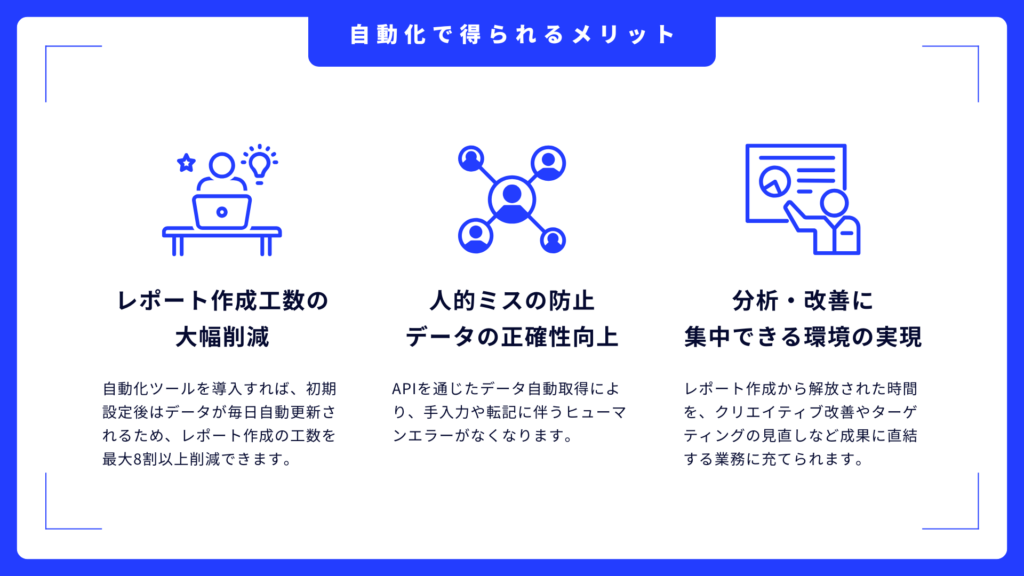
① レポート作成工数の大幅削減
手動でのレポート作成には、1案件あたり2〜3時間かかることも珍しくありません。自動化ツールを導入すれば、初期設定後は毎日データが自動更新されるため、レポート作成にかかる時間を最大8割以上削減できます。
たとえば、インハウスプラスをご利用いただいている代理店様では、月間10案件×3時間=30時間のレポート作成業務が、導入後はほぼゼロになったという事例もあります。
② 人的ミスの防止とデータの正確性向上
APIを通じてデータを自動取得するため、手入力や転記に伴うヒューマンエラーがなくなります。クライアントへの報告で数値の誤りが発生するリスクを大幅に低減でき、レポートの信頼性が向上します。
③ 分析・改善に集中できる環境の実現
レポート作成から解放された時間を、広告クリエイティブの改善やターゲティングの見直し、予算配分の最適化といった、成果に直結する業務に充てられるようになります。結果として、CPA改善やROAS向上など、広告運用そのものの成果向上が期待できます。
広告レポートを自動化する3つの方法|Excel・Looker Studio・有料ツール
広告レポートを自動化する方法は主に3つあります。
- ① Excel/Googleスプレッドシートによる手動〜半自動化(無料・技術知識必要)
- ② Looker Studioを活用した自動化(Google媒体は無料、複数媒体は月額4,980円〜)
- ③ 有料SaaSツールの導入(月額3万円〜、多機能)です。
それぞれコスト・導入の手軽さ・カスタマイズ性が異なるため、自社の状況に合った方法を選ぶことが重要です。ここでは、各方法のメリット・デメリットを実務目線で整理します。
方法①:Excel / Googleスプレッドシート(手動〜半自動)
最もハードルが低いのが、ExcelやGoogleスプレッドシートを使った方法です。広告媒体の管理画面からCSVをダウンロードし、スプレッドシートに貼り付けてグラフや表を作成するという、多くの現場で実際に行われているやり方がこれに該当します。
Googleスプレッドシートの場合、Google Apps Script(GAS)を使えば、Google広告のデータ取得をある程度自動化することも可能です。ただし、Meta広告やYahoo広告など他媒体のデータ取得には個別のAPI連携開発が必要になるため、半自動化にとどまるケースが大半です。
■ 向いているケース:
- 運用媒体がGoogle広告のみ、または1〜2媒体程度
- プログラミング(GAS・VBA)の知識がある担当者がいる
- レポートのフォーマットに強いこだわりがあり、完全に自分で制御したい
■ 注意点:
- 複数媒体を運用する場合、手動データ取得の手間が残る
- GASなどの保守・メンテナンスが属人化しやすい
- APIの仕様変更時に自力で対応する必要がある
方法②:Looker Studio(無料BIツール活用)
Googleが無料で提供しているBIツール「Looker Studio(旧Googleデータポータル)」を使う方法です。GA4やGoogle広告、サーチコンソールとはGoogleの公式コネクタで直接接続でき、一度設定すればデータが自動更新されるレポートを作成できます。
テンプレートを活用すれば、ゼロからレポートを設計する必要がなく、数分でプロ仕様のダッシュボードが完成します。見た目が整ったレポートをURL共有やPDFエクスポートで手軽に共有できる点も、Excel方式にはない大きなメリットです。
ただし、Looker StudioでMeta広告やYahoo広告などGoogle以外の媒体データを扱うには、BigQueryなどのデータウェアハウスを経由してデータを格納する仕組みが別途必要です。この部分を自前で構築するにはエンジニアリソースが必要になるため、「Google媒体のみなら無料で完結するが、複数媒体を一元化するにはシステム構築が必要」という点を理解しておく必要があります。
■ 向いているケース:
- 既にGA4やサーチコンソールのレポート自動化でLooker Studioを利用している
- 見栄えの良いレポートを社内やクライアントに共有したい
- 報告資料としてだけではなく、タイムリーに分析できるダッシュボードとしても使いたい
■ 注意点:
- Google媒体以外のデータ連携には追加のシステム構築が必要
- Looker Studio自体の操作習得に一定の学習コストがかかる
- 高度なカスタマイズにはLooker Studioの仕様理解が必要
□ 関連記事:Looker Studioの使い方
□ 関連記事:GA4・サーチコンソール・Google広告対応Looker Studioテンプレート
 インハウスプラスでは、このLooker Studioを最も手軽に実現できるサービスを提供しています
Google広告はもちろん、Meta広告・Yahoo広告・LINE広告など33種類以上の媒体データを、お客様は閲覧権限を付与するだけで、最短1営業日でLooker Studioレポートが完成します。BigQuery費用もインハウスプラス側で負担するため、追加のシステム構築は不要です。月額4,980円から利用でき、14日間の無料トライアルも実施中です。
無料トライアルを試してみる >
方法③:広告レポート自動化ツール(有料SaaS)
ATOMやアドレポ、Databeatなどの専用SaaSを導入する方法です。複数の広告媒体とAPI連携し、データの自動取得からレポート出力までをワンストップで行えます。
多くのツールはExcelやPDF形式でのレポート出力に対応しており、管理画面上でドラッグ&ドロップによるレポートカスタマイズが可能です。代理店向けの機能(グロス表記、クライアントごとのレポート管理、自動メール送信など)が充実しているツールも多く、広告代理店での利用を想定した設計になっています。
一方で、月額費用が比較的高め(月額数万円〜)のツールも多く、導入する広告アカウント数やレポート数に応じて従量課金が発生するケースもあります。また、ツールごとにレポートの出力形式やカスタマイズの自由度が異なるため、自社のレポート要件との適合性を事前に確認することが重要です。
■ 向いているケース:
- 大規模(100アカウント以上の広告運用を代行している)広告代理店
- Excel形式でのレポート提出が必須のクライアントが多い
- レポート作成だけでなく、予算管理や進捗管理も一元化したい
■ 注意点:
- ツールによって対応媒体や出力形式に差がある
- 月額コストが高くなる場合がある(特にアカウント数が多い場合)
- ツールの仕様に合わせたワークフロー変更が必要な場合がある
【比較表】3つの方法のコスト・工数・カスタマイズ性を比較
どの方法が自社に合っているかを判断するために、主要な比較軸で整理しました。
| 比較項目 | Excel / スプレッドシート | Looker Studio | 有料SaaSツール |
|---|---|---|---|
| 初期コスト | 無料 | 無料〜(複数媒体の場合はシステム構築費) | 無料〜(初期設定費が発生する場合あり) |
| 月額コスト | 無料 | 無料〜月額4,980円程度(※) | 月額3万円〜10万円程度 |
| 対応媒体 | 手動でDLできる媒体すべて | Google媒体は無料 / 他媒体は別途連携必要 | ツールにより10〜30媒体以上 |
| データ更新 | 手動(CSVダウンロード) | 自動更新(リアルタイム〜前日) | 自動更新(リアルタイム〜前日) |
| レポート出力 | Excel / PDF | Looker Studio / PDF / Excel | Excel / PDF / Looker Studio |
| カスタマイズ性 | 自由度が最も高い | テンプレ+自由編集 | ツール仕様の範囲内 |
| 導入のしやすさ | すぐ始められる | 数分〜1営業日 | 数日〜数週間 |
| 必要スキル | Excel関数・GAS・VBA | Looker Studioの基本操作 | ツール操作 |
| おすすめ対象 | 1〜2媒体 / 技術力あり | 幅広い規模に対応 | 大規模代理店 |
※ インハウスプラスのサブスクリプションプランの場合。BigQuery費用込み、追加費用なし。
この比較を踏まえると、コストパフォーマンスと拡張性のバランスが最も良いのはLooker Studioを活用した方法です。Google媒体のみであれば完全無料で始められ、複数媒体を扱う場合もインハウスプラスのようなサービスを活用すれば月額4,980円から一元管理が可能になります。
一方、Excel形式での納品が必須のクライアントが多い代理店や、100アカウント以上のクライアントへのレポート提出が必要な大規模な代理店の場合は、有料SaaSツールの導入も検討に値します。
広告レポート自動化ツールの選び方|5つのチェックポイント
広告レポート自動化ツールを選ぶ際の5つのチェックポイントは、①対応広告媒体の数と種類、②レポート出力形式、③料金体系、④カスタマイズ性、⑤導入のしやすさとサポート体制です。
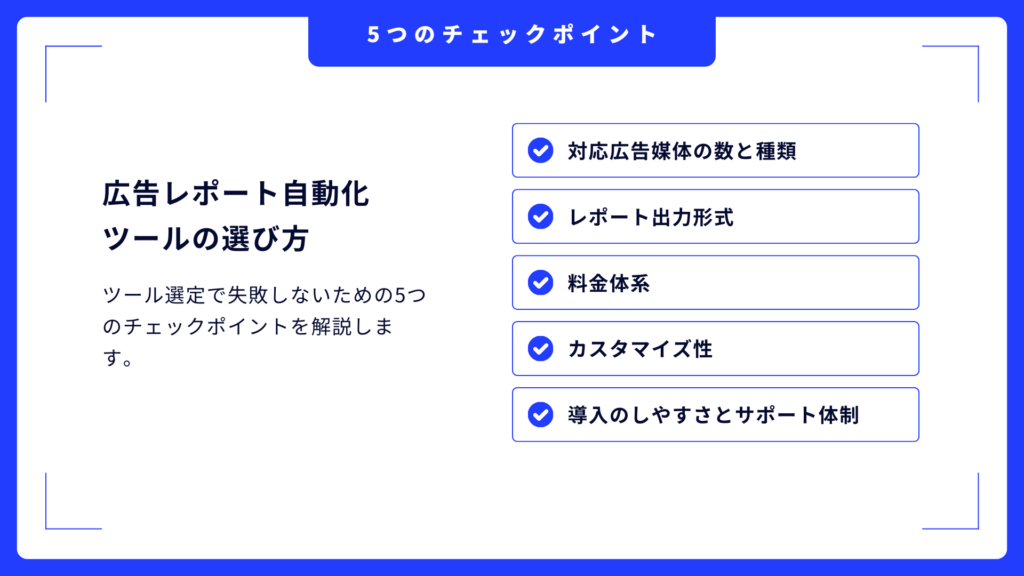
広告レポート自動化ツールは数多く存在しますが、ツールごとに対応媒体や出力形式、料金体系が大きく異なります。「なんとなく有名だから」で選んでしまうと、導入後に「この媒体に対応していなかった」「レポートのカスタマイズが想定以上に制限されていた」といったミスマッチが起こりがちです。
ここでは、ツール選定で失敗しないための5つのチェックポイントを解説します。
① 対応広告媒体の数と種類
最も重要な確認ポイントが、自社で運用している広告媒体にツールが対応しているかどうかです。
Google広告やMeta広告(旧Facebook広告)、Yahoo広告といった主要媒体にはほとんどのツールが対応しています。しかし、LINE広告、X(旧Twitter)広告、TikTok広告、Amazon広告、SmartNews広告といった媒体になると、ツールによって対応・非対応が分かれます。
現在運用中の媒体だけでなく、今後出稿を検討している媒体もカバーしているかを確認しておくと、後々ツールを乗り換える手間を避けられます。
② レポート出力形式(Excel / Looker Studio / PDF等)
レポートの「納品形式」は、ツール選定において見落としがちですが非常に重要なポイントです。
広告代理店の場合、クライアントによって求められるレポート形式が異なります。Excelで納品してほしいクライアントもいれば、Looker Studioのダッシュボード形式で共有してほしいクライアントもいるでしょう。PDF形式での月次報告を求められるケースも少なくありません。
自社のクライアントが主にどの形式を求めているのかを整理した上で、その形式に対応しているツールを選びましょう。なお、Looker Studio形式であればURL共有だけでリアルタイムのデータをいつでも確認してもらえるため、「毎月レポートを送る」という作業自体がなくなるメリットもあります。
□ 関連記事:Looker Studioの共有方法まとめ
③ 料金体系(月額 / アカウント単位 / 従量課金)
広告レポート自動化ツールの料金体系は、ツールによって大きく異なります。主な課金パターンは以下の3つです。
| パターン | 詳細 |
|---|---|
| 月額固定型 | 月額○円で機能がすべて使えるタイプ。アカウント数に関係なく料金が一定のため、案件数が多い代理店ほどコストメリットが出やすい反面、少数案件の場合は割高になることがあります。 |
| アカウント単位課金型 | 広告アカウント1つあたり月額○円というタイプ。案件数に比例して費用が増えるため、コストの見通しは立てやすいですが、案件が増えると費用も膨らみます。 |
| 従量課金型 | 広告費連動や、レポート生成回数やデータ取得量に応じて課金されるタイプ。利用量が少ないうちは低コストですが、レポートの種類や更新頻度が増えるとコストが読みにくくなります。 |
自社の案件数・レポート頻度をシミュレーションし、「月10案件運用した場合の月額コスト」を各ツールで見積もって比較するのがおすすめです。
④ カスタマイズ性(テンプレート・ロゴ・コメント機能)
テンプレートが用意されていることは当然として、そのテンプレートをどこまでカスタマイズできるかも確認しておきましょう。
実務で特に求められるのは以下のような機能です。
| 機能 | 詳細 |
|---|---|
| 自社ロゴ・クライアントロゴの差し替え | レポートを自社ブランドの資料として納品できるか |
| 指標の追加・削除 | 不要な指標を非表示にしたり、独自のKPIを追加できるか |
| コメント・考察の記入欄 | 数値だけでなく、担当者の分析コメントをレポート内に記載できるか |
| グロス表記への対応 | 代理店として手数料込みの金額で表示できるか |
特に広告代理店の場合、クライアントごとにレポートのフォーマットや記載項目が異なることが多いため、柔軟にカスタマイズできるツールを選ぶことが業務効率に直結します。
⑤ 導入のしやすさとサポート体制
ツールの導入には、広告アカウントとの連携設定やレポートテンプレートの初期カスタマイズなど、一定の初期作業が発生します。この初期設定がどれだけスムーズに行えるかは、導入後の活用率にも大きく影響します。
チェックすべきポイントとしては、以下の点があります。
| チェック項目 | 詳細 |
|---|---|
| 初期設定の所要時間 | 自社で行う必要があるのか、ベンダー側で対応してくれるのか |
| 無料トライアルの有無 | 実際のデータで試してから本契約できるか |
| サポート体制 | メール・チャット・Zoomなど、困ったときにどのような手段で相談できるか |
| ドキュメント・マニュアルの充実度 | 担当者が入れ替わっても引き継ぎやすいか |
導入のハードルが低いツールほど、チーム全体での活用が進みやすくなります。「権限を付与するだけで1営業日でレポートが届く」といったベンダー主導型のサービスであれば、社内のリソースをほとんど使わずに導入できます。
【2026年版】広告レポート自動化ツール比較10選
ここからは、広告レポート自動化に活用できるツール・サービスを10種類ご紹介します。前章の「5つのチェックポイント」に沿って、対応媒体・出力形式・料金・カスタマイズ性・導入のしやすさを統一フォーマットで比較しています。
なお、料金は2026年3月時点の公開情報に基づいています。最新の価格は各サービスの公式サイトでご確認ください。
① インハウスプラス(月額4,980円〜 / Looker Studio連携 / 33媒体対応)
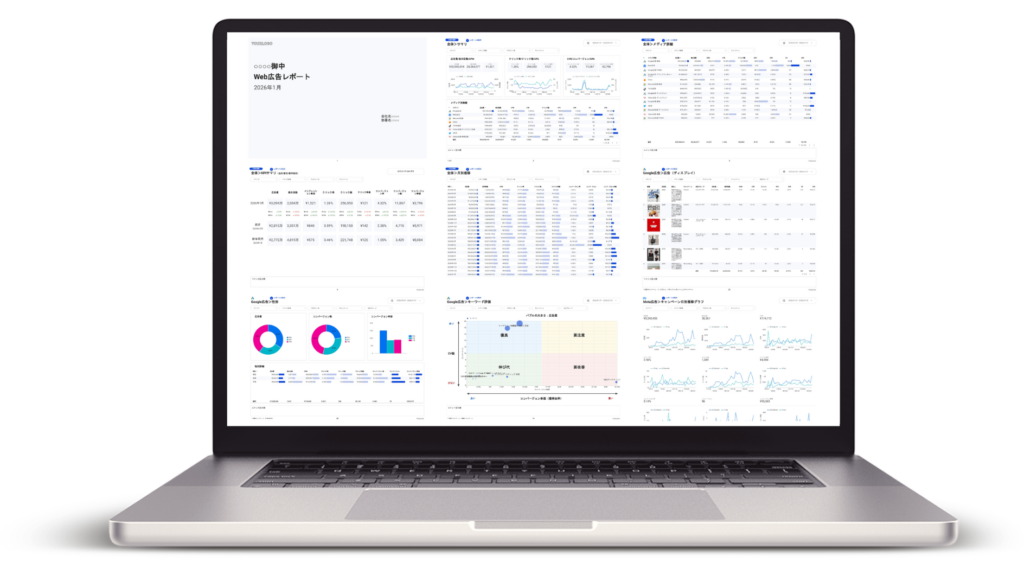
※利用可能なレポートサンプル(すべてのレポートのデモはこちら)
![[0008] Web広告レポート for Looker Studioの全体サマリ](http://inhouse-plus.jp/wp-content/uploads/2026/02/0008Web広告レポート①20260210_demo-02-1024x724.jpg "0008Web広告レポート①20260210_demo-02")
![[0008] Web広告レポート for Looker Studioの全体メディア詳細](http://inhouse-plus.jp/wp-content/uploads/2026/02/0008Web広告レポート①20260210_demo-03-1024x724.jpg "0008Web広告レポート①20260210_demo-03")
![[0008] Web広告レポート for Looker StudioのMeta広告バナー画像レポート](http://inhouse-plus.jp/wp-content/uploads/2026/02/0008Web広告レポート①20260210_demo-40-1024x724.jpg "0008Web広告レポート①20260210_demo-40")
![[0008] Web広告レポート for Looker StudioのMeta広告ランディングページ評価](http://inhouse-plus.jp/wp-content/uploads/2026/02/0008Web広告レポート③詳細レポート20260210_demo-20-1024x724.jpg "0008Web広告レポート③詳細レポート20260210_demo-20")
インハウスプラスは、Looker Studioを活用した広告レポート自動化サービスです。Google広告、Meta広告、Yahoo広告をはじめとする33種類以上の広告媒体に対応しており、お客様は対象アカウントの閲覧権限を付与するだけで、最短1営業日でプロ仕様のレポートが届きます。
レポートの自動化に必要なBigQueryのデータ基盤はインハウスプラスが構築・運用するため、お客様側でのシステム構築は不要です。BigQueryの利用費用もインハウスプラスが負担するため、月額料金以外の追加コストは発生しません。
サブスクリプションプランに加え、GA4・サーチコンソール・Google広告に特化した買い切り型のLooker Studioテンプレート(全20種類・1,000ページ超)も提供しています。
- 対応媒体: 33種類以上(Google・Meta・Yahoo!・LINE・X・TikTok・SmartNewsなど)
- 出力形式: Looker Studio / PDF / Googleスプレッドシート
- 月額料金: 4,980円〜(広告アカウント数に応じた料金プラン。追加費用なし)
- 特徴的な機能: Gemini連携によるAI要約・分析自動化 / グロス表記対応 / コメント機能 / 閲覧権限付与のみで導入完了
- こんな方におすすめ: Looker Studioでレポートを自動化したい方 / コストを抑えつつ複数媒体を一元管理したい方 / 導入に手間をかけたくない方
② ATOM(Excel出力 / 豊富なテンプレート / 代理店向け)
ATOMは、SO Technologies株式会社が提供する広告代理店向けの広告レポート自動化ツールです。累計700社以上の導入実績があり、60種類の標準搭載テンプレートが特徴です。Excel形式でのレポート出力に強みがあり、自社フォーマットのExcelテンプレートをそのまま自動化できます。
レポート作成だけでなく、日次の進捗管理やアラート機能、予算管理機能も搭載しており、広告運用業務の効率化を包括的にサポートします。BigQuery連携やLooker Studio用テンプレートの提供も開始しています。
- 対応媒体: Google・Yahoo!・Meta・X・LINEなど主要媒体
- 出力形式: Excel / Googleスプレッドシート / BigQuery / Looker Studio
- 月額料金: 5万円〜
- 特徴的な機能: 60種の標準テンプレート / 進捗管理・アラート機能 / クリエイティブレポート(バナー画像表示)
- こんな方におすすめ: Excel形式でのレポート納品が中心の代理店 / 進捗管理まで一元化したい方
③ Databeat(Looker Studio出力 / BIツール連携)
Databeatは、株式会社アジトが提供する広告データの可視化サービスです。各広告媒体から取得したデータをBigQueryに蓄積し、Looker StudioやGoogleスプレッドシートでの可視化を得意としています。
広告媒体ごとに異なる指標の名称や定義を自動で整形・統一する機能があり、媒体横断でのデータ比較がスムーズに行えます。Looker Studio用の無償レポートテンプレートも提供されています。
- 対応媒体: 主要広告媒体に幅広く対応
- 出力形式: Looker Studio / Googleスプレッドシート / BigQuery
- 月額料金: 5万円〜
- 特徴的な機能: 指標の自動整形・統一 / Looker Studio無償テンプレート / BigQueryへのデータ蓄積
- こんな方におすすめ: BIツールを活用したデータ分析に注力したい方 / 媒体横断の統合分析を行いたい方
④ アドレポ(25媒体以上 / Excelテンプレート100種超)
アドレポは、株式会社イルグルムが提供する広告レポート自動化ツールです。25社以上の広告媒体とAPI接続が可能で、100種類以上のカスタマイズ可能なレポートテンプレートが用意されています。
レポートの自動作成に加え、広告データの分析や改善アドバイスを自動出力する「スマート考察機能」を搭載。レポート上にAIによるコメントが自動生成されるため、分析のとっかかりとして活用できます。
- 対応媒体: 25社以上(Google・Yahoo!・Meta・LINE・X・TikTokなど)
- 出力形式: Excel / Googleスプレッドシート / BigQuery / Looker Studio
- 月額料金: 3万円〜
- 特徴的な機能: スマート考察機能(AIによる分析コメント自動生成) / 100種超のテンプレート / 自動メール送信
- こんな方におすすめ: Excel納品が中心だがBIツール連携も視野に入れたい方 / AI活用に関心がある方
⑤ glu(60媒体以上 / 大規模代理店向け)
gluは、アタラ株式会社が提供する運用型広告レポート作成支援システムです。業界最多クラスの60種類以上の広告媒体・効果測定ツールに対応しており、大手広告代理店から中小代理店まで幅広く導入されています。
レポート自動化だけでなく、CRM機能や運用履歴の記録機能も搭載し、プロジェクト全体の管理ツールとしても活用できます。専任のアカウントマネージャーによる手厚いサポート体制も特徴です。
- 対応媒体: 60種類以上(業界最多クラス)
- 出力形式: Excel / BIツール連携(Looker Studio等)/ メール自動送信
- 月額料金: 要問い合わせ(アカウント数・オプションにより変動)
- 特徴的な機能: 業界最多の媒体対応数 / CRM・運用履歴機能 / 専任AM体制
- こんな方におすすめ: 多数の広告媒体を運用する大規模代理店 / 手厚いサポートを求める方
⑥ Lisket(低価格 / シンプル機能)
Lisketは、株式会社カルテットコミュニケーションズが提供するリスティング広告の運用管理ツールです。Google広告とYahoo広告に特化しており、レポート自動作成と予算管理に必要な機能をシンプルにまとめています。
- 対応媒体: 8種類のみ
- 出力形式: Excel / CSV
- 月額料金: 2万円〜
- 特徴的な機能: 予算管理 / 日別・月別レポート / シンプルなUI
- こんな方におすすめ: Google・Yahoo!広告のみを運用している方 / できるだけ低コストで始めたい方
⑦ Shirofune(広告運用+レポート一体型)
Shirofuneは、株式会社Shirofuneが提供する広告運用の自動化ツールです。レポート作成だけでなく、広告の入札調整・予算配分・改善施策の提案までを自動化できる点が、他のレポート自動化ツールとは大きく異なります。
広告運用の未経験者でも操作できるUIが特徴で、「広告運用の内製化」を目指す事業会社に特に適しています。
- 対応媒体: Google・Yahoo!・Meta・X・LINEなど
- 出力形式: ダッシュボード / PDF
- 月額料金: 広告費に応じた従量課金(月額2.5万円〜)
- 特徴的な機能: 入札・予算の自動最適化 / 改善カードによる施策提案 / 広告運用の内製化支援
- こんな方におすすめ: レポートだけでなく広告運用全体を効率化したい事業会社 / インハウス運用を始めたい方
⑧ Roboma(ダッシュボード型 / クリエイティブ分析)
Robomaは、株式会社ロボマが提供するクラウド型のデータマーケティングツールです。レポート作成から広告データの分析までをダッシュボード形式で一元管理できます。
クリエイティブレポートの自動作成に対応しており、バナー画像や動画素材ごとのパフォーマンスを可視化できる点が特徴です。
- 対応媒体: Google・Yahoo!・Meta・LINEなど主要媒体
- 出力形式: ダッシュボード / Excel / PDF
- 月額料金: 要問い合わせ
- 特徴的な機能: クリエイティブレポート自動作成 / ダッシュボードでのリアルタイム分析
- こんな方におすすめ: クリエイティブの効果検証を重視する方 / ダッシュボード型のUIを好む方
⑨ JAPAN AI MARKETING(AI分析特化)
JAPAN AI MARKETINGは、JAPAN AI株式会社が提供するAIを活用した広告運用支援ツールです。レポート作成の自動化に加え、AIによる分析・改善提案を強みとしています。
従来のレポート自動化ツールが「データの収集と可視化」に重点を置いているのに対し、JAPAN AI MARKETINGは「データからの示唆出し」まで自動化する点が差別化ポイントです。
- 対応媒体: 主要広告媒体に対応
- 出力形式: ダッシュボード / レポート
- 月額料金: 要問い合わせ
- 特徴的な機能: AIによる分析・改善提案 / 競合分析
- こんな方におすすめ: AI活用に積極的な方 / 分析・示唆出しまで自動化したい方
⑩ Looker Studio(無料 / セルフ構築型)
Looker StudioはGoogleが無料で提供しているBIツールです。ツール自体は広告レポート専用ではありませんが、Google広告やGA4とは公式コネクタで直接接続でき、広告レポートの自動化にも広く活用されています。
すべてを自分で設計・構築する必要がありますが、コストゼロで始められる点は大きなメリットです。Looker Studioの操作に習熟すれば、自社に最適化されたダッシュボードを自由に構築できます。
ただし、Meta広告やYahoo広告などGoogle以外の媒体データを扱う場合は、サードパーティのコネクタやBigQueryを介したデータ連携の仕組みを自前で構築する必要があります。
- 対応媒体: Google媒体は無料コネクタあり / 他媒体は別途連携構築が必要
- 出力形式: Looker Studio / PDF
- 月額料金: 無料(Google媒体のみの場合)
- 特徴的な機能: 完全無料 / カスタマイズの自由度が最も高い / URL共有でリアルタイムデータを共有可能
- こんな方におすすめ: Google広告・GA4のレポートのみを自動化したい方 / Looker Studioの操作に慣れている方 / コストをかけずに始めたい方
□ 関連記事:Looker Studioテンプレートおすすめ20選
Looker Studio × AIで広告レポートを次のレベルへ
前章では10種類のツール・サービスを比較しましたが、ここからはインハウスプラスだからこそお伝えできる、広告レポートの「その先」の活用法をご紹介します。
レポートの自動化によって「作成工数ゼロ」を実現した後、次に求められるのは「レポートから示唆を引き出し、改善アクションにつなげる」ことです。インハウスプラスのLooker Studioレポートは、GoogleのAI「Gemini」と連携することで、この分析・示唆出しまでを大幅に効率化できます。
Gemini連携で分析・要約を自動化する方法
インハウスプラスのLooker Studioテンプレートは、AIが分析しやすいデータ構造で設計されています。以下の3ステップで、誰でもAIによるレポート分析を始められます。
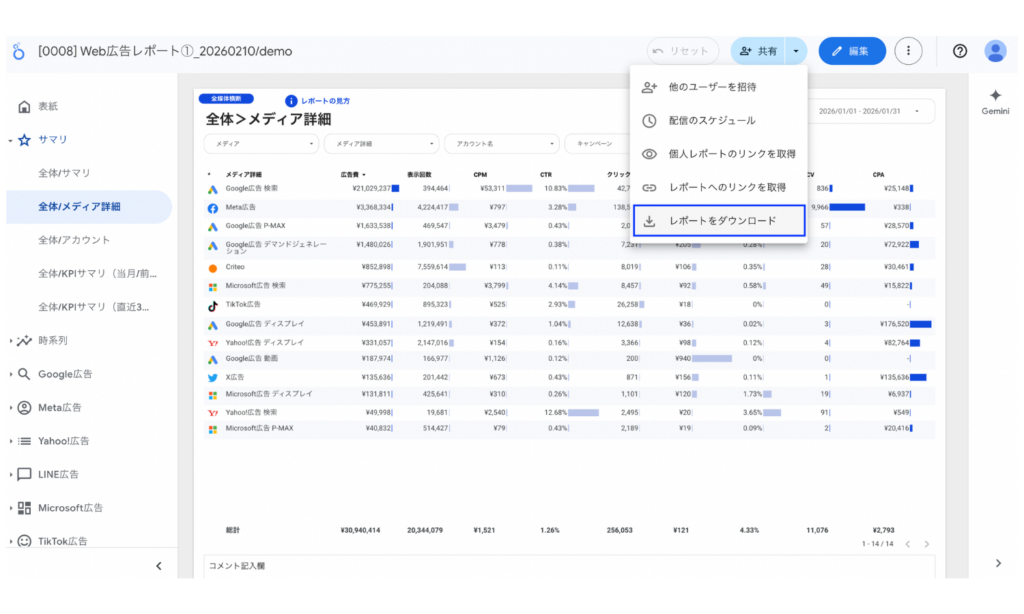
ステップ1:Looker StudioレポートをPDFでエクスポート
Looker Studioの画面右上にある共有メニューから「レポートをダウンロード」を選択します。レポート全ページが1つのPDFファイルとして保存されます。
▼ 具体的なPDF化手順
- Looker Studioの右上「共有」→「レポートをダウンロード」
- ページ全体を含める(推奨)
- ダウンロードして保存
ステップ2:GeminiにPDFをアップロード
Geminiを開き、ダウンロードしたPDFをアップロードします。Geminiはテンプレートのデータ構造を正確に読み取り、数値データとグラフの両方を解析対象にできます。
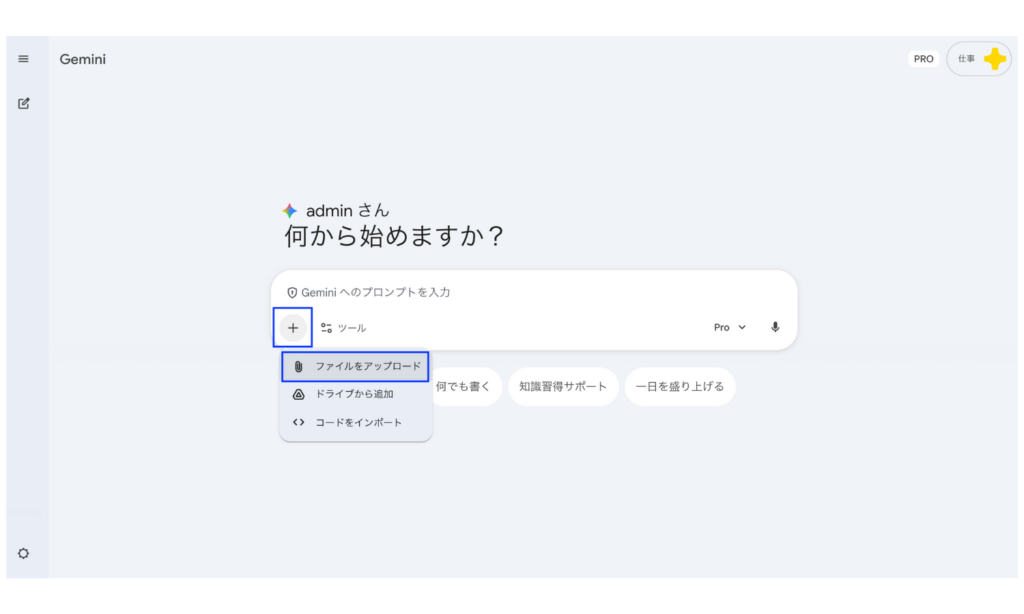
ステップ3:プロンプトを入力して分析を実行
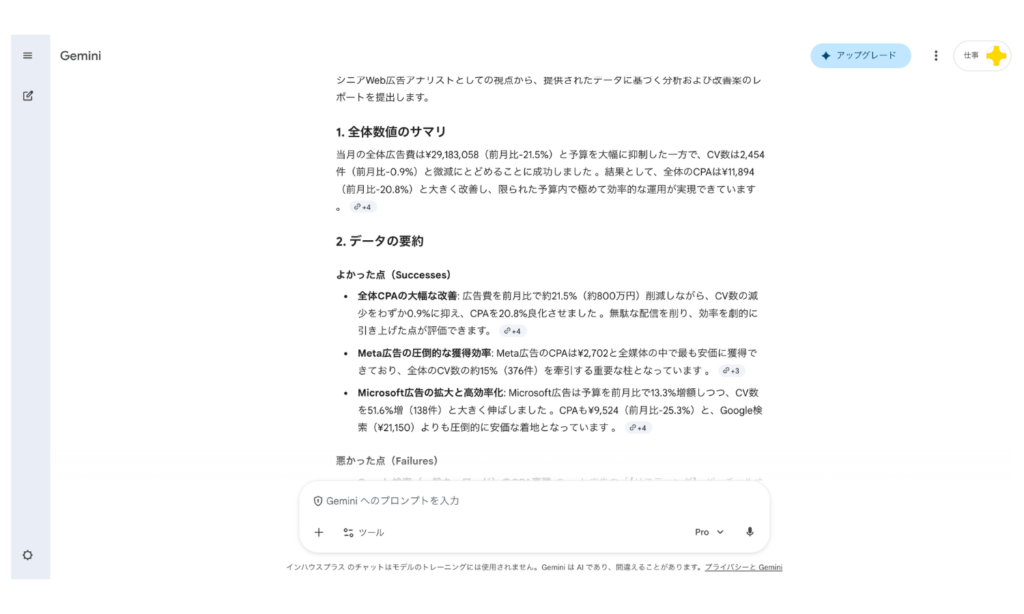
たとえば、以下のようなプロンプトを入力するだけで、AIが広告データを読み解き、要約や改善提案を生成してくれます。
プロンプト例①(月次要約): 「このレポートの主要KPI(広告費・クリック数・CV数・CPA)の前月比を要約し、特に変動が大きい指標とその要因を3つ挙げてください。」
プロンプト例②(改善提案): 「CPAが悪化しているキャンペーンを特定し、考えられる原因と具体的な改善施策を3つ提案してください。」
プロンプト例③(クライアント報告用): 「このデータをもとに、クライアント向けの月次報告コメント(300字程度)を作成してください。成果のハイライト、課題、来月の施策方針を含めてください。」
ステップ4:Geminiが数分で分析結果をまとめてくれます
従来であれば担当者が数時間かけて行っていた分析・考察・コメント作成が、AI活用によって数分で完了します。もちろんAIの出力をそのまま使うのではなく、担当者の知見で加筆修正することが前提ですが、「ゼロから書く」のと「たたき台を修正する」のでは、工数に大きな差が出ます。
□ 関連記事:Web広告×AI分析ガイド
インハウスプラスなら、レポート自動化だけでなく、AI分析を最も手軽に実現できます
ここまでご紹介した「Looker Studioでのレポート自動化 × Gemini連携でのAI分析」を組み合わせることで、広告レポート業務の完全自動化が実現します。 インハウスプラスのサブスクリプションプランなら、33媒体以上のデータ連携からLooker Studioレポートの構築まで、すべてお任せいただけます。
無料トライアルを試してみる >
広告レポート自動化の導入ステップと注意点
広告レポート自動化ツールは「導入すれば終わり」ではありません。事前の要件整理と、導入後の運用設計をしっかり行うことで、ツールの効果を最大限に引き出すことができます。
導入前に決めておくべきこと
ツールの選定・導入に入る前に、以下の3点を社内で整理しておくことをおすすめします。
① レポートの目的とKPIを明確にする
「誰が」「何のために」レポートを見るのかを整理しましょう。クライアントへの月次報告なのか、社内の運用チームが日次で進捗確認するためなのかによって、レポートに含めるべき指標やフォーマットは大きく変わります。
たとえば、クライアント報告用であればCPA・CV数・ROAS中心の月次サマリが求められますし、運用改善用であればキャンペーン別・広告グループ別の日次データが必要になります。
② レポートの出力形式と共有方法を決める
クライアントや社内のステークホルダーがどの形式でレポートを受け取りたいかを事前にヒアリングしておきましょう。Excel添付を希望するクライアントに対してLooker StudioのURLだけを送っても、利用してもらえない可能性があります。逆に、リアルタイムでデータを確認したいクライアントにPDFを送るのは、ニーズとずれています。
③ 対象となる広告アカウント・媒体を棚卸しする
現在運用中の広告アカウント数、媒体の種類、今後追加する可能性のある媒体を一覧にしておくと、ツール選定時の比較がスムーズになります。この棚卸しをせずに導入すると、「あの媒体に対応していなかった」という事態が起こりがちです。
導入後のよくある失敗と対策
実際にツールを導入した企業が陥りやすい失敗パターンと、その対策を3つご紹介します。
失敗①:テンプレートをそのまま使い続けてしまう
ツールに標準搭載されているテンプレートは、あくまで汎用的な設計です。自社やクライアントの分析視点に合わせてカスタマイズしないまま使い続けると、「レポートは自動化されたけど、結局見ていない」という状態に陥りやすくなります。
対策: 導入初月にクライアントや上長のフィードバックを集め、「必要な指標」「不要な指標」「追加したい切り口」を整理した上でテンプレートを調整しましょう。
失敗②:自動化した安心感でレポートを確認しなくなる
レポートが自動生成されるようになると、担当者がレポートの中身を確認する頻度が下がるケースがあります。データの異常値やAPIエラーによるデータ欠損に気づかないまま、クライアントにレポートが送付されてしまうリスクがあります。
対策: 週次での目視チェックルーティンを設定し、主要KPIに大きな変動がないかを確認する運用ルールを設けましょう。アラート機能があるツールであれば、異常値発生時に自動通知を受け取る設定もおすすめです。
失敗③:担当者の退職でツールが放置される
ツールの設定や運用方法が特定の担当者に属人化してしまい、その担当者の退職や異動後にツールが放置されるケースです。
対策: 導入時にツールの設定手順や運用ルールをドキュメント化し、チーム内で共有しておきましょう。ベンダー側でマニュアルやサポートが充実しているツールを選ぶことも、属人化リスクの軽減につながります。
よくある質問(FAQ)
広告レポートの自動化を検討する際によく寄せられる質問と回答をまとめました。
Q1:広告レポート自動化ツールの費用相場はどれくらいですか?
ツールのタイプによって大きく異なります。Looker Studioを活用したサービスであれば月額5,000円前後から利用可能です。専用SaaSツール(ATOMやglu等)の場合は、月額数万円〜十数万円程度が一般的です。アカウント数や利用する機能によって変動するため、複数のツールで見積もりを取って比較することをおすすめします。
Q2:無料で広告レポートを自動化する方法はありますか?
はい、あります。Looker StudioはGoogleが無料で提供しているBIツールで、Google広告やGA4のデータであれば無料コネクタを使って自動化が可能です。ただし、Meta広告やYahoo広告などGoogle以外の媒体データを扱う場合は、BigQueryなどのデータ基盤を別途構築する必要があるため、完全無料での複数媒体一元化は現実的に難しいのが実情です。
Q3:Excelでの手動レポートから移行するのは大変ですか?
ツールによって異なりますが、多くのツールは導入初期のセットアップが完了すれば、日々の運用は非常にシンプルです。インハウスプラスの場合、お客様の作業は広告アカウントの閲覧権限を付与するだけで、最短1営業日でレポートが届きます。既存のExcelフォーマットとは見た目が変わるため、クライアントへの事前共有は行っておくとスムーズです。
Q4:Looker Studioと有料SaaSツール、どちらを選ぶべきですか?
判断のポイントは「運用している広告媒体の数」と「レポートの出力形式」の2点です。Google広告中心で、Looker Studio形式のダッシュボードでの共有が問題なければ、Looker Studioベースのサービスがコストパフォーマンスに優れます。一方、Excel形式での納品が必須であったり、予算管理・進捗管理まで一元化したい場合は、有料SaaSツールが適しています。
Q5:代理店としてクライアントにレポートを提出するのに使えますか?
はい、多くのツールが代理店利用に対応しています。インハウスプラスの場合、グロス表記(手数料込み金額の表示)やコメント機能に対応しており、自社ロゴを入れたレポートとしてクライアントに提出できます。レポート費としてクライアントへの請求も可能な商用利用対応のサービスです。
まとめ|広告レポート自動化で分析に集中できる環境を作ろう
この記事では、広告レポート自動化の3つの方法と、おすすめツール10選を比較してきました。最後に、ポイントを振り返ります。
広告レポート自動化の3つの方法:
- Excel / Googleスプレッドシート:無料だが手動作業が残り、複数媒体には不向き
- Looker Studio:Google媒体なら無料。複数媒体はインハウスプラス等のサービスで月額4,980円〜
- 有料SaaSツール:多機能だが月額コストが高め。大規模代理店向け
ツール選びの5つのチェックポイント:
- 対応広告媒体の数と種類
- レポート出力形式
- 料金体系
- カスタマイズ性
- 導入のしやすさとサポート体制
広告レポートの「その先」へ:
- Gemini連携で分析・要約をAI自動化
インハウスプラスのWeb広告レポート自動化ツール
レポート業務に追われる時間を、分析と改善施策の立案に充てることで、広告成果そのものを伸ばすサイクルが生まれます。まずは14日間の無料トライアルで、レポート自動化の効果を体感してみてください。
・33媒体以上対応 / 月額4,980円〜 / BigQuery費用込み
・閲覧権限を付与するだけ。最短1営業日でレポートが届きます
・Gemini連携でAI分析にも対応
無料トライアルを試してみる >

DeNAのデジタルマーケティング責任者として年間450億円を超えるECプラットフォームのマーケティングを担当。2014年に独立し、上場企業から資金調達後のスタートアップまでさまざまな企業のデジタルマーケティングのプロジェクトに関わり見識を広げた後、2018年3月に株式会社CALLOSUMを創業。