

【コピペOK】Google広告をAI(Gemini)に分析しCPAを下げる方法
「CPAが高騰しているが、どこを削ればいいかわからない」 「毎月のレポート作成で手一杯。改善施策まで頭が回らない」
そう悩み、ChatGPTやGeminiに相談しても「除外キーワードを設定しましょう」といった一般論しか返ってこず、ガッカリした経験はありませんか?
AIが具体的な指示を出せないのは、プロンプトの問題ではありません。「適切なデータ」を渡せていないことが原因です。
分析軸が不足しているデータや、「先月比でどうなのか?」「代理店マージン込みのCPAは?」といった前提情報(文脈)なしには、さすがのAIも正しい判断ができません。
結論、「Looker Studioレポート(PDF)」を読ませるだけで、AIはあなたの専属運用コンサルタントに変わります。 なぜ管理画面のCSVではなく、PDFを使うべきなのか。その理由と、具体的な手順を解説します。
■ この記事でわかること
- AI分析が失敗する本当の原因(プロンプトではなく、データの構造化不足)
- AIが「良い回答」を出しやすいLooker Studioレポートの条件
- インハウスプラスのテンプレートを実際にAIに読み込ませた検証結果とプロンプト例
※Google広告の基本的なレポートの作成のコツから知りたい方は、「Google広告レポート作成・見方ガイド」を先にご覧ください。

Contents
なぜ「Google広告 × AI分析」は失敗するのか? 犯人は「データの渡し方」です
「データをAIに渡せば、何かすごい分析が出るはず」
そう期待して、Google広告の管理画面からダウンロードしたCSVをそのままAIに読み込ませていませんか?残念ながら、その方法では多くの場合、失敗します。
AIの能力が低いのではありません。Google広告という「様々な切り口で分析する必要のあるデータ」を、単一のCSVファイルではAIに伝えきれないことが根本原因です。
AI分析を成功させるためには、以下の「2つの構造的な欠陥」を理解する必要があります。
1. 分析に必要な「ファイル準備」だけで膨大な時間がかかる
ご存知の通り、Google広告の分析を正しく行うには、単一のCSVデータでは不十分です。
まともな分析をしようとすれば、「キャンペーン別」「キーワード別」「検索語句別」はもちろん、「広告文別」「デバイス別」「時間帯別」など、分析したい切り口の数だけCSVファイルを個別にエクスポートする必要があります。
さらに、それぞれに対して「先月比」や「前年同月比」といった比較データも用意しなければ、成果の良し悪しは判断できません。
「AIで楽をするために、手作業で何十個もCSVをダウンロードして、それを加工して……」などとやっていては、本末転倒です。
2. 「マージン」が反映できない(正しい利益計算ができない)
代理店に運用を委託している場合、あるいは社内管理会計上で手数料を計算している場合、ここが致命傷になります。
Google広告の管理画面上の数値は、あくまで媒体に支払う「ネット費用」です。しかし、ビジネスの意思決定に必要なのは、代理店手数料(20%など)を含んだ「グロス費用」ベースのCPAやROASです。
マージン設定が含まれていない生データをAIに渡すと、AIは「実際よりも安く獲得できている」と誤認してしまい、誤った投資判断(入札強化など)を提案してくるリスクがあります。
結論:AI分析の正解は「Looker Studioレポート」のPDF化
前章で挙げた「データの壁」を突破し、AIから的確な運用改善案を引き出すための解決策。
それは、生データ(CSV)を渡すのをやめ、Looker Studioで加工・可視化された「レポート(PDF)」をAIに読ませることです。
なぜ、Excelやスプレッドシートではなく「PDF」なのか?その理由は、AIにとって最も理解しやすい「文脈(Context)」が、以下の3つの機能によって完璧にパッケージ化されるからです。
1. 様々な分析軸のレポートを一つにまとめられる
Looker Studioを使えば、「キャンペーン別」「デバイス別」「時間帯別」「検索語句別」といった異なる粒度のデータを、1つのPDFファイルにまとめることができます。
CSVのようにファイルを行ったり来たりする必要はありません。
AIはこのPDFを読み込むだけで、「全体ではCPAが良いが(サマリ)、実は「キャンペーンA」の獲得効率が悪化しており(キャンペーン別)、その原因は特定キーワードのCPA悪化にある(キーワード別)」といった、複合的な要因分析を一瞬で行えるようになります。
2. 期間比較がしやすい
Looker Studioの期間比較の機能を使えば、簡単に「前月比」や「前年同月比」の増減率を自動計算して表示できます。
単なる「CPA 10,000円」という数字だけでなく、「先月より20%プラス」や「先週より15%マイナス」という比較データがあることで、AIは「今、何が課題なのか」を正しく把握することができます。
3. マージン設定ができる
ここが代理店やインハウス担当者にとって最も重要なポイントです。
Looker Studioの「計算フィールド」機能を使えば、Google広告の媒体費に手数料を乗せた「グロス費用(例:費用 × 1.2)」を定義できます。これにより、AIに「マージン込みの正しいCPA/ROAS」を認識させた状態で分析を依頼できます。
「媒体画面上では黒字だが、手数料を含めると赤字」という状態を見落とすリスクがなくなり、経営視点での正しい予算アロケーションが可能になります。
【実践】専門知識ゼロ。Google広告データをAIに「丸投げ」する3つのステップ
では、実際にやってみましょう。 難しいデータ分析スキルは一切不要です。必要なのは、Googleアカウントと「正しい形式のデータ」だけです。以下の3ステップ通りに進めてください。
STEP1. Looker StudioでGoogle広告レポートを作成する
まずは、Google広告のデータをLooker Studioに接続し、下のレポートのように可視化します。もし、レポートを作成する時間がない、あるいは「キャンペーン別」「キーワード別」「月別、日別」などの多角的な分析環境が整っていない場合は、弊社の「Googlek広告レポートテンプレート(買い切り版)」をご利用ください。導入後すぐに、AI分析に最適なレポートが自動生成されます。
![[4003] Google広告レポートテンプレート for Looker Studio](http://inhouse-plus.jp/wp-content/uploads/2025/06/4003スクリーンキャプチャ-デザイン-1024x667.png "4003スクリーンキャプチャ-デザイン")
Looker Studioを使ったレポート作成方法については、こちらの記事で詳しく解説していますので、あわせてご確認ください。
□ 関連記事:初心者にやさしいLooker Studio使い方解説
STEP2. 全体をPDFとしてダウンロードする
レポートを開いたら、画面右上の「共有」ボタンの横にある「▼」を押し、「レポートをダウンロード」を選択します。
ここで重要なのは、「すべてのページ」を選択することです。 「全体サマリ」だけでなく「キーワード」「ページ」など、レポート内の全データをAIに渡すことで、分析の解像度が劇的に向上します。
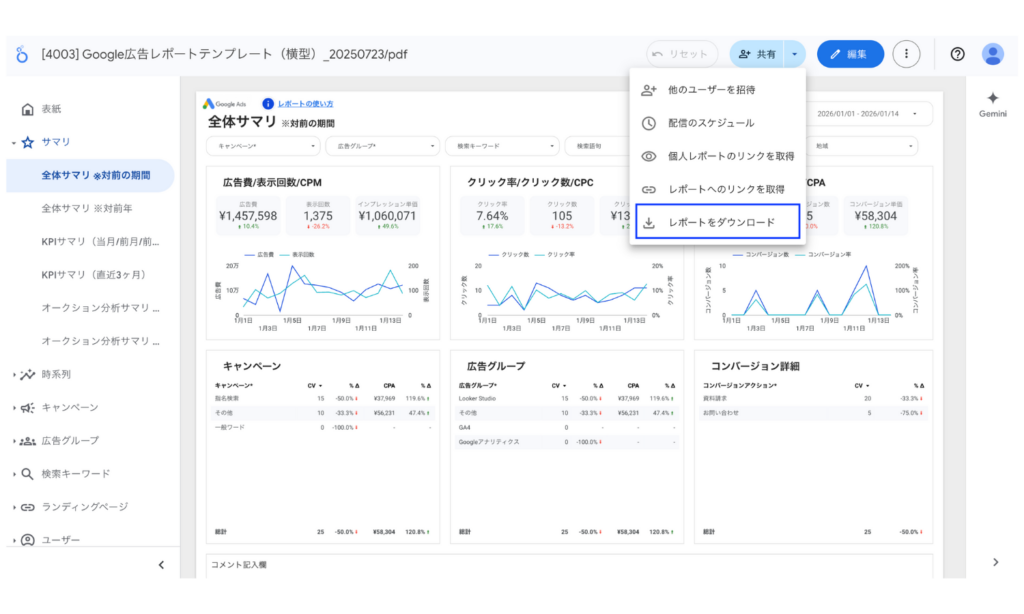
▼ 具体的なPDF化手順
- Looker Studioの右上「共有」ボタンの横にある「▼」をクリック
- 「レポートをダウンロード」を選択
- 「すべてのページ」にチェックを入れる(推奨)
- その他のオプションの「テーブルを展開してすべての行を表示する」にチェックを入れる(推奨)
- ダウンロードして保存
□ 関連記事:[Looker Studio] レポートをPDF形式でダウンロードする方法
STEP3. AI(Gemini/ChatGPT)にアップロードして「壁打ち」する
最後に、GeminiのTOPページを開き、作成したPDFをアップロードします。グラフや図表の読み取り精度はGeminiが圧倒的に高いため、Geminiの利用がおすすめです。
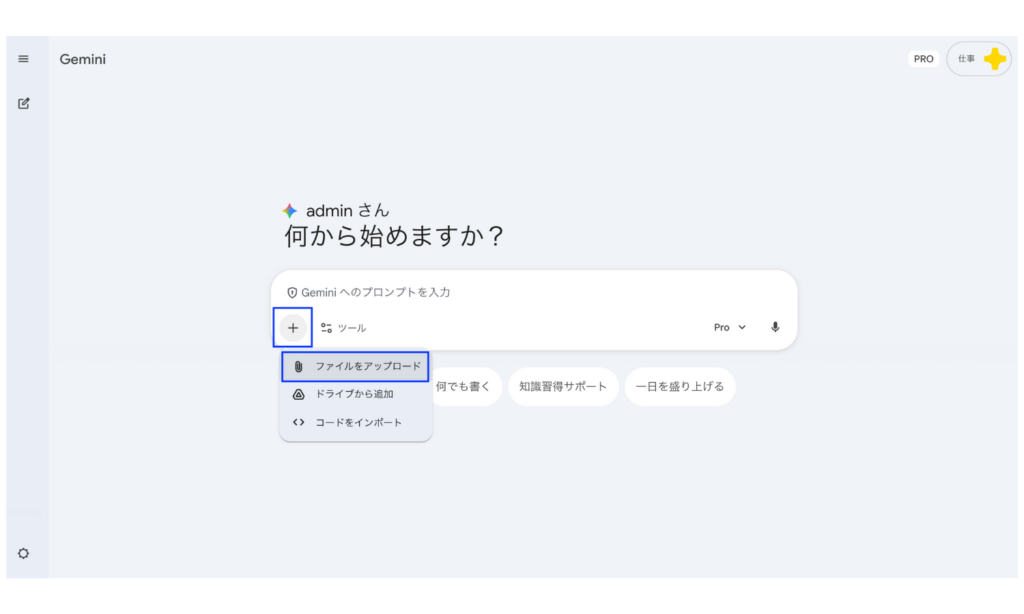
 PDFのアップロード方法による違い
PDFのアップロード方法には「ファイルをアップロード」と「ドライブを追加」の2種類がありますが、実は選び方によって読み取り精度が大きく変わります。
ファイルを直接ドラッグ&ドロップすると、AIが表の形やグラフなどの「見た目」も含めて認識できるため、内容を正確に読み取れます。一方、ドライブ経由では文字情報のみが抽出されやすく、レイアウトが崩れて数字の読み間違いが起きやすくなります。
アップロードしたら、プロンプトで指示を与えます。データがすでに構造化されているため、長文の複雑なプロンプトは不要です。以下のシンプルな指示をコピペして投げかけてみてください。
▼ コピペして使えるプロンプト
あなたはプロのWeb広告運用者です。
添付のPDFレポートは、当社広告アカウントの直近の月次データです。
広告運用責任者の視点でデータを分析し、以下の3点について回答してください。

1. 【現状把握】:先月と比較して、特筆すべき良い変化と悪い変化は何か?
2. 【要因分析】:その変化を引き起こした主な要因(キャンペーン、広告グループ、キーワード)は何か?
3. 【施策提案】:CV、CPAを改善するために、来月優先的に取り組むべき具体的な施策を3つ提案せよ。
   ※各施策には、その根拠となる数値を必ず引用すること。
送信ボタンを押せば、作業は完了です。 あとはAIが数秒でデータを読み解き、あなたの代わりにレポートを分析してくれます。
【検証】インハウスプラスのテンプレートをGeminiに読ませてみた結果
実際に弊社で販売している「Google広告レポートテンプレート」のデモデータをPDF化し、先ほどのプロンプトを使ってGeminiに分析させてみました。その驚くべき出力結果をご覧ください。AIが単なる「要約」ではなく、「意思を持ったマーケター」として振る舞っていることが分かります。
Geminiからの回答(実例)
1. 【現状把握】:先月と比較した特筆すべき変化
- Bad (悪い変化): 全体のCPAが前月比 +1,200円 (12,500円→13,700円) と悪化しています。特に「指名検索」以外のキャンペーンで、CVR(コンバージョン率)が 0.8%ポイント低下 しており、ここがボトルネックです。
- Good (良い変化): 一方で、新しく開始した「キャンペーンB(比較検討層向け)」は、CPA 8,500円 と目標(10,000円)を大きく下回りながら、CV数を +15件 積み上げています。
2. 【要因分析】:変化を引き起こした主な要因
- 主犯(赤字要因): 「キャンペーンA(広範囲)」において、部分一致キーワード「格安 〇〇」の拡張が進み、クリック数は +200回 増えましたが、CVには1件も至っていません。これが全体のCPAを押し上げています。
- 機会損失: 逆に、好調な「キャンペーンB」は、日予算の上限に達しており、インプレッションシェアによる損失が 30% 出ています。もっと予算があれば、さらにCVを獲得できていた状態です。
3. 【施策提案】:CV・CPA改善のための3つの具体的施策
施策①:赤字クエリの除外設定
- 対象: 「キャンペーンA」の検索語句「格安」「激安」を含むクエリ。
- アクション: これらを除外キーワードに設定してください。推定で月間約 5万円 の無駄なコスト(成果ゼロの費用)を削減できます。
施策②:予算アロケーション(配分変更)
- 対象: キャンペーンAからBへ。
- アクション: 施策①で浮いた予算(5万円)を、機会損失が出ている「キャンペーンB」の日予算にスライドさせてください。現在のCPA実績から試算すると、追加コストなしで月間 +5〜6件 のCV増が見込めます。
施策③:低品質な広告文の差し替え
- 対象: 広告グループC(CTR 1.2%)。
- アクション: 同じターゲット層でCTR 4.5% を出している広告グループAの訴求(「限定オファー」訴求)を、グループCにも横展開してください。クリック単価(CPC)の高騰を抑えられます。
評価:AIが「どこの予算を下げ、どこに予算を増やすか」を指名した
いかがでしょうか。「CPAを改善しましょう」といった抽象的なアドバイスは一切ありません。
- 「『格安』というクエリを除外せよ(マイナス5万円)」
- 「その分をキャンペーンBに回せ(プラス5件獲得)」
このように、具体的な金額とアクションを伴う「予算アロケーション」を指示できています。
なぜ、ここまで精度の高い分析ができるのか?それはAIが賢いからではありません。読み込ませたLooker Studioレポートの中に、「先月比の増減」や「キャンペーンごとのコスト効率の差」が網羅的に可視化されていたからです。これが、CSV分析では絶対に到達できない、PDFレポート分析の真骨頂です。
なぜ「インハウスプラス」のテンプレートだと、AI分析がうまくいくのか?
「Looker Studioなら、自分で作ればいいのでは?」
そう思われるかもしれません。もちろん、構築スキルと時間があれば可能です。
しかし、「AIに読ませること」を前提とした場合、インハウスプラスのGoogle広告レポートテンプレート(買い切り版)には、自作や他社ツールにはない3つの決定的な強みがあります。
1. 【網羅性】「点」ではなく「線」で分析できるページ構成
AIに「なぜCPAが高騰したのか?」という複雑な問いを解かせるには、全体像と詳細データの両方が必要です。本テンプレートを使えば、以下の情報を1つのPDFにまとめることができます。
- 全体サマリ: アカウント全体の健康状態
- キャンペーン/広告グループ別: 予算配分の適切性
- キーワード/検索語句別: 具体的な入札と除外の判断
- ランディングページ別: CVRの高いページの特定
- 時系列推移: 日別・月別のトレンド
- ユーザー属性別:年齢・性別・地域別のパフォーマンス
この「全体から詳細へ」とドリルダウンする構成がそのままPDF化されるため、AIはデータの文脈を見失わず、「キャンペーンAのCPA悪化の原因は、キーワードBのクリック単価高騰にある」といった、因果関係を踏まえた高度な推論が可能になります。
2. 【比較】「変化の予兆」をAIに見逃させない
数字の良し悪しは、常に「過去との比較」で決まります。本テンプレートには、主要な指標すべてに「前月比」や「前年同月比」の比較データが標準実装されています。
- AIの視点: 「CPA 10,000円」という単体の数字だけでなく、「先月より+20%悪化(赤字トレンド)」という変化を認識します。
これにより、AIは「現状維持で良いのか、緊急対策が必要なのか」の判断を間違えることがなくなり、人間と同じ危機感を持って改善案を提示できるようになります。
3. 【柔軟性】「マージン込み」のリアルな収益計算が可能
「代理店マージン」の計算も、本テンプレートなら自由自在です。Looker Studioの計算フィールド機能を使えば、「媒体費 × 1.2(手数料20%)」や「媒体費 ÷ 0.8」といった任意の計算式を設定できます。
「手数料を含めたグロスCPA」を正解データとしてAIに渡すことで、「媒体画面上では黒字だが、実際は赤字」というミスリードを防ぎ、経営実態に即した正しい予算管理を実現します。
▼ AI分析に最適な「最強のGoogle広告分析基盤」を今すぐ手に入れる
【買い切り版】Google広告レポートテンプレート for Looker Studio(4003) の詳細を見る >
※ECサイト運営者の方はこちらをご利用ください。
【買い切り版】値&ROAS対応版Google広告レポートテンプレート for Looker Studio(4014) の詳細を見る >
Google広告とAI活用に関するよくある質問(FAQ)
最後に、Google広告のAI分析についてよくいただく質問をまとめました。
Q. AIにGoogle広告のデータを読み込ませても大丈夫ですか?
A. ChatGPTやGemini側で「学習データとして利用しない」設定をオンにしておくと、データが外部に漏れる心配はありません。
Q. PDFを使ったAI分析のデメリットや注意点はありますか?
A. Looker StudioのPDFは非常に便利ですが、もし「数百行、数千行にわたる細かいリストを全件チェックして計算するような正確性が求められる分析」であれば、PDFと一緒に、その元データ(主要な数値のみのCSV)を1つ添えてあげるのが最も確実です。
逆に、「先月と比べてどこが伸びていて、何が課題か」という戦略的な洞察が欲しいだけであれば、PDFだけでも十分に高い精度の回答が得られます。
(参考)PDF分析の得意なこと、苦手なこと
| 得意なこと(PDF向き) | 苦手なこと(CSV/BigQuery向き) |
| 全体的な傾向把握: 「先月と比べてどのチャネルが成長したか?」 | 詳細な再集計: 「この特定のページから入った人だけの平均滞在時間を再計算して」 |
| 要因の推論: 複数のグラフを見て「広告費は増えていないが流入が増えた理由は?」などの考察。 | 大量データのハンドリング: 数百行、数千行にわたる細かいリストの全件チェック。 |
| 要約と報告資料作成: レポートを元に「上司向けのサマリー」を作らせる。 |
\ Google広告の分析報告は、AIにお任せ /
コピペだけでプロ並みの提案が出る「最強のGoogle広告分析基盤」を手に入れる

DeNAのデジタルマーケティング責任者として年間450億円を超えるECプラットフォームのマーケティングを担当。2014年に独立し、上場企業から資金調達後のスタートアップまでさまざまな企業のデジタルマーケティングのプロジェクトに関わり見識を広げた後、2018年3月に株式会社CALLOSUMを創業。