
![[Looker Studio] グラフからデータをGoogleスプレッドシートやCSV(エクセル)でエクスポートする方法](https://inhouse-plus.jp/wp-content/uploads/2023/11/lookerstudio-export.png "lookerstudio-export")
[Looker Studio] グラフからデータをGoogleスプレッドシートやCSV(エクセル)でエクスポートする方法
Looker Studio(旧データポータル)では、作成したグラフを様々な形式でエクスポートすることができます。この記事では、エクスポート機能のメリットや使い方、注意点を分かりやすく解説します。
Looker Studioの全体的な操作方法や導入手順については、Looker Studioの使い方完全ガイドをご覧ください。

グラフからデータをエクスポートするメリット
Looker Studioでデータをエクスポートするメリットは多岐にわたります。ここではその中でも主要なメリットをいくつかご紹介します。
全データを表示できる
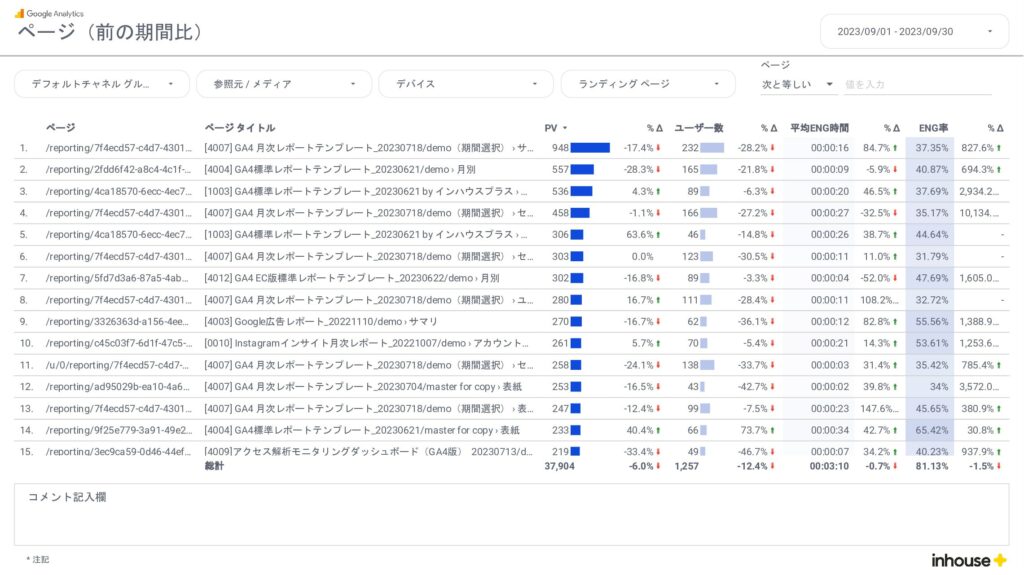
Looker Studioでは下のキャプチャのように行数の制限で全データの表示が難しい場合も、GoogleスプレッドシートやCSV(エクセル)でエクスポートすることで全データを表示できるようになります。
簡単にデータを共有できる
周りの関係者全員がLooker Studioを使いこなせるわけではありませんが、GoogleスプレッドシートやCSV(エクセル)などのより一般的なファイル形式であれば、誰でも簡単に閲覧できます。
プレゼンテーション資料に使える
エクスポートしたデータをプレゼンテーション資料に挿入することができます。
バックアップとして残せる
ある地点のデータをエクスポートしておくことで、バックアップとしてデータを取っておくことができます。
自由に編集できる
エクスポートしたデータは、GoogleスプレッドシートやCSV(エクセル)上でさらにカスタマイズしたり、分析を深堀りしたりすることができます。
グラフからデータをエクスポートする方法
ステップ 1:グラフの選択
データをエクスポートしたいグラフを決めます。
ステップ 2:エクスポートの選択
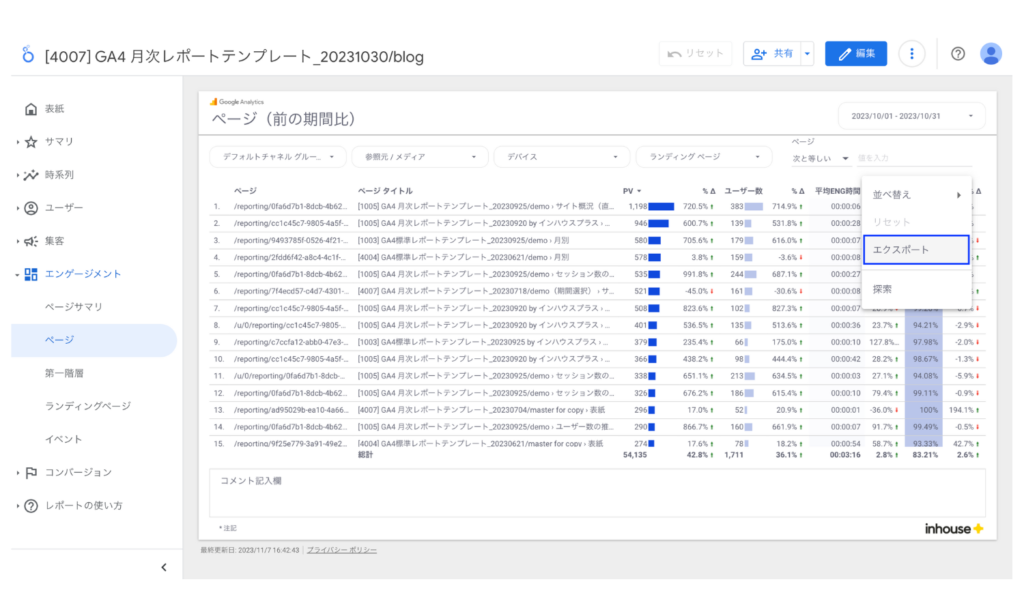
グラフを選択した状態で、右上にある「縦の三点リーダー」をクリックし、「エクスポート」を選択します。
ステップ 3:形式を選択してエクスポート
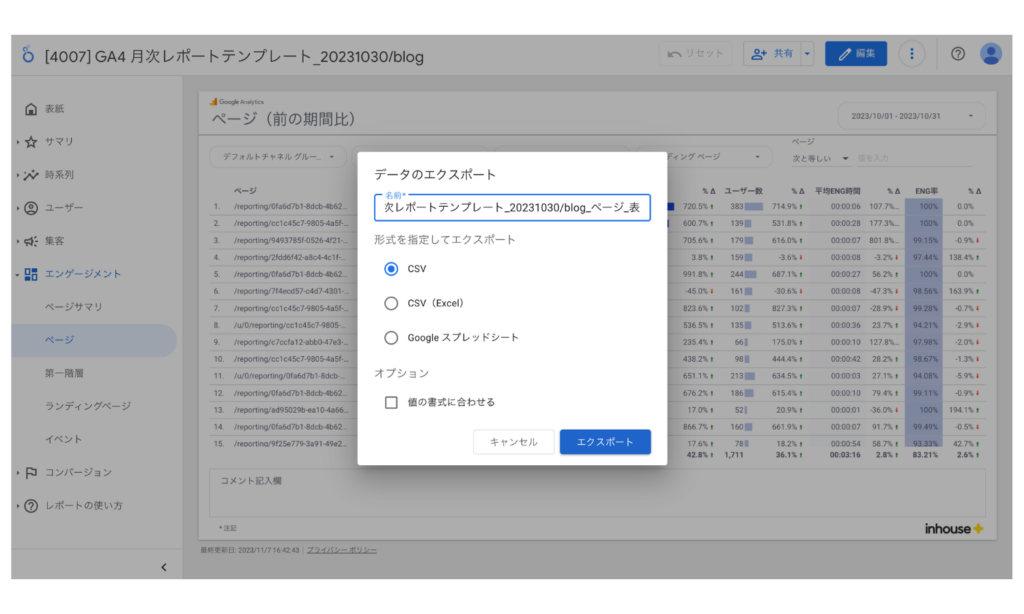
ファイル形式を選択し、「エクスポート」をクリックするとすぐにエクスポートが開始されます。
- CSV:CSV形式でダウンロードできます。
- CSV(Excel):エクセルファイルでダウンロードできます。
- Googleスプレッドシート:Googleスプレッドシートに出力できます。
注意点
「ページ設定を表示」を無効にしている場合、ページあたりの行数のみがエクスポートされる
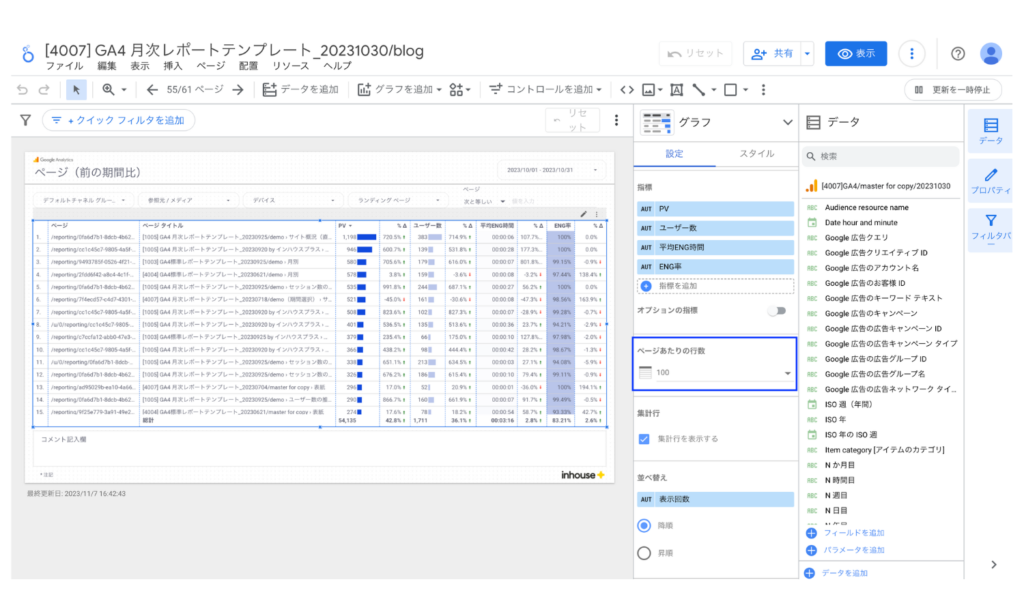
「スタイル」タブ内の「ページ設定を表示」を無効にすると、ページあたりの行数のみがエクスポートされます。ページあたりの行数以上にデータがある場合、全データをエクスポートできないため、以下のキャプチャの箇所で行数を変更しましょう。
なお、「ページ設定を表示」を有効にしている場合は、ページあたりの行数に関係なくすべてのデータがエクスポートされます。
エクスポートできるデータの上限は750,000行
1つのグラフからエクスポートできるデータは、750,000 行が上限となります。とても余裕のある上限なので、ほとんどのケースで問題ないと思いますが、もし上限に当たる場合は期間を短くしてデータ量を少なくするなどの対応が求められます。
エクスポートするための権限が必要
エクスポートするためには、以下いずれかの権限が必要です。
- レポートの「編集者」権限
- レポートの「閲覧者」権限、かつ「閲覧者によるダウンロード、印刷、コピーを無効にする」にチェックが入っていないこと
関連するLooker Studio公式ドキュメント
Looker Studio公式ヘルプ:グラフからデータをエクスポートする
Looker Studioのカスタムダッシュボード開発や使い方のレクチャーも行なっています
インハウスプラスはテンプレートの提供だけでなく、各企業様のニーズに合わせて要件定義から実装までを行うLooker Studioを使ったカスタムダッシュボード開発や、スポットで気軽にプロに相談できるテクニカルサポートなど「Looker Studioのデータ活用支援サービス」もご提供しています。
顧問として参画いただいているHAPPY ANALYTICSの小川卓さんを含め実績豊富なスペシャリストがサポートしますので、まずはお気軽にお問い合わせフォームからご相談ください。
こちらの記事もおすすめ
- Google広告の日別レポートの作り方3選|見方・分析・自動化まで解説Google広告の日別レポートとは、費用・クリック・CVなどの成果を1日単位で確認できるレポートです。管理画面での作り方3つ、前日比・予算進捗率など分析ポイント4つ、Looker Studioやツールでの自動化までを画面付きで解説します。
- Google広告の地域別レポートの見方・出し方|分析と改善アクションまで解説Google広告の地域別レポートとは、都道府県・市区町村など地域ごとに広告の成果を確認できるレポートです。本記事では管理画面での出し方から、CPA・CVRの分析ポイント、入札調整・地域除外などの改善アクション、Looker Studioでの自動化までを画面付きで解説します。
- 【2026年最新】Looker Studio(データポータル)の使い方完全ガイドデータポータル(旧Looker Studio)の使い方を、初心者向けにやさしく解説します。無料での始め方、GA4やスプレッドシートとの接続、グラフ・表の作り方、共有方法まで網羅。2026年の名称変更の経緯や、すぐ使えるレポートテンプレートも紹介します。
- 広告レポート自動化ツール比較10選【2026年最新】料金相場と選び方広告レポート自動化ツールとは、複数媒体の広告データを自動集計し、ExcelやLooker Studioへレポートを自動出力するツールです。本記事では主要10ツールの料金・機能の比較表と失敗しない5つの選び方、無料で自動化する方法、ツールと作成代行の使い分けまで実務目線で解説します。
- 【テンプレ付】SEOレポートとは?作り方・書き方・自動化まで完全解説SEOレポートとは、検索順位・流入・CVなどSEO施策の成果をまとめた報告書です。本記事では、月次レポートに必ず含めるべきKPI指標と書き方5ステップ、社内・クライアント向けのサンプル構成、サーチコンソールとGA4で自動化する方法、無料テンプレートを紹介します。

DeNAのデジタルマーケティング責任者として年間450億円を超えるECプラットフォームのマーケティングを担当。2014年に独立し、上場企業から資金調達後のスタートアップまでさまざまな企業のデジタルマーケティングのプロジェクトに関わり見識を広げた後、2018年3月に株式会社CALLOSUMを創業。