

Google広告の日別レポートの作り方3選|見方・分析・自動化まで解説
Google広告の日別レポートとは、費用・クリック数・コンバージョン(CV)などの成果指標を1日単位で確認できるレポートのことです。日々の数値変動をすばやく把握できるため、成果悪化の早期発見や月次予算の進捗管理に欠かせません。
「昨日から急に費用が増えたのはなぜ?」「月末になって予算が足りないことに気づいた」。こうした事態の多くは、日別レポートを毎日数分確認する習慣があれば防げます。とはいえ、Google広告の管理画面は日別データの出し方が少しわかりにくく、「どこを操作すれば日別で見られるのか」でつまずく方も少なくありません。
本記事では、Google広告の日別レポートを作成する3つの方法を管理画面のスクリーンショット付きで解説し、見るべき指標と分析ポイント、レポート作成を自動化する方法まで紹介します。
この記事でわかること
- 日別レポートで確認できる指標と活用場面
- 管理画面で日別レポートを作成する3つの方法(最速の手順あり)
- 前日比・予算進捗率など、日別データの分析ポイント4つ
- レポート作成を自動化して日次確認を数分で終わらせる方法
なお、Google広告レポート全体の作り方・自動化について詳しく知りたい方は、「Google広告レポートの作り方・自動化の全体像」もあわせてご覧ください。
\ 導入社数 3,000社 突破! /
Google広告レポートをLooker Studioでかんたん自動化
Google広告単体の買い切りテンプレートから、計35連携先を一元化するサブスク型まで、
レポートニーズに合わせて選べます。
Google広告単体テンプレート(買い切り)
![[4003] Google広告レポートテンプレート(横型)](https://inhouse-plus.jp/wp-content/uploads/2024/12/4003-mockup-1-1024x575.png)
![[4018] Google広告レポートテンプレート(縦型)](https://inhouse-plus.jp/wp-content/uploads/2025/09/4018-mockup-1024x575.png)
![[4022] Google広告ベーシックレポートテンプレート](https://inhouse-plus.jp/wp-content/uploads/2025/10/4022-mockup-1024x575.png)
複数媒体をまとめて自動化(サブスク型)
![[0008] Web広告レポート(横型)](https://inhouse-plus.jp/wp-content/uploads/2026/02/0008-mockup-1.png)
[0008] Web広告レポート
スライド形式でそのまま報告資料に使えるWeb広告レポートの決定版。豊富な事前定義レポートで作成工数を大幅削減します。
![[2001] Web広告レポート(スプレッドシート)](https://inhouse-plus.jp/wp-content/uploads/2024/05/2001-mockup.png)
[2001] Web広告スプシレポート
複数媒体の広告データをスプレッドシートに自動集約。独自フォーマットへの二次加工まで、スプレッドシートで完結します。
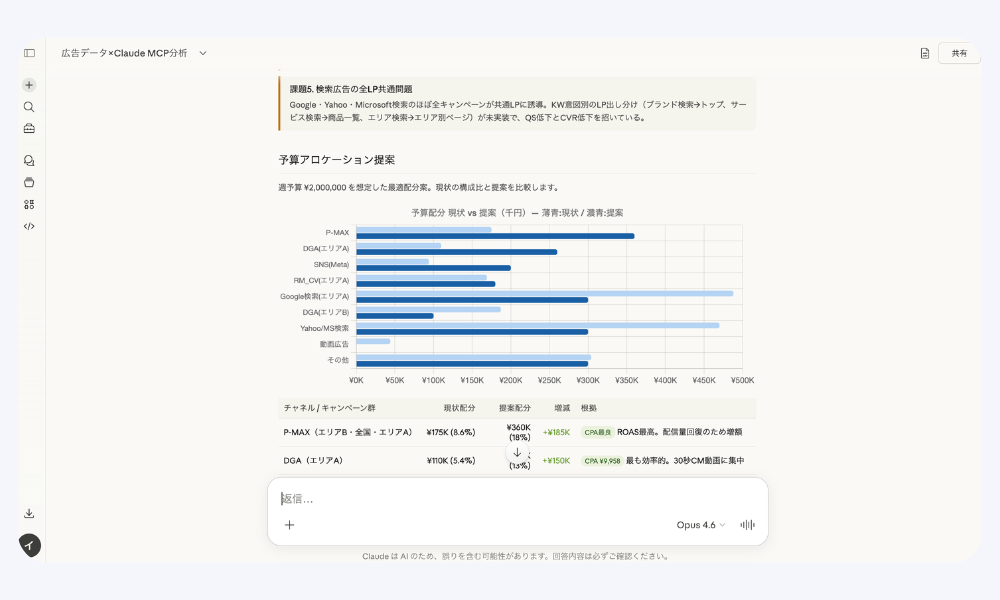
Claude MCP連携サービス
自然言語で指示するだけで、蓄積された広告データをClaudeが分析し、要因の深掘りから改善施策の提案までサポートします(Standardプラン以上)。
Google広告の日別レポートとは?確認できる指標と活用場面
結論
Google広告の日別レポートとは、費用・表示回数・クリック・コンバージョン(CV)などの成果指標を1日単位で集計したレポートです。日々の異常検知・月次予算の進捗管理・曜日ごとの傾向把握に使う、広告運用の最も基本的なレポートです。
Google広告の管理画面は、デフォルトでは選択した期間の「合計値」で数値が表示されます。たとえば「過去30日」で表示している場合、費用もCVも30日分の合計しか見えず、「どの日に何が起きたか」はわかりません。日別レポートは、この合計値を1日単位に分解して、日々の変動を見えるようにするものです。
日別レポートで確認できる主な指標
日別レポートでは、Google広告のほぼすべての成果指標を日単位で確認できます。日次チェックで特に重要なのは次の指標です。
| 指標 | 内容 | 日別で見る目的 |
|---|---|---|
| 費用 | 1日に消化した広告費 | 予算進捗の管理・急増の検知 |
| 表示回数・クリック数 | 広告の表示・クリックの回数 | 配信ボリュームの変動把握 |
| クリック率(CTR) | クリック数÷表示回数 | 広告の反応低下の検知 |
| 平均クリック単価(CPC) | 費用÷クリック数 | 競合状況・入札環境の変化把握 |
| コンバージョン数(CV) | 成果地点の獲得数 | 成果の日次把握 |
| コンバージョン単価(CPA) | 費用÷CV数 | 費用対効果の悪化検知 |
これらの指標は、後述する「分割」機能や事前定義レポートで表示列を切り替えるだけで、すべて日別に展開できます。
日別レポートが活きる3つの場面
日別レポートの活用場面は、大きく次の3つに整理できます。
- 異常検知:費用の急増・CVの急減・CPA悪化などの異変を、発生の翌日には察知して手を打てます。月次レポートだけの運用では、気づいたときには数万円単位の損失になっていることがあります。
- 予算管理:月の広告予算に対して「今日までにいくら使ったか」を日次で追うことで、月末の予算超過・使い残しを防げます。
- 傾向把握:平日と週末、月初と月末など、日付・曜日による成果の波を把握できます。傾向がわかれば、予算配分や入札の調整に根拠を持たせられます。
なお、日別レポートは「毎日見ること」で価値が最大化されるレポートです。確認を習慣化する仕組みづくり(自動化)については、「日別レポートの作成を効率化・自動化する3つの方法」の見出しで後述します。
Google広告で日別レポートを作成する3つの方法
結論
日別レポートは①管理画面の「分割」機能(最速・表示期間16日以内限定)②事前定義レポート(定型・期間の制限なし)③レポートエディタ(カスタム集計)の3つの方法で作成できます。日常の確認は①、17日以上の期間集計や月次レポートは②③が最適です。
3つの方法は「速さ」と「自由度」のバランスが異なります。まずは使い分けの全体像を押さえてください。
| 方法 | 速さ | 対応期間 | カスタム性 | 向いている用途 |
|---|---|---|---|---|
| ①「分割」機能 | ◎ 数クリック | 16日以内 | △ 表示中の列のみ | 毎日の確認・直近の異常チェック |
| ②事前定義レポート | ○ | 制限なし | ○ 定型の範囲で変更可 | 月次の日別集計・ダウンロード |
| ③レポートエディタ | △ 初回設定が必要 | 制限なし | ◎ 自由に設計可 | 日×キャンペーン別などの掛け合わせ・定例レポートの型作り |
方法1|管理画面の「分割」機能で日別表示する(最速)
いま見ている画面をそのまま日別に分解できる、最も速い方法です。
- STEP1:管理画面で「キャンペーン」など、日別に見たい一覧画面を開く
- STEP2:画面右上の期間設定を16日以内(例:過去14日間)にする
- STEP3:表の上部にある「分割」アイコンをクリックし、「時間」→「日」を選択する
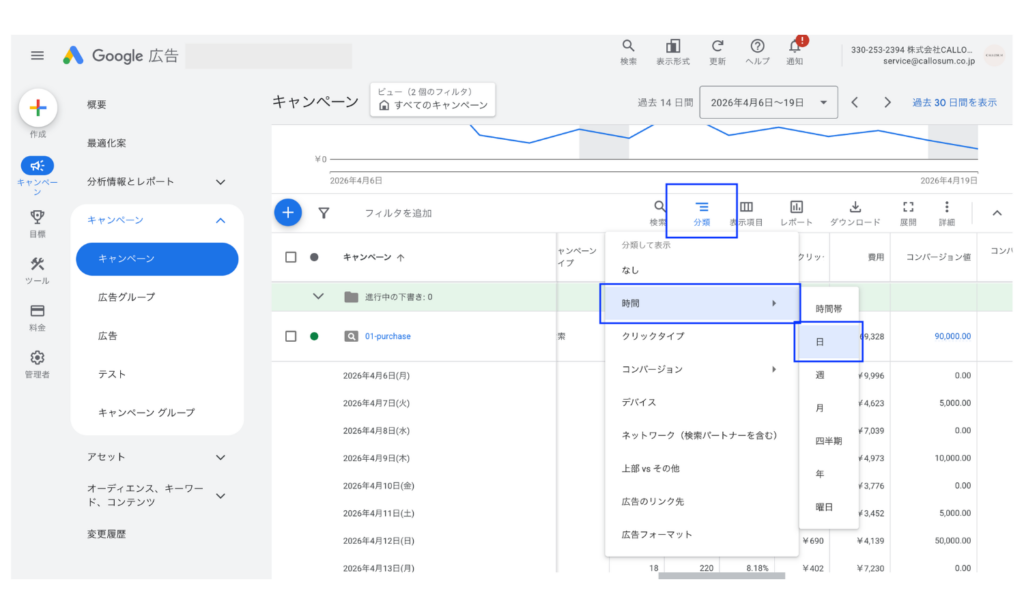
これだけで、キャンペーンごとの数値が日別の行に展開されます。分割はキャンペーン単位だけでなく、広告グループ・キーワードなどの一覧画面でも同じ操作で使えます。
注意点は、表示期間が16日を超えていると「分割」メニューに「日」が表示されないことです。「日別にできない」とつまずく原因のほとんどはこの仕様です。まず期間設定を16日以内に変更してから操作してください。17日以上の期間を日別で見たい場合は、次の方法2・方法3を使います。
方法2|事前定義レポートで日別レポートを表示する
期間の制限なしで日別データを確認したいときは、事前定義レポート(Googleが用意した定型レポート)を使います。
- STEP1:管理画面上部の「分析情報とレポート」をクリックする
- STEP2:「事前定義レポート」を開き、「時間」→「日」を選択する
- STEP3:表示された日別レポートの期間・表示項目を必要に応じて調整する
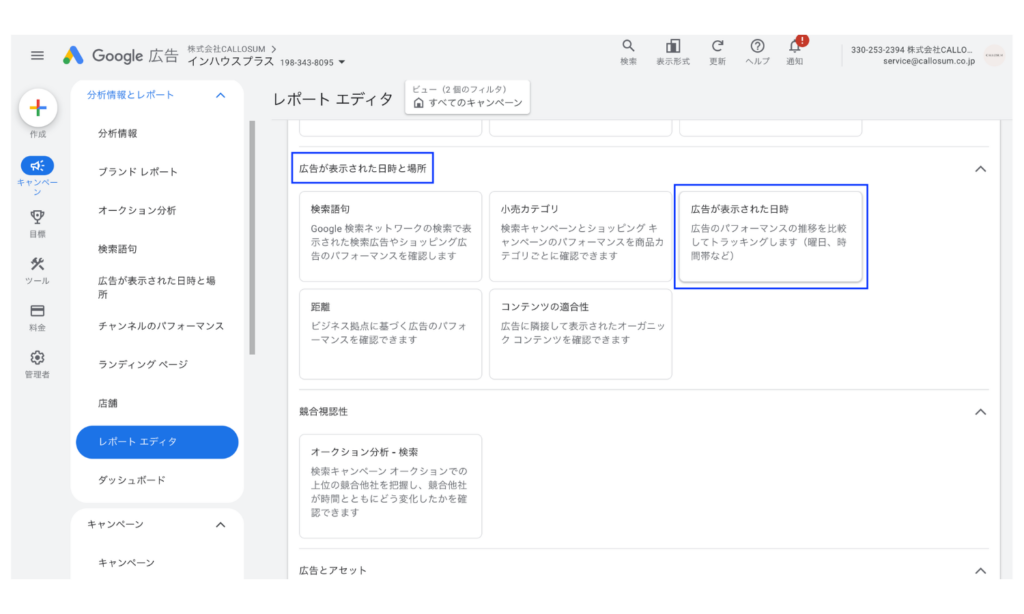
事前定義レポートは16日の制限がなく、過去1年分でも日別で集計できます。画面右上のダウンロードアイコンから、CSV・Excel・Googleスプレッドシート形式で出力できるため、月次レポートの元データ作成にも向いています。
方法3|レポートエディタでカスタム日別レポートを作成する
「日×キャンペーン」「日×デバイス」のように、自分で軸を設計したいときはレポートエディタを使います。
- STEP1:「分析情報とレポート」→「レポートエディタ」を開き、「+」からカスタムレポートを作成する
- STEP2:表の行に「日」をドラッグし、列に費用・クリック数・CV・CPAなど見たい指標を配置する
- STEP3:必要に応じて「日」の下にキャンペーンやデバイスを追加し、名前を付けて保存する
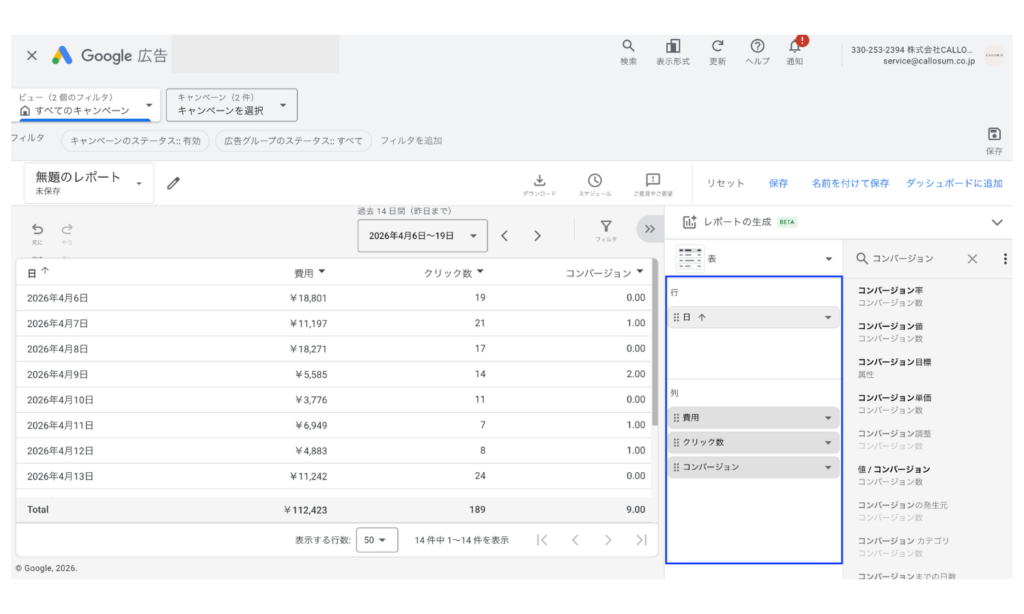
一度作成して保存したレポートは、期間を変えて何度でも呼び出せます。後述するメール送信機能(スケジュール設定)と組み合わせれば、毎朝自動で日別レポートを受け取る運用も可能です。
日別レポートの見方・分析ポイント4つ
結論
日別レポートの分析は①前日比・前週同曜日比での異常検知②曜日別の傾向把握③予算進捗率の日次管理④異常時の「分割の掛け合わせ」による原因特定、の4つが基本です。「異常検知→原因特定→改善アクション」の3ステップに落とし込めば、毎日数分の確認で運用判断まで完結します。
日別レポートは「出して眺める」だけでは成果につながりません。重要なのは、数値を見たあとに何をするかの「型」を持つことです。私たちが自社の広告運用で実践しているのは、次の3ステップです。
- 異常検知:前日比・前週同曜日比で「いつもと違う日」を見つける(毎日・1〜2分)
- 原因特定:異常があった日だけ、分割の掛け合わせで「どこで起きたか」を絞り込む(異常時のみ・5〜10分)
- 改善アクション:特定した原因に対して、入札・予算・クリエイティブなどの調整を行い、翌日以降の日別データで効果を確認する
毎日やるのはステップ1だけです。この型を前提に、4つの分析ポイントを順に解説します。
前日比・前週同曜日比で異常値を検知する
日別データはまず「比較」で見ます。単日の数値だけでは、それが正常か異常か判断できないためです。
- 前日比:費用・CV・CPAの3指標を前日と比べます。急な配信ボリュームの変化や計測トラブルの検知に有効です。
- 前週同曜日比:たとえば今日が火曜なら、先週の火曜と比べます。Google広告の成果は曜日の影響を強く受けるため、「昨日(月曜)との比較」よりも「先週の同じ曜日との比較」のほうが、曜日効果を除いた実力の変化を捉えられます。
深掘りに着手する目安は、費用・CV・CPAのいずれかが前週同曜日比で±20%を超えて動いたときです。運用型広告の日次データは±10%程度なら自然に揺れるため、すべての変動に反応すると疲弊します。閾値を決めておくことで、「反応すべき変動」だけに時間を使えます。
曜日別の傾向を把握する
日別データを2〜4週間ためて曜日別に並べると、「どの曜日に成果が出やすいか」の傾向が見えてきます。
- BtoB商材:平日(特に火〜木)にCVが集中し、土日はCPAが悪化しやすい
- BtoC商材:週末や給料日後に購買系のCVが伸びやすい
こうした傾向は業種・商材によって大きく異なるため、一般論ではなく自社データで確認することが重要です。曜日傾向がつかめれば、成果の出やすい曜日に予算を寄せる・出にくい曜日は入札を抑えるといった調整の根拠になります。
予算進捗率を日別で管理して月末の使い切り・超過を防ぐ
月次の広告予算を守るには、予算進捗率を日次で追うのが確実です。計算式は次の通りです。
- 予算進捗率(%)= 月初からの累計費用 ÷ 月の広告予算 × 100
- 日数進捗率(%)= 経過日数 ÷ 月の日数 × 100
この2つを見比べて、予算進捗率が日数進捗率より5〜10ポイント以上乖離していたら調整を検討します。たとえば15日時点(日数進捗50%)で予算進捗が65%なら、このままでは月末前に予算が尽きるペースです。
なお、日別の費用は「1日の予算」ぴったりにはなりません。Google広告は成果が見込める日に1日の予算の最大2倍まで配信する仕様(月間では「1日の予算×月の平均日数」を超えて請求されない)のため、日単位のブレは異常ではありません(参考:Google広告ヘルプ「1日の平均予算を超えて費用が発生する仕組み」)。だからこそ、日別費用は単日でなく累計の進捗率で管理するのが正しい見方です。
異常があった日は「分割の掛け合わせ」で原因を特定する
前週同曜日比で±20%を超える変動を見つけたら、その日のデータをさらに分割して原因の場所を絞り込みます。おすすめの深掘り順は次の通りです。
- キャンペーン別:どのキャンペーンで起きたか(全体か・特定キャンペーンか)
- デバイス別:モバイル・PC・タブレットのどれで起きたか
- 地域別:特定エリアで起きていないか
「全キャンペーンで一斉にCPCが上がった」なら競合の入札強化やシーズン要因、「特定キャンペーンだけ費用が急増した」なら設定変更や検索需要の変化、というように、絞り込みの結果が原因仮説に直結します。地域別の深掘り方法についてさらに詳しく知りたい方は、「Google広告の地域別レポートの見方・活用法」をご覧ください。
日別レポートの作成を効率化・自動化する3つの方法
結論
日別レポートの自動化は①管理画面のメール送信機能(無料・単票)②Looker Studio連携(無料・ダッシュボード)③レポート自動化ツール(複数媒体の横断・共有まで自動)の3段階があります。自分の確認用なら①、報告用のレポートまで自動化するなら②③が適しています。
日別レポートは毎日見てこそ価値がありますが、毎朝管理画面を開いて操作するのは意外と続きません。確認を習慣化する最大のコツは、レポートが自動で手元に届く仕組みを作ることです。
| 方法 | 費用 | 初期設定の手間 | 向いているケース |
|---|---|---|---|
| ①メール送信機能 | 無料 | ◎ 数分 | 自分の日次確認・異常検知のトリガー |
| ②Looker Studio連携 | 無料 | △ レポート設計が必要 | 社内・クライアントへの共有用ダッシュボード |
| ③レポート自動化ツール | 月額制 | ◎ 権限付与のみ | 複数媒体・複数アカウントの報告を丸ごと自動化 |
スケジュール送信機能でメール自動配信する
レポートエディタで保存したレポートは、スケジュール設定で定期的にメール送信できます。
- STEP1:レポートエディタで日別レポートを開き、上部のメールアイコン(またはスケジュール設定)をクリックする
- STEP2:送信先・頻度(毎日・毎週など)・形式(CSVなど)を設定する
- STEP3:保存すると、指定した頻度でレポートが自動送信される
毎朝メールで届く日別データを1〜2分眺めて、前週同曜日比で大きな変動がないかを見る。これだけで、前述した3ステップのうちステップ1(異常検知)が習慣として回り始めます。
Looker Studioで日別ダッシュボードを自動化する
社内報告やクライアント共有には、データポータル(旧Looker Studio)でのダッシュボード化が有効です。Google広告の無料コネクタでアカウントを接続すれば、日別推移のグラフが自動で最新化され続けます。

管理画面の表と違い、グラフで推移が見えるため異常への気づきが早くなり、URLを共有するだけで関係者全員が同じ数値を見られます。一方で、レポートをゼロから設計するには一定の学習が必要です。作り方の全体像は「Google広告レポートの作り方・自動化の全体像」で解説しています。
レポート自動化ツールで複数媒体をまとめて自動化する
「Google広告以外の媒体も運用している」「レポート設計に時間をかけられない」場合は、レポート自動化ツールが最短の選択肢です。ツール選定の観点についてさらに詳しく知りたい方は、「広告レポート自動化ツールの比較」をご覧ください。選定の軸は対応媒体数・料金・導入の手間の3つです。
インハウスプラスの「Web広告レポート自動化ツール」は、月額4,980円(税込)から利用でき、追加費用はかかりません。広告アカウントの閲覧権限を付与するだけで最短1営業日で導入でき、日別推移を含む高品質なレポートが自動で作成・更新され続けます。運用型広告27+アフィリエイト/ASP 8の計35連携先に対応しているため、Google広告と他媒体をまたいだレポートも1つにまとめられます。初回接続時に過去13ヶ月分のデータを取得し、以降は毎日自動で更新されるため、導入直後から前年同月との比較も可能です。
![[0014] Google広告レポート(横型)](https://inhouse-plus.jp/wp-content/uploads/2026/03/0014-mockup.png)
[0014] Google広告レポート(横型)
公式Google Ads APIで、日別推移からP-MAXのアセット別・クリエイティブレポートまで網羅した決定版。項目もデザインも自由にカスタマイズでき、権限を付与するだけで最短1営業日に完成します。
日別レポートを毎朝自動で。35媒体対応の広告レポートツール
月額4,980円〜・追加費用なし(BigQuery費用も負担)。Standardプラン以上ではClaude × BigQueryの連携基盤(Claude MCP連携サービス)が使え、SQLなしで分析〜資料作成まで自由に構築できます。計35連携先(運用型広告27+ASP 8)のレポートを、閲覧権限の付与だけで最短1営業日から自動化。
2週間無料トライアルを申し込むGoogle広告の日別レポートに関するよくある質問
結論
日別レポートでつまずきやすいのは「分割で『日』が出ない」「日別費用が1日の予算を超える」の2点で、いずれもGoogle広告の仕様によるものです。よくある5つの質問に結論から回答します。
Q1:日別レポートで「分割」に「日」が表示されないのはなぜですか?
管理画面右上の表示期間が16日を超えていると、「分割」メニューに「日」が表示されません。期間を16日以内に設定すると選択できるようになります。17日以上の期間を日別で集計したい場合は、事前定義レポートかレポートエディタを使ってください。
Q2:日別の費用が「1日の予算」を超えているのはなぜですか?
Google広告は、成果が見込める日に1日の予算の最大2倍まで配信する仕様のためです。その代わり、月単位では「1日の予算×月の平均日数」を超えて請求されることはありません。日別費用のブレは異常ではないため、単日ではなく月の予算進捗率で管理しましょう。
Q3:日別レポートをダウンロード・スプレッドシートに出力するには?
レポート画面右上のダウンロードアイコンから、CSV・Excel・Googleスプレッドシート形式で出力できます。毎回手動で出力するのが手間な場合は、メール送信のスケジュール設定か、データポータル(旧Looker Studio)・レポート自動化ツールでの自動化が効率的です。
Q4:日別レポートはどのくらいの頻度で確認すべきですか?
配信中のキャンペーンがあるなら、毎営業日の確認が理想です。最低でも費用・CV・CPAの3指標を前日比・前週同曜日比でチェックし、週1回は曜日傾向と予算進捗率を確認しましょう。1回あたりの確認は、慣れれば1〜2分で済みます。
Q5:日別レポートの作成を自動化するには?
管理画面のメール送信機能、データポータル(旧Looker Studio)連携、レポート自動化ツールの3つの方法があります。自分の確認用ならメール送信、報告用のレポートまで自動化するならデータポータルかレポートツールが適しています。複数媒体をまとめて自動化し、共有まで済ませたい場合はレポート自動化ツールが最短です。
まとめ|日別レポートで「毎日数分の異常検知」を仕組み化しよう
Google広告の日別レポートについて、作り方から分析・自動化までを解説しました。要点を振り返ります。
- 日別レポートとは:費用・クリック・CVなどを1日単位で確認できる、広告運用の最も基本的なレポート
- 作り方は3つ:日常確認は「分割」機能(16日以内限定)、長期間の集計は事前定義レポート、軸を設計したいならレポートエディタ
- 分析の型:「異常検知→原因特定→改善アクション」の3ステップ。前週同曜日比±20%を目安に深掘りし、予算は進捗率で管理する
- 継続の鍵は自動化:メール送信・データポータル・レポート自動化ツールの3段階から選ぶ
まずは今日、管理画面の「分割」機能で直近14日間を日別表示するところから始めてください。慣れてきたら前週同曜日比と予算進捗率を毎日の型にし、レポート作成そのものは自動化に任せるのがおすすめです。
なお、Google広告レポート全体の作り方・テンプレート活用について詳しく知りたい方は、「Google広告レポートの作り方」もあわせてご覧ください。
レポート作成の手作業をゼロに。2週間無料でお試しください
インハウスプラスのWeb広告レポート自動化ツールなら、月額4,980円〜・追加費用なしで日別レポートの作成・共有まで自動化できます。閲覧権限を付与するだけで最短1営業日で導入完了。まずは無料トライアルで、毎朝レポートが届く運用を体験してください。サービス資料のダウンロードもご用意しています。
今すぐ14日間の無料トライアルを始める
DeNAのデジタルマーケティング責任者として年間450億円を超えるECプラットフォームのマーケティングを担当。2014年に独立し、上場企業から資金調達後のスタートアップまでさまざまな企業のデジタルマーケティングのプロジェクトに関わり見識を広げた後、2018年3月に株式会社CALLOSUMを創業。