

【テンプレ付】広告レポートとは?作り方・書き方・自動化まで完全解説
広告レポートとは、Web広告の運用成果を数値やグラフで可視化し、分析・改善につなげるための報告資料です。
毎月の報告のたびに「何を載せればいいのか」「この構成で合っているのか」と迷っていないでしょうか。管理画面の数字をExcelに貼り付けて表にしても、報告の場で「結局、調子はいいの?悪いの?」と聞き返されてしまう。数字は揃っているのに伝わらないのは、あなたの分析力の問題ではなく、レポートの「型」を持っていないことが原因です。
本記事では、3,000社以上の広告レポート導入を支援してきたインハウスプラスが、伝わる広告レポートの基本構成(5要素)から、載せるべき必須指標、作り方5ステップ、考察の書き方までを順に解説します。すぐに使えるテンプレート6種は、フォーム入力なしで実物のデモレポートをその場で開けます。完成形から逆算して読み進めれば、「何をどう作るか」に迷わなくなり、毎月最小の工数で伝わるレポートを出し続けられるようになります。
この記事でわかること
- 伝わる広告レポートの基本構成(5つの構成要素)
- 載せるべき必須指標8つと、報告相手別の「絞り方」
- ゼロから報告までの作り方5ステップと、考察の書き方の型
- すぐ使えるテンプレート6種(無料・フォーム入力なしで実物デモを閲覧可能)
- レポート作成を自動化する仕組みと費用相場
\ 導入社数 3,000社 突破! /
Google広告・Meta広告・Yahoo!広告など計35連携先を一元化
月額4,980円〜・初期設定不要でプロ仕様の広告レポートを自動作成。
運用型広告27+アフィリエイト/ASP 8の計35連携先に対応。カスタマイズも自由自在です。
![[0008] Web広告レポート(横型)](https://inhouse-plus.jp/wp-content/uploads/2026/02/0008-mockup-1.png)
[0008] Web広告レポート
スライド形式でそのまま報告資料に使えるWeb広告レポートの決定版。豊富な事前定義レポートで作成工数を大幅削減します。
![[2001] Web広告レポート(スプレッドシート)](https://inhouse-plus.jp/wp-content/uploads/2024/05/2001-mockup.png)
[2001] Web広告スプシレポート
複数媒体の広告データをスプレッドシートに自動集約。独自フォーマットへの二次加工まで、スプレッドシートで完結します。
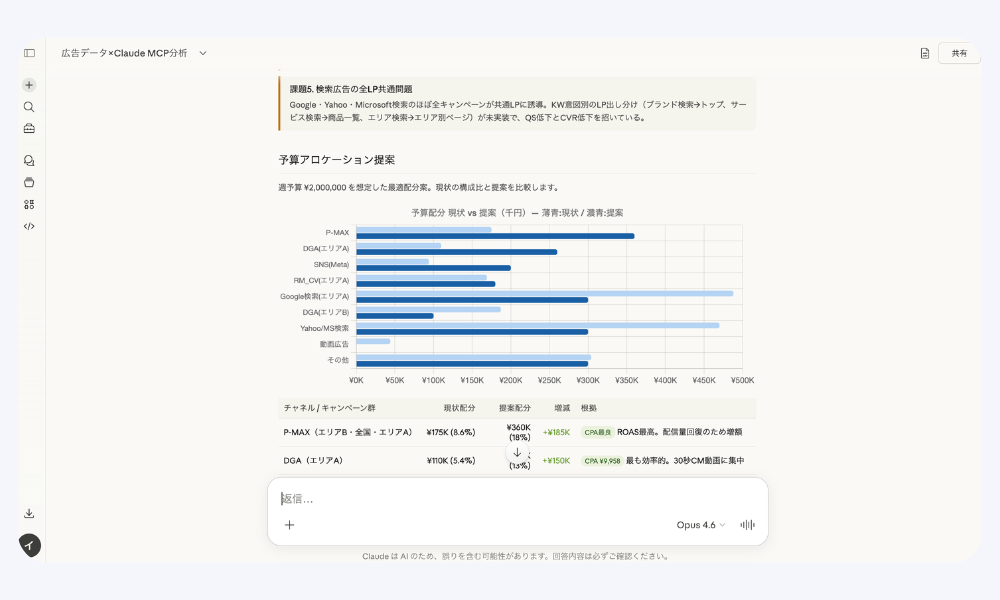
Claude MCP連携サービス
自然言語で指示するだけで、蓄積された広告データをClaudeが分析し、要因の深掘りから改善施策の提案までサポートします(Standardプラン以上)。
広告レポートとは?成果を「伝わる形」にする報告資料
結論
広告レポートとは、Web広告の運用成果を数値やグラフで可視化し、分析・改善につなげるための報告資料です。数字の一覧表ではなく、「成果の可視化」「関係者との認識合わせ」「次の打ち手の決定」を1枚で担う、運用業務の起点となる資料です。
広告レポートが果たす役割は、大きく次の3つに整理できます。
- 成果の可視化:インプレッションやコンバージョンなどの数値を、推移や比較で「良し悪しが判断できる形」にする
- 関係者との認識合わせ:上司・クライアント・現場が同じ数字を見て、現状の評価をそろえる
- 次の打ち手の決定:数値の変化から要因を読み取り、予算配分やクリエイティブ改善など次のアクションを決める
ここで押さえたいのは、管理画面の数字を並べただけの資料は、まだレポートではないという点です。数字の羅列と広告レポートの違いは、「読み手が次の意思決定をできるか」の一点に尽きます。imp・クリック・CVがどれだけ細かく並んでいても、「だから何をするのか」が読み取れなければ、報告の場では機能しません。
これはWeb広告(リスティング広告・ディスプレイ広告・SNS広告など運用型広告全般)に共通する考え方です。媒体が増えるほどデータは複雑になりますが、レポートに求められる本質は変わりません。
私たちは3,000社以上の導入支援を通じて、多くの運用者のレポートを見てきました。そこで痛感するのは、レポートの出来がそのまま運用者の評価を左右するという実務の現実です。同じ成果でも、伝わるレポートを出す担当者は「任せて安心」と評価され、数字の羅列を出す担当者は「で、どうなの?」と詰められる。運用スキルと同じくらい、レポートの型は運用者のキャリアを守る武器になります。
その「型」の全体像が、次の5要素です。
- ①サマリー:結論となる数字を最初に言い切る。報告相手が最初の30秒で「良かったのか悪かったのか」を判断できるようにする
- ②全体実績:月別・週別の推移をグラフで示し、単月ではなく傾向で判断できるようにする
- ③媒体別実績:複数媒体を同じ指標で横並びにし、予算配分の議論ができるようにする
- ④要因分析・考察:なぜその数字になったのかを言葉にする
- ⑤次月のアクション:来月何をするのかを宣言して締める
この並びは、報告相手の思考の順番(結論→根拠→理由→次の一手)をそのままなぞったものです。だからこそ、どんな業種・媒体構成でも崩れない汎用の型として機能します。5要素を実装した稼働中のレポートは、「【実物公開】すぐ使える広告レポートテンプレート6選」の章でフォーム入力なしの実物デモとして確認できます。
広告レポートに載せる必須指標8つと「絞り方」
結論
広告レポートの必須指標はimp・クリック・CTR・CPC・CV・CVR・CPA・ROASの8つです。全部を並べるのではなく、報告相手が意思決定に使う指標だけに絞ることが、伝わるレポートの条件です。
基本構成(5要素)がつかめたら、次は「何の数値を載せるか」です。レポートの項目選びには正解の母集団があり、それが以下の8指標です。まず全体像を押さえ、そのうえで報告相手に合わせて絞り込みます。
必須指標8つの一覧(読み方と判断用途)
| 指標 | 読み方・意味 | この指標で判断すること |
|---|---|---|
| imp(インプレッション) | 広告が表示された回数 | 広告の露出量。配信ボリュームが確保できているか |
| クリック数 | 広告がクリックされた回数 | サイトへ誘導できた量。流入の絶対量が足りているか |
| CTR(クリック率) | クリック数÷imp | 広告クリエイティブ・ターゲティングが刺さっているか |
| CPC(クリック単価) | 広告費÷クリック数 | 流入1件あたりのコスト。入札・競合環境の変化 |
| CV(コンバージョン) | 購入・問い合わせなど成果の件数 | 広告が事業成果を生んでいるか(最重要の結果指標) |
| CVR(コンバージョン率) | CV÷クリック数 | 流入の質とランディングページの受け止め力 |
| CPA(顧客獲得単価) | 広告費÷CV | 成果1件あたりのコスト。目標値と比べ採算が合うか |
| ROAS(広告費用対効果) | 売上÷広告費 | 広告費が売上に見合っているか(EC・売上型ビジネス向け) |
8指標は「量(imp・クリック・CV)」「率(CTR・CVR)」「単価(CPC・CPA)」「収益性(ROAS)」の4層に分かれています。数値が悪化したときは、CPAが上がった→CVRが下がったのかCPCが上がったのか→ではCTRは、と上の表を逆にたどることで、原因の切り分けにもそのまま使えます。
報告相手別の絞り方(経営層/クライアント/現場)
導入支援の現場で繰り返し見てきたのは、指標は足すほど伝わらなくなるという事実です。8指標すべてを全ページに並べたレポートは一見丁寧ですが、読み手には「どれを見ればいいのか」という負担にしかなりません。絞る基準は1つ、その報告相手が意思決定に使う指標かどうかです。
| 報告相手 | 見せる指標 | 理由 |
|---|---|---|
| 経営層・上司 | CPA・ROAS(+広告費・CV) | 判断するのは「広告投資を続けるか・増やすか」。結論指標だけでよい |
| クライアント | CV・CPA+次のアクション | 知りたいのは「成果が出ているか」と「次に何をしてくれるか」。プロセス指標は質問されたときに出す |
| 現場・運用チーム | CTR・CPC・CVRをキャンペーン/キーワード粒度で | 改善の打ち手を作る立場なので、原因を特定できる細かさが必要 |
同じ月の同じ運用実績でも、経営層向けにはA4サマリー1枚、現場向けにはキーワード別の明細と、見せる深さを変えるのがプロのレポートです。1つのレポートを使い回して全員に配ると、経営層には細かすぎ、現場には粗すぎる中途半端な資料になります。
なお、8指標の実績値は各媒体の管理画面からそのまま取得できます。取得と集計の手順は次の章「作り方5ステップ」で扱うため、ここでは「どの相手に・どの指標を・どの粒度で」の設計を先に固めてください。この設計が決まっていれば、レポート作成の手戻りはほぼなくなります。
広告レポートの作り方5ステップ|ゼロから報告までの手順
結論
広告レポートは「①報告の目的と頻度を決める ②形式(Looker Studio・Excel・スライド)を選ぶ ③データを集める ④グラフ・表に落とす ⑤考察を書く」の5ステップで作ります。③④はテンプレートを使えば省略でき、自動化ツールなら毎月の更新もなくなります。
ここからは、レポートをゼロから作って報告するまでの手順です。ポイントは、いきなりExcelを開かないこと。①②の設計を先に済ませると、③以降の作業は迷いなく進みます。
STEP1 報告の目的と頻度を決める(誰に・何を・どの周期で)
最初に決めるのは「誰に・何を判断してもらうためのレポートか」です。前章の報告相手別マトリクスで見せる指標を決めたら、あわせて報告の周期と粒度を設計します。実務では次の組み合わせが基本形です。
- 月次レポート:上司・クライアントへの定例報告。5要素フル構成で、考察と次月アクションまで含める
- 週次モニタリング:社内の進捗確認用。主要指標の推移だけを軽く見る(考察は不要)
- 臨時レポート:新キャンペーン開始後や急変時に、対象を絞って速報する
すべてを月次の重いレポート1本でまかなおうとすると、更新が追いつかず形骸化します。「月次はしっかり・週次は軽く」と役割を分けるのが長続きのコツです。所要時間は初回の設計に30分ほど。一度決めれば翌月からは流用できます。
STEP2 形式を選ぶ(Looker Studio/Excel・スプレッドシート/スライド)
形式は「更新頻度」と「加工の自由度」で選びます。3つの選択肢の使い分けは次のとおりです。
| 形式 | 強み | 向いている用途 |
|---|---|---|
| Looker Studio(現称:データポータル) | データ接続で自動更新・URL共有・グラフ品質 | 毎月続く定例報告。一度作れば更新作業が不要 |
| Excel・スプレッドシート | 関数で自由に集計・予算管理と一体化できる | 独自の集計軸がある報告・予算消化の管理 |
| スライド(PowerPoint等) | ストーリーで語れる・提案と同梱できる | 四半期の振り返り・改善提案を含む報告 |
迷ったら、毎月の定例報告は自動更新できるLooker Studio、提案の場はスライドと覚えてください。Excelで毎月コピペ更新をしているなら、その作業時間こそが見直し対象です。
STEP3 データを集める(管理画面CSV or 自動接続)
データの取得方法は2つあります。
- 手動:各媒体の管理画面からCSVをダウンロードし、集計用シートに貼り付ける
- 自動:APIやコネクタでレポートとデータソースを接続し、毎日自動で取り込む
手動で集める場合の注意は、媒体間で集計期間と指標の定義を揃えることです。媒体ごとにCVの計測仕様(ビュースルーCVの扱いなど)が異なるため、注記なしに合算すると数字の食い違いで信頼を失います。媒体数が増えるほど手動集計は負担が増え、月に数時間かかるケースも珍しくありません。この工数が重くなってきたときの解決策が、後述する自動化ツールです。
STEP4 グラフ・表に落とす(1画面1メッセージ)
集めたデータは、判断に使える形に可視化します。原則は1画面1メッセージ。1つのグラフで言いたいことは1つに絞ります。使い分けの基本は以下のとおりです。
- 推移を見せる:折れ線グラフ(月別・週別のトレンド)
- 比較を見せる:棒グラフ(媒体別・キャンペーン別の横並び)
- 内訳を見せる:構成比グラフ(媒体別の予算配分など)
- 正確な数値を渡す:表(サマリーの主要指標・明細)
細かい見せ方のコツは「伝わる広告レポートの書き方」の章で扱いますが、まずはこの4パターンに当てはめるだけで、見た目は大きく整います。
STEP5 考察を書く(次の章で型を解説)
最後に、数値から読み取れる要因と次のアクションを言葉にします。ここがレポートの価値の核心であり、書き方には明確な型があります。次の章で例文つきで解説します。
なお、この5ステップのうち③データ収集と④可視化は、テンプレートを使えば設計済みのものをそのまま流用できます。さらに自動接続型のツールであれば、翌月以降の更新作業そのものがなくなります。「作る手順」を知ったうえで「作らない仕組み」に寄せていくのが、レポート運用の最短ルートです。
伝わる広告レポートの書き方|考察は「事実→要因→打ち手」
結論
広告レポートの考察は「事実→要因→打ち手」の型で書きます。「CPAが前月比15%改善(事実)。除外キーワード整理が効いた(要因)。好調キャンペーンへ予算を10%移す(打ち手)」のように、数値の変化を必ず次の行動につなげます。
レポートの評価を最終的に決めるのは、グラフの美しさではなく考察の質です。そして考察は、センスではなく型で書けます。この章では、考察コメントの型と、それを支えるグラフ・表の見せ方をまとめます。
考察の型|事実→要因→打ち手の3点セット(OK/NG例文)
考察に書くべきは、次の3点だけです。
- 事実:何がどれだけ変化したか(数値・前月比で言い切る)
- 要因:なぜその変化が起きたか(実施した施策・外部環境と紐づける)
- 打ち手:だから来月何をするか(具体的なアクションで締める)
よくあるNGとOKを並べると、違いは一目瞭然です。
| 評価 | コメント例 | 解説 |
|---|---|---|
| NG | CPAが上がりました。引き続き注視します。 | 事実の言い直しだけで要因も打ち手もない。「注視」は何もしない宣言と同じ |
| OK | CPAが前月比20%上昇(事実)。主要キーワードのクリック単価高騰が要因で、競合の出稿強化を確認(要因)。来月は除外キーワードを整理し、CVRの高い配信面へ予算を20%移します(打ち手) | 数値→原因→行動がつながり、読み手は承認するだけでよい |
NG例が悪いのは、判断を読み手に丸投げしているからです。「注視します」と書かれた上司やクライアントは、結局「で、どうするの?」と聞き返すしかありません。事実→要因→打ち手の3点が揃っていれば、報告の場は「報告→質疑」から「提案→承認」に変わります。これが、同じ数字でも評価される運用者とされない運用者の分かれ目です。
要因が特定しきれない場合も、「要因は調査中」と正直に書いたうえで、切り分けの仮説(配信面の変化か、クリエイティブ疲弊か)と確認期限を添えれば、信頼はむしろ高まります。
考察の例文をさらに増やしたい方や、AIを使って考察の下書きを効率化したい方は、「広告レポートの考察の書き方」で詳しく解説しています。
グラフ・表の見せ方3原則(1画面1メッセージ/比較軸を入れる/色を絞る)
考察を支えるのが、グラフ・表の見せ方です。原則は3つあります。
- 1画面1メッセージ:1つのグラフで伝えることは1つ。CPAの推移を見せたいグラフに、impもCTRも重ねない。伝えたいことが2つあるならグラフを2つに分ける
- 比較軸を入れる:数値は単体では評価できない。前月比・前年同月比・目標比のいずれかを必ず添えて、「良いのか悪いのか」を読み手が判断できるようにする
- 色を絞る:基本は1〜2色+強調色1色。伝えたい箇所(悪化した指標・注目キャンペーン)だけに強調色を使い、それ以外はグレー系に落とすと、視線が自然に結論へ向かう
この3原則は、ExcelでもLooker Studioでも変わりません。逆に言えば、テンプレートを使う最大の利点は、この見せ方の設計が最初から済んでいることです。デザインに悩む時間をゼロにして、考察を書く時間に集中する。それが伝わるレポートを毎月出し続けるための現実的な時間配分です。
【実物公開】すぐ使える広告レポートテンプレート6選(無料デモ付き)
結論
複数媒体をまとめて報告するなら「Web広告レポート(横型)」、広告費とCVを突き合わせるなら「広告効果測定レポート」、シートで加工するなら「スプレッドシート版」、媒体単体の詳細報告なら各媒体別レポートを選びます。6種すべて、フォーム入力なしで実物のデモレポートをその場で開けます。
ここまでの型(5要素・8指標・考察の書き方)を最初から実装済みなのが、以下の6テンプレートです。多くのテンプレート配布サイトでは、フォーム登録しないと中身が見られませんが、本記事で紹介する6種はすべて実物のデモレポートを今すぐ開いて確認できます。自社の媒体構成と報告相手に合わせて選んでください。
[0008] Web広告レポート(横型)|複数媒体の定例報告はこれ1本

[0008] Web広告レポート(横型)
計35連携先の広告データを一元化する人気No.1テンプレート。スライド形式でそのまま報告資料に使え、閲覧権限の付与だけで最短1営業日に完成します。
Google・Yahoo!・Metaなど運用型広告27+アフィリエイト/ASP 8の計35連携先に対応した、複数媒体一元化の人気No.1テンプレートです。サマリー→全体実績→媒体別実績→考察欄という5要素の流れをそのまま備えており、導入後は毎日自動更新されます。
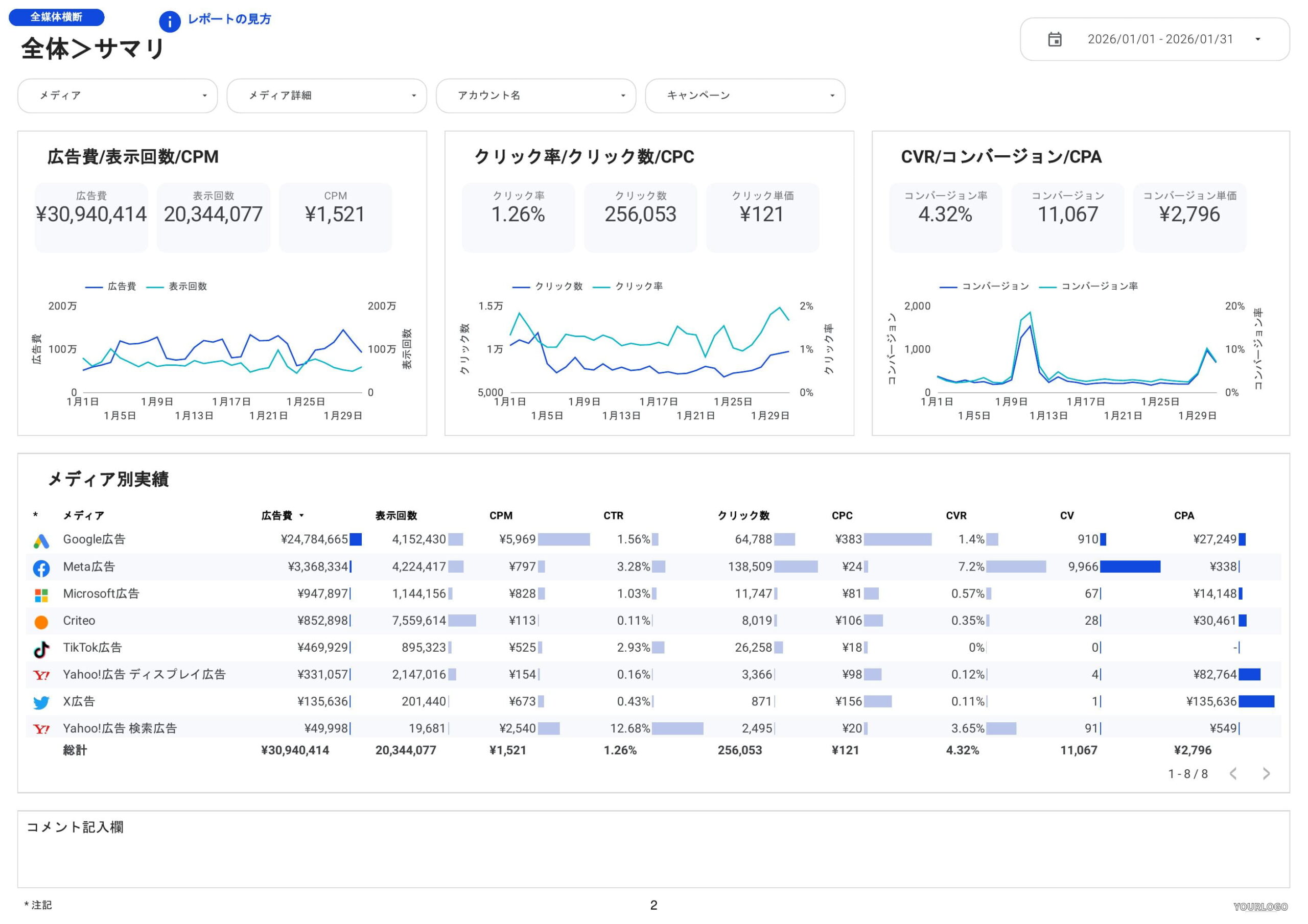
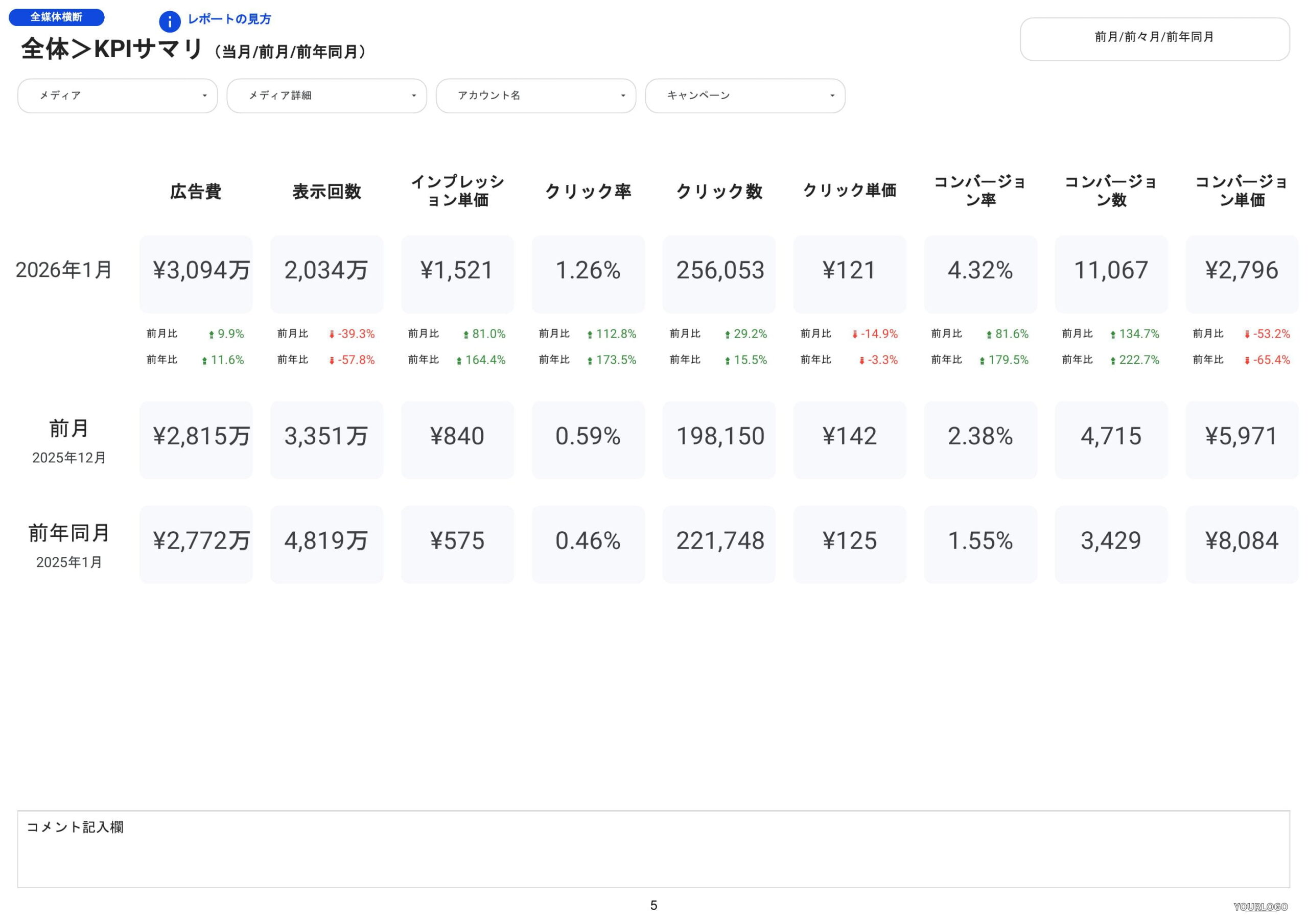
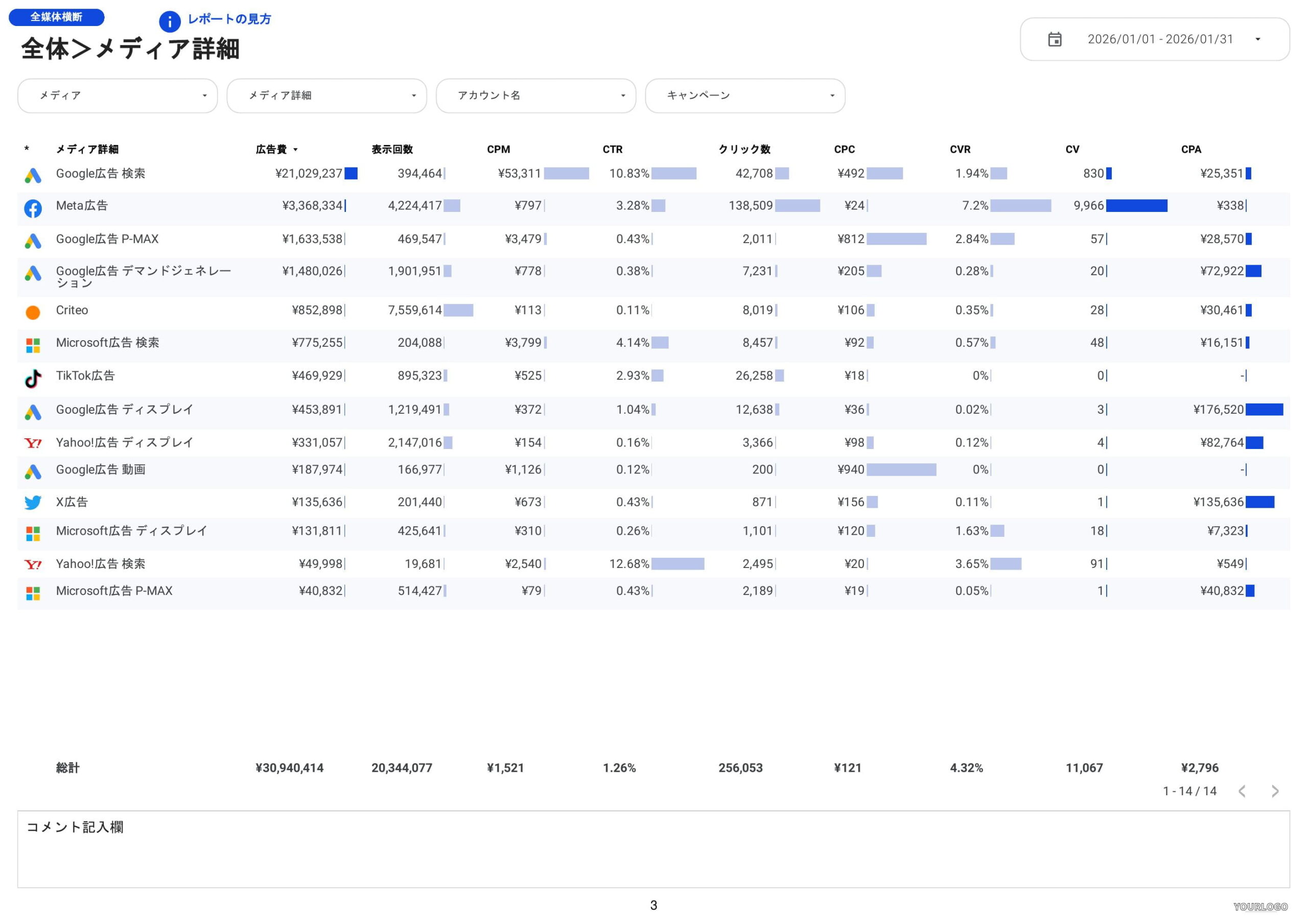
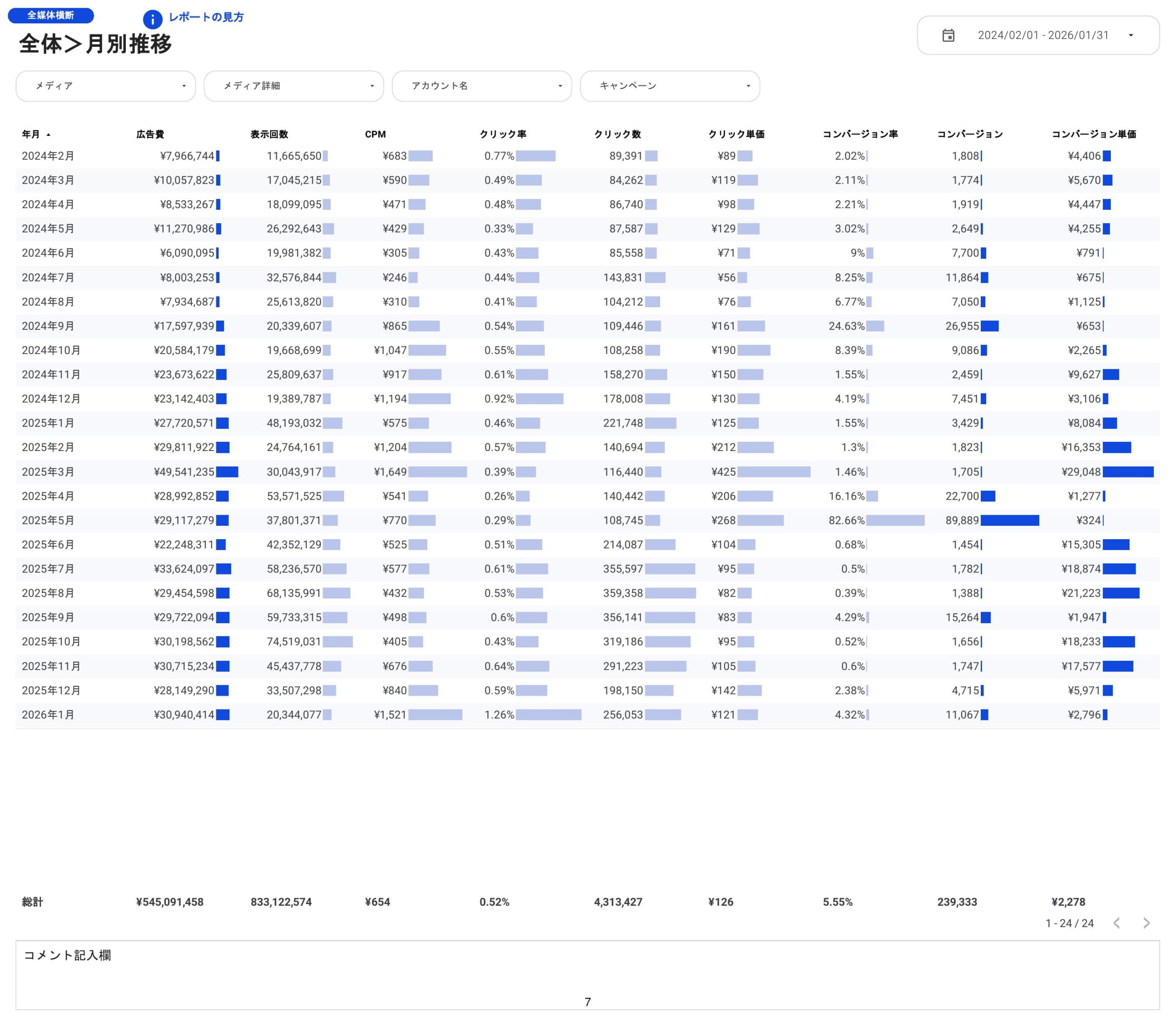
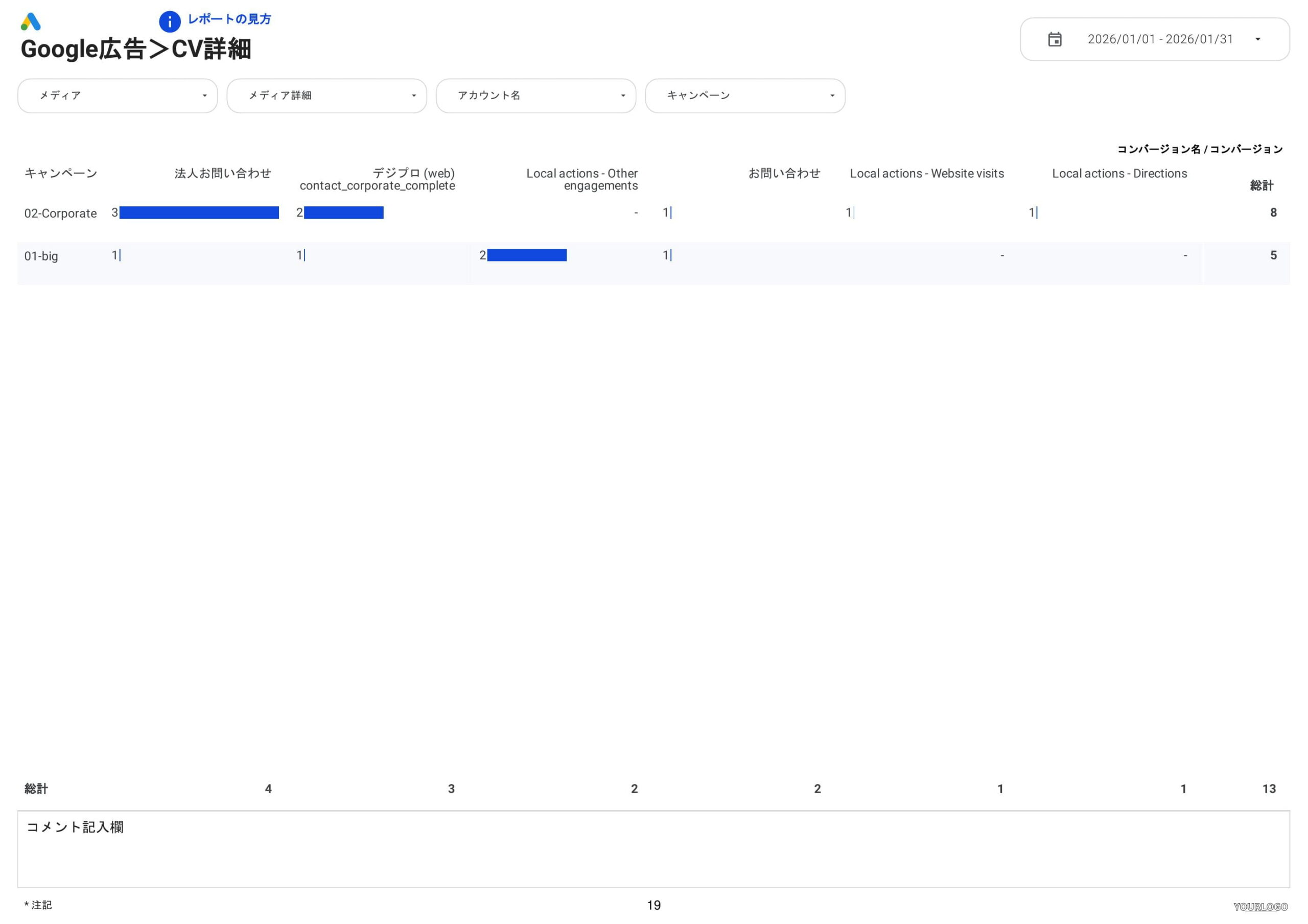
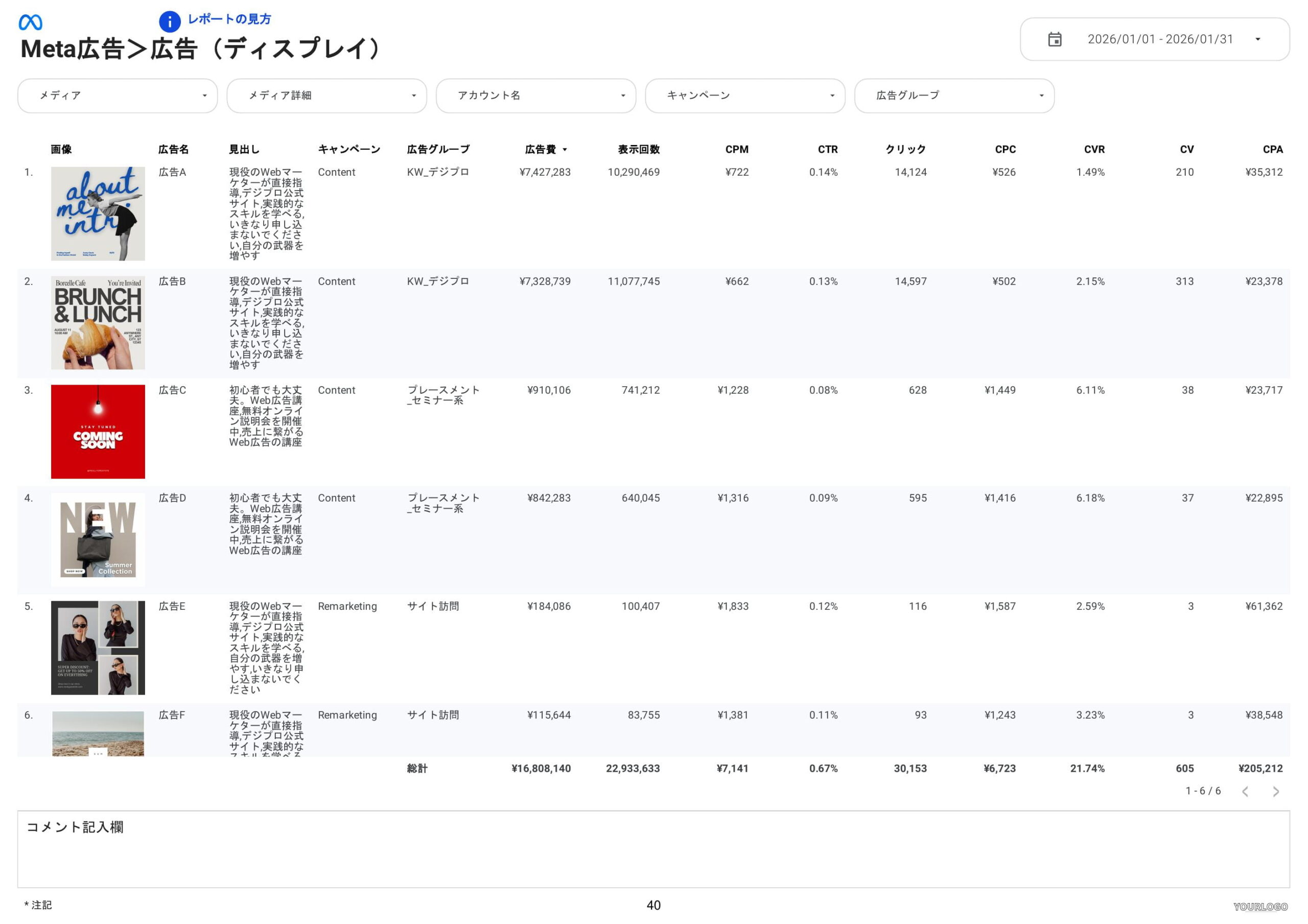
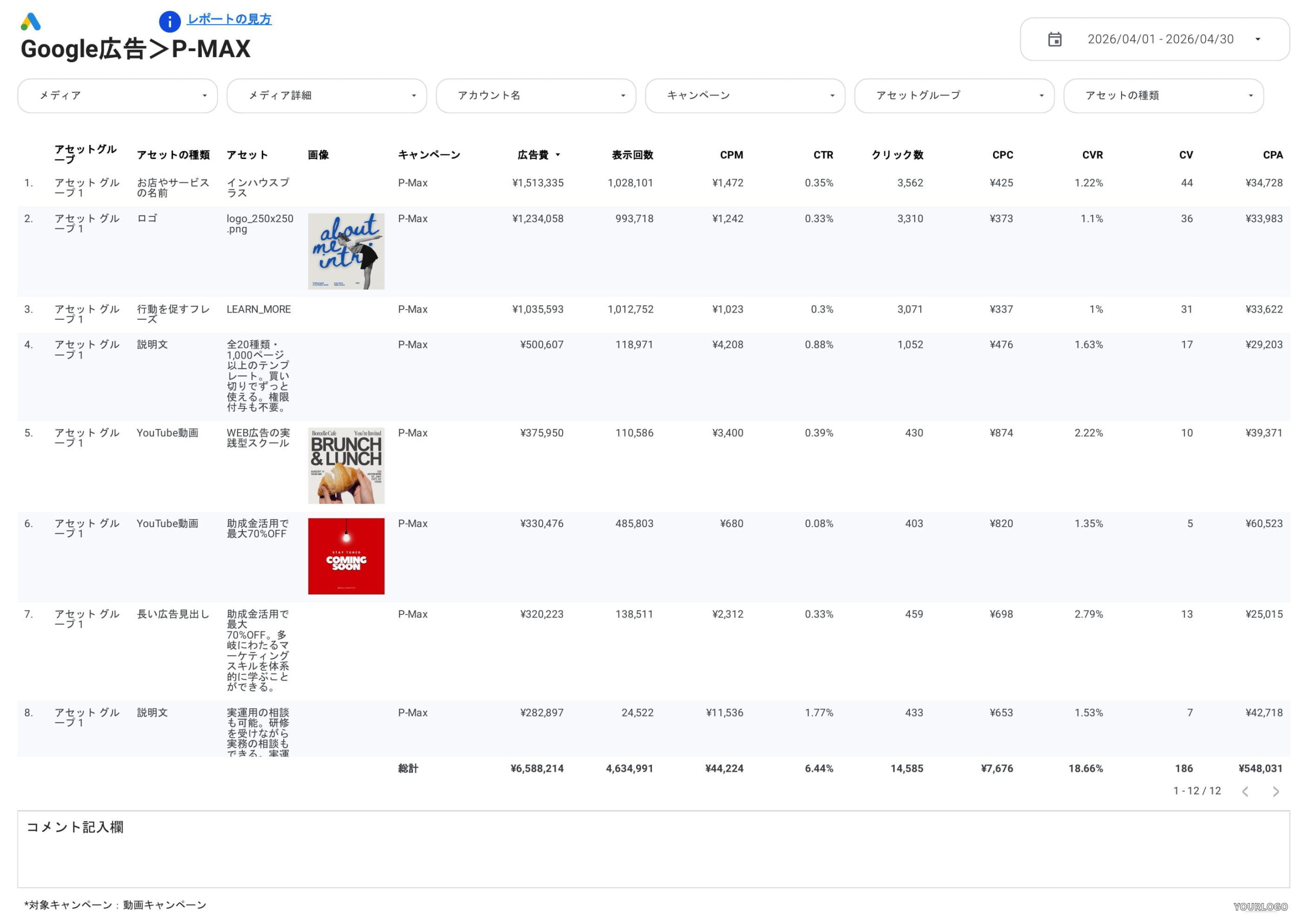
キャプチャのとおり、CVアクション別の詳細、Metaのクリエイティブ単位、Google広告のP-MAXまで媒体を横断して1本のレポートで確認できます。
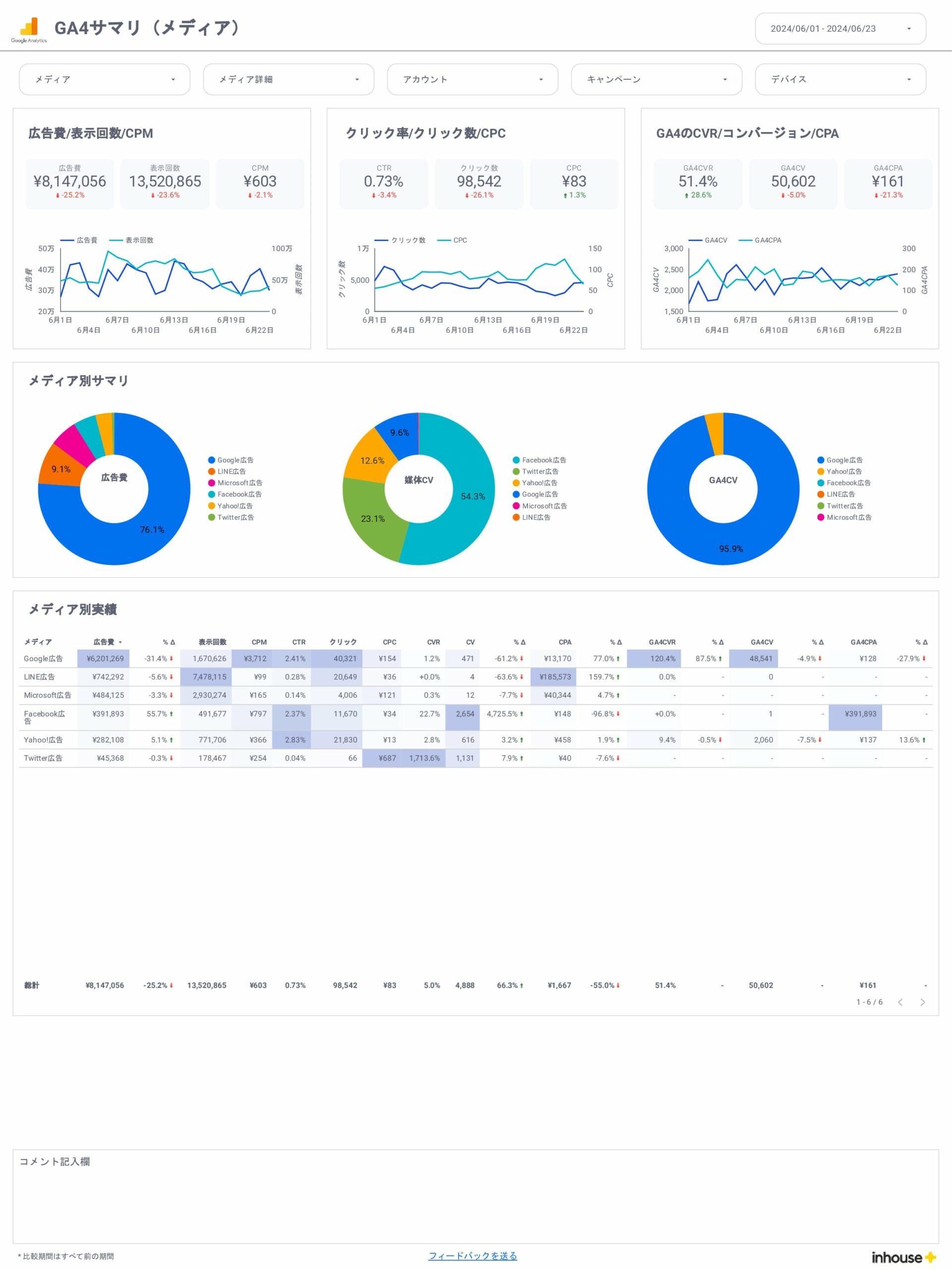
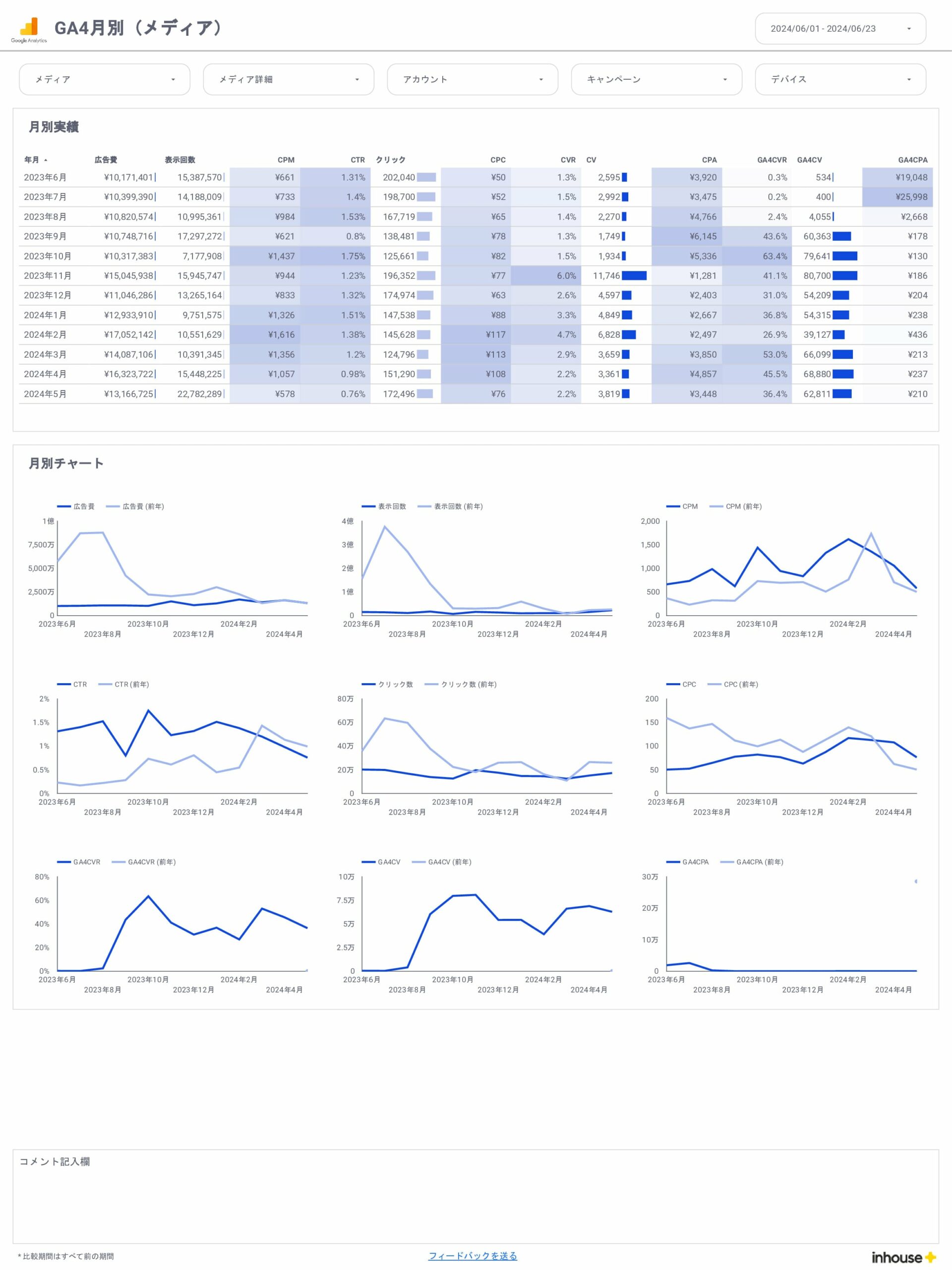
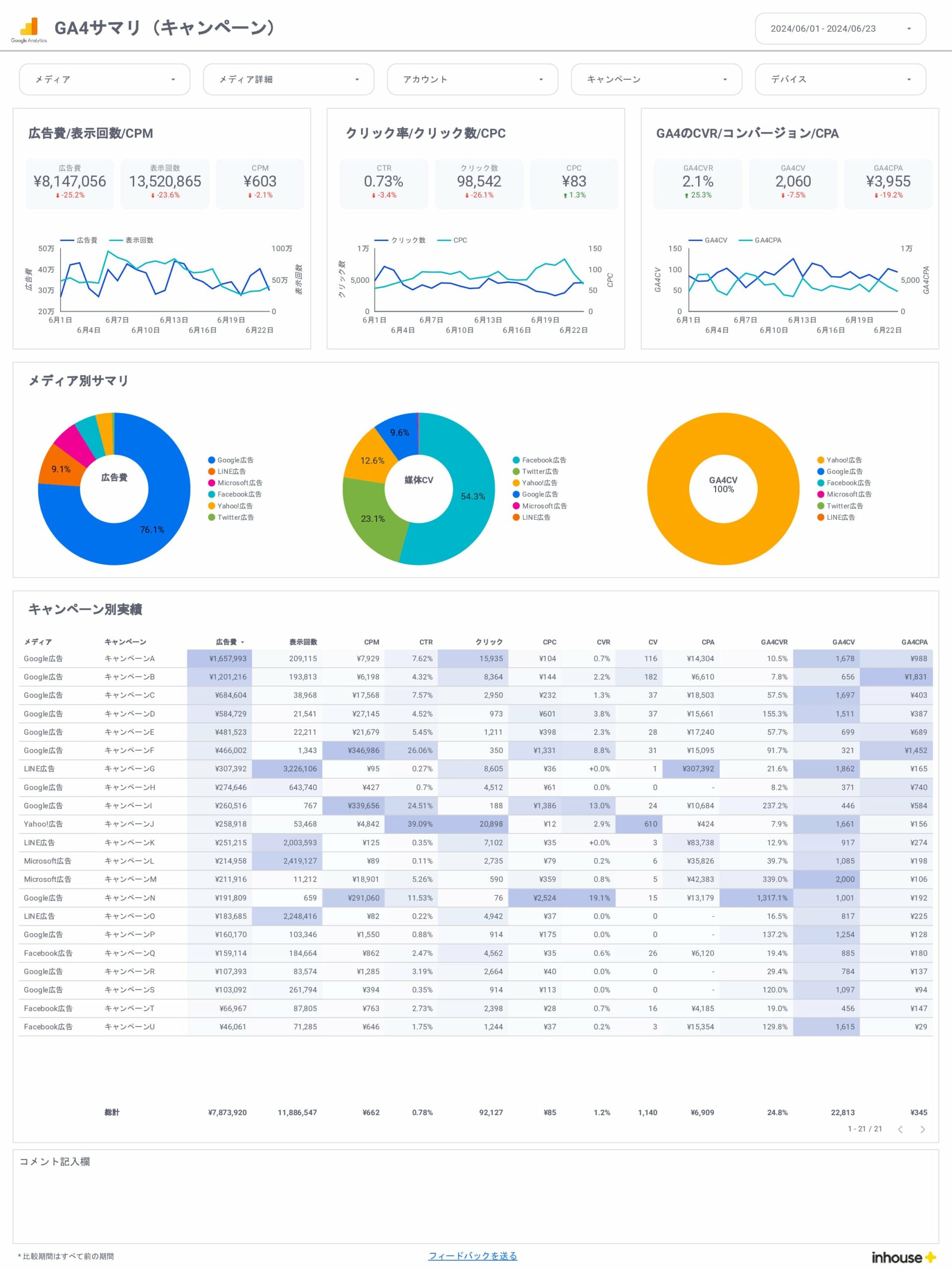
[0013] 広告効果測定レポート|広告管理画面CVとGA4CVを両軸で評価
![[0013] 広告効果測定レポート(Web広告×GA4CV)](https://inhouse-plus.jp/wp-content/uploads/2024/06/0013-mockup.png)
[0013] 広告効果測定レポート(Web広告×GA4CV)
広告管理画面CVとGA4CVの両軸で広告の貢献を評価。アトリビューション分析まで対応した、効果測定特化のレポートです。
「管理画面のCVとGA4のCVが合わない」「広告が本当に新規獲得へ貢献しているのか知りたい」という報告に応えるテンプレートです。広告費・管理画面CVとGA4計測のCVを同じレポート上で突き合わせ、アトリビューションの観点まで含めて広告の貢献を評価できます。広告単体の数字では説得力が足りなくなってきた中級者以上の報告に向いています。
[2001] Web広告レポート(スプレッドシート)|シートで加工・予算管理まで
[2001] Web広告レポート(スプレッドシート)
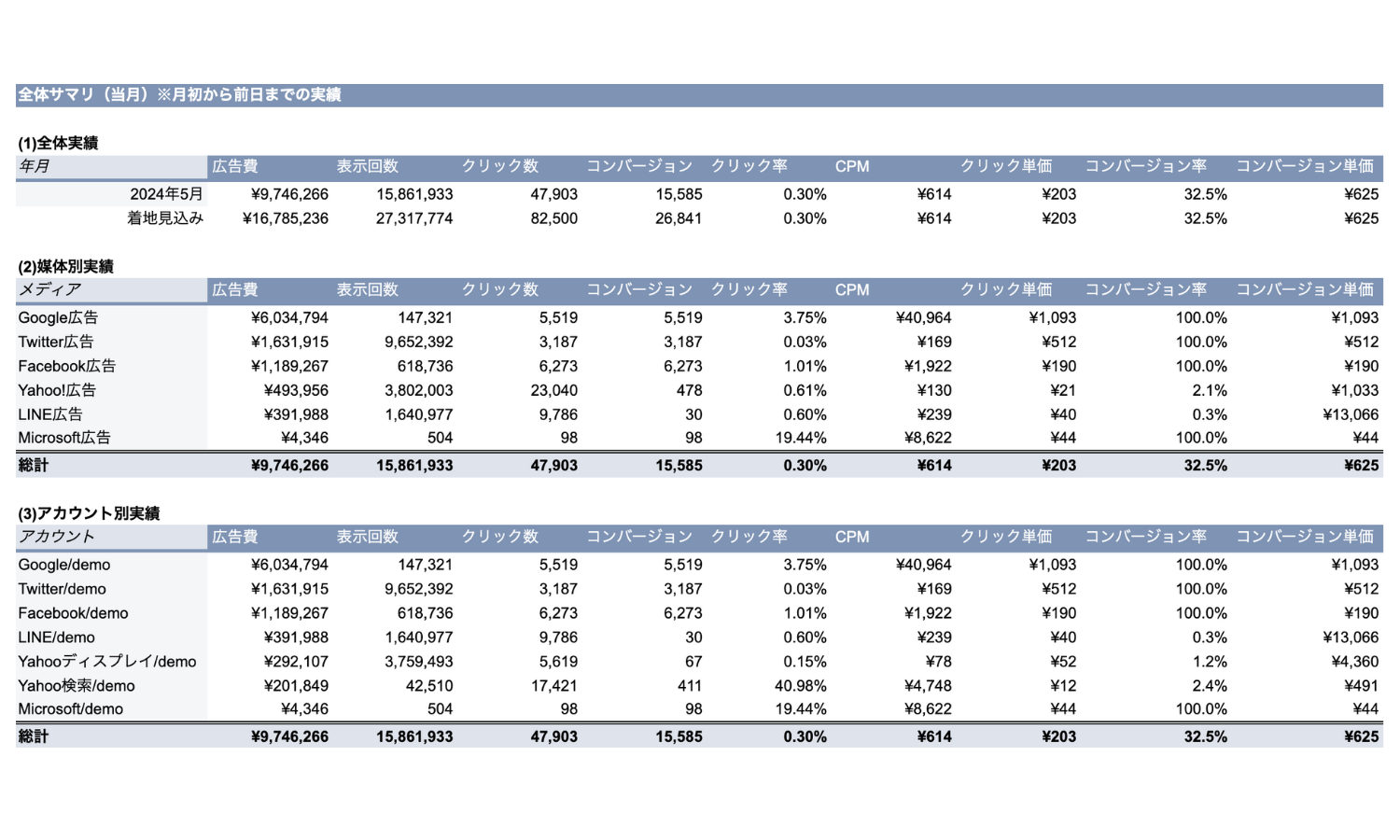
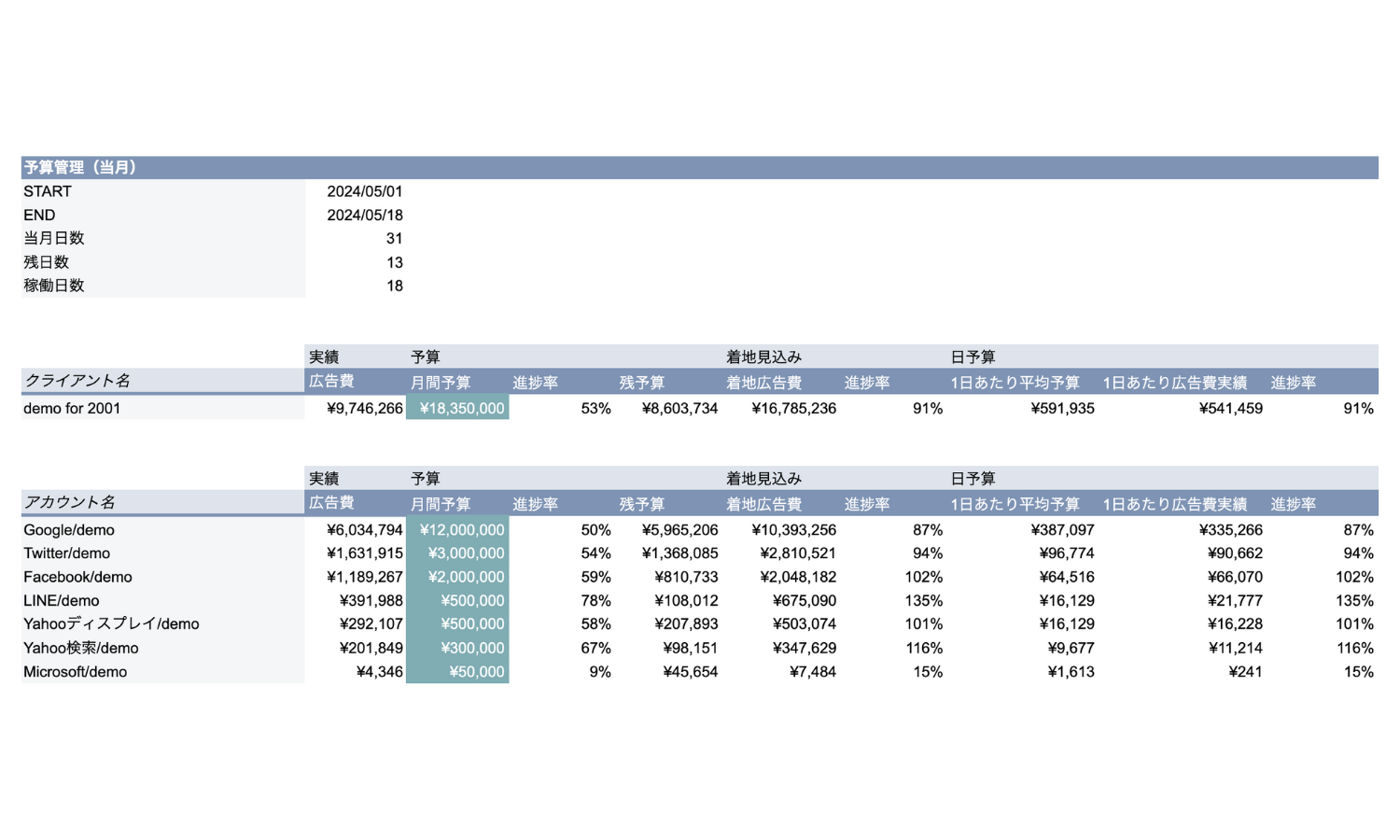
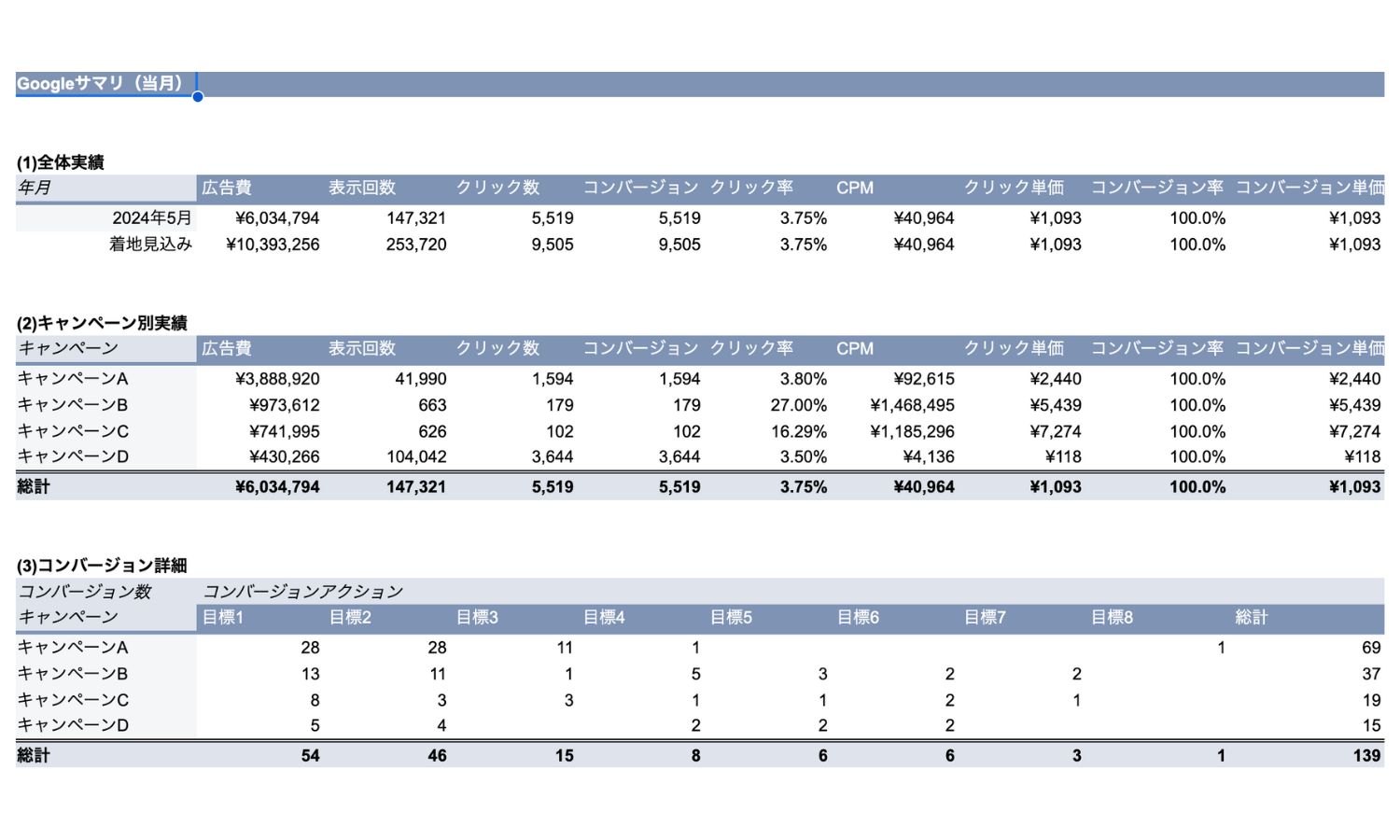
35連携先の広告データを毎日自動でスプレッドシートに集約。全95種類の事前定義レポートと予算管理機能つきで、使い慣れた関数で自由に加工できます。
集計後のデータを自分の手で加工したい方向けの、Googleスプレッドシート出力版です。管理画面からのCSVダウンロードと貼り付け作業だけを自動化し、その先の集計・加工は使い慣れた関数で自由に行う、という運用ができます。
[0014] Google広告レポート(横型)|P-MAX・アセット別まで
![[0014] Google広告レポート(横型)](https://inhouse-plus.jp/wp-content/uploads/2026/03/0014-mockup.png)

[0014] Google広告レポート(横型)
公式Google Ads APIでP-MAXのアセット別・クリエイティブレポートまで対応した、Google広告単体報告の決定版です。
Google広告単体の詳細報告に特化したテンプレートです。公式Google Ads APIを使うため、無料コネクタでは取得できないP-MAXのアセット別・クリエイティブ別のレポートまで確認できます。Google広告レポートの項目設計や作り方の詳細は、「Google広告レポートの作り方」で解説しています。
[0015] Meta広告レポート(横型)|クリエイティブ単位の報告に
![[0015] Meta広告レポート(横型)](https://inhouse-plus.jp/wp-content/uploads/2026/03/0015-mockup.png)

[0015] Meta広告レポート(横型)
Facebook・Instagram広告の報告に特化。公式APIでクリエイティブ単位のレポートに対応し、権限付与だけで最短1営業日に完成します。
Facebook・Instagram広告の報告に特化したテンプレートです。公式APIでクリエイティブ単位のレポートに対応しており、「どのクリエイティブが疲弊しているか」を報告の場でそのまま示せます。詳細は「Facebook広告(Meta広告)レポートの作り方」をご覧ください。
[0016] Yahoo!広告レポート(横型)|検索・ディスプレイをまとめて
![[0016] Yahoo!広告レポート(横型)](https://inhouse-plus.jp/wp-content/uploads/2026/03/0016-mockup.png)
[0016] Yahoo!広告レポート(横型)
Yahoo!広告(検索広告・ディスプレイ広告)の単体報告用。報告にも日々のモニタリングにも使える万能構成です。
Yahoo!広告(検索広告・ディスプレイ広告)の単体報告用テンプレートです。閲覧権限の付与だけで最短1営業日で完成し、報告にも日々のモニタリングにも使える構成になっています。
なお、GA4やサーチコンソールも含めたLooker Studioテンプレート全般から選びたい方は、「Looker Studioテンプレートおすすめ22選」を参照してください。縦型レイアウトやLINE・X広告など上記以外のレポートは、「サブスク型ツールのレポート一覧」で確認できます。
気になるテンプレートは、実物デモをそのまま開けます
Web広告レポート(横型)は月額4,980円(税込)から。閲覧権限を付与するだけで、最短1営業日であなたの媒体構成のレポートが自動で完成します。まずは実物のデモで、報告のイメージを確かめてください。
Web広告レポート(横型)の詳細を見る広告レポートの自動化・自動化ツールとは?費用と機能を比較
結論
広告レポートの自動化とは、媒体からのデータ取得・集計・レポート更新を自動化ツールに任せることです。毎月の集計・貼り付けが数時間を超えているなら、月5,000円前後からのツール導入で作業をほぼゼロにでき、費用対効果は十分に合います。
作り方5ステップのうち、③データ収集と④可視化は毎月同じ作業の繰り返しです。この繰り返し部分を仕組みに置き換えるのが、レポートの自動化です。ここでは仕組みと費用感をつかみ、ツール選びの詳細は専門記事に委ねます。
広告レポート自動化の仕組み(何が自動になるのか)
自動化ツールの基本構造は、次の3段階です。
- データ取得:各媒体の公式APIから、広告データを毎日自動で取得する(管理画面へのログイン・CSVダウンロードが不要になる)
- 蓄積・集計:取得したデータをBigQueryなどのデータ基盤に蓄積し、媒体をまたいで統合する
- 出力・更新:Looker Studioやスプレッドシートのレポートに自動反映する。レポートは常に最新の状態に保たれる
つまり自動化されるのは「取得→集計→更新」の作業部分です。考察を書き、報告の場で説明する部分は引き続き運用者の仕事であり、そこにこそ時間を使えるようになるのが自動化の本当の価値です。手動集計に毎月数時間かけているなら、その時間はまるごと分析と改善提案に振り向けられます。
費用と機能の比較|一般的なツールとの違い(比較表)
レポート自動化ツールの費用相場は月3万〜5万円程度で、初期費用が別途かかるものもあります。インハウスプラスのサブスク型ツールとの違いを整理すると次のとおりです。
| 比較軸 | インハウスプラス | 一般的なレポートツール(A社/B社/C社) |
|---|---|---|
| 月額 | 4,980円〜(税込) | 3万円〜/5万円〜(+初期費用) |
| クラウド費用 | 当社負担(BigQuery費用込み) | 顧客負担あり |
| AIによる自然言語分析 | ○ Claude MCP連携サービス(Standardプラン14,800円以上・1アカウント消費) | なし/有料アドオンの定型考察 |
| クリエイティブ/アセット別レポート | ○(公式API) | 媒体・プランにより制限 |
| 導入 | 最短1営業日(閲覧権限の付与のみ) | 数週間〜数ヶ月のオンボーディング |
| 過去データ | 初回13ヶ月分+デイリー更新 | 同等〜制限あり |
※2026年7月時点・各社公開資料をもとに当社作成
価格差が生まれる主な理由は、BigQueryなどのクラウド費用を誰が持つかと、サポート体制の重さです。また、AIによる分析はツールによって内容が大きく異なります。定型文の自動考察にとどまるものが多いなか、Claude MCP連携サービスはClaude×BigQueryの連携基盤の上で「なぜCPAが上がったのか」といった自然言語の深掘り分析を、お客様側で自由に行える仕組みです(Standardプラン以上・1アカウント消費。提供範囲は連携基盤の構築・運用まで)。
自動化ツールの選び方は別記事で詳しく
自動化ツールは、対応媒体・出力形式・料金体系がツールごとに大きく異なります。導入を検討する段階になったら、「広告レポート自動化ツールの比較・選び方」で、選定基準と各ツールの詳細比較を確認してください。
月4,980円〜・追加費用なし。権限付与だけで、明日からレポートが自動で届く
インハウスプラスのWeb広告レポート自動化ツールは、月額4,980円(税込)〜・BigQuery費用も追加なし。閲覧権限を付与するだけで、最短1営業日で自動レポートが完成します。Webアナリスト小川卓氏が顧問として参画するインハウスプラスの高品質レポートを、無料トライアルで体験してください。
2週間の無料トライアルを申し込む広告レポート作成でよくある失敗と対策
結論
よくある失敗は「数字の羅列で結論がない」「報告相手に合わない粒度」「グラフの詰め込みすぎ」の3つです。いずれも「サマリーに結論を書く」「報告先別に指標を絞る」ことで防げます。
最後に、レポート改善の総点検として、導入支援の現場で繰り返し目にする失敗パターンを対策とセットでまとめます。
- 数字の羅列で結論がない:全指標を並べた明細表だけを渡し、「今月どうだったのか」を読み手に委ねてしまう。対策は、1ページ目のサマリーに結論の一文と対前月比を置くこと。完成形は「【実物公開】すぐ使える広告レポートテンプレート6選」の章の実物デモで確認できます
- 報告相手に合わない粒度:経営層にキーワード別明細を見せる、現場にサマリー1枚だけを渡すなど、相手の意思決定に合っていない。対策は、報告相手別マトリクス(「広告レポートに載せる必須指標8つと「絞り方」」の章)で見せる指標と深さを設計し直すこと
- グラフの詰め込みすぎ:1つのグラフに複数の指標を重ね、色数も多く、どこを見ればいいのかわからない。対策は、1画面1メッセージの原則に戻り、伝えたいことの数だけグラフを分けること
3つに共通する根本原因は、「自分が集計した順」でレポートを作っていることです。読み手の判断の順序(結論→根拠→次の一手)から逆算する視点に切り替えるだけで、同じデータでもレポートの評価は大きく変わります。
まとめ|型を押さえて、作る時間は仕組みで減らす
広告レポートの要点を振り返ります。
- 完成形は5要素:サマリー→全体実績→媒体別実績→要因分析・考察→次月のアクション
- 指標は8つが母集団:imp・クリック・CTR・CPC・CV・CVR・CPA・ROASから、報告相手が意思決定に使うものだけに絞る
- 考察は型で書く:事実→要因→打ち手の3点セット。「注視します」で終わらせない
- テンプレート6種は実物デモで確認可能:フォーム入力なしでその場で開ける
- 集計が月数時間を超えたら自動化:取得→集計→更新を仕組みに任せ、考察に時間を使う
次のアクションは2つです。まず、気になったテンプレートのデモレポートを開いて、自社の媒体構成に合うかを確かめてください。そして、毎月の作成作業が負担になっているなら、無料トライアルで「レポートが自動で届く月次」を一度体験してみてください。型と仕組みが揃えば、レポートは毎月の負担から、あなたの評価を高める武器に変わります。
伝わるレポートを、作らずに手に入れる
インハウスプラスのWeb広告レポート自動化ツールは、月額4,980円(税込)〜・追加費用なし。閲覧権限を付与するだけで最短1営業日に導入でき、計35連携先に対応した高品質なレポートが毎日自動で更新されます。まずは無料トライアルで、あなたの広告アカウントの自動レポートをお試しください。
2週間の無料トライアルを申し込む導入前に社内で検討したい方は、「サービス資料をダウンロードする」からお受け取りください。個別のレポート内容を確認したい方は、「Web広告レポート(横型)の詳細」もあわせてご覧ください。
広告レポートのよくある質問(FAQ)
Q1. 広告レポートには何を載せればいいですか?
「サマリー・全体実績・媒体別実績・要因分析・次月アクション」の5要素が基本です。指標はimp・クリック・CTR・CPC・CV・CVR・CPA・ROASの8つを軸に、報告先が意思決定に使うものだけに絞ります。
Q2. 広告レポートのテンプレートはありますか?
本記事で6種の代表テンプレートを紹介しています。すべて実物のデモレポートを無料・フォーム入力なしで閲覧できます。実運用はサブスク型ツール(月4,980円税込〜)で、無料トライアルから始められます。
Q3. 広告レポートの考察には何を書けばいいですか?
「事実→要因→打ち手」の3点セットで書きます。数値の変化(事実)に、なぜ動いたか(要因)と次に何をするか(打ち手)を必ず添えます。「引き続き注視します」のような結びは、判断を読み手に丸投げするためNGです。
Q4. 広告レポートの作成を自動化するにはどうすればいいですか?
レポート自動化ツールを使えば、データ取得から集計・レポート更新までが自動になります。月5,000円前後から導入でき、閲覧権限の付与だけで最短1営業日で始められるツールもあります。選び方は「広告レポート自動化ツールの比較・選び方」で詳しく解説しています。
Q5. AIで広告レポートの分析はできますか?
インハウスプラスのサブスク型Standardプラン(月14,800円税込)ではClaude MCP連携サービスを利用でき、Claude×BigQueryの連携基盤の上で「なぜCPAが上がったのか」といった自然言語の深掘り分析をお客様側で自由に行えます(Standardプラン以上・1アカウント消費・提供範囲は連携基盤の構築・運用まで)。

DeNAのデジタルマーケティング責任者として年間450億円を超えるECプラットフォームのマーケティングを担当。2014年に独立し、上場企業から資金調達後のスタートアップまでさまざまな企業のデジタルマーケティングのプロジェクトに関わり見識を広げた後、2018年3月に株式会社CALLOSUMを創業。