

広告レポートテンプレート比較|形式・媒体別の選び方【2026】
広告レポートの作成に毎月何時間もかかっていませんか?
「クライアントに提出できるレベルのレポートを作りたいが、デザインや構成に自信がない」「複数の広告媒体を運用していて、レポート作成だけで半日以上かかる」——広告運用担当者の多くが、こうした悩みを抱えています。
この記事では、広告レポートテンプレートの形式別・媒体別の選び方と、おすすめのテンプレートを紹介します。自社の運用体制やレポートの用途に合った最適なテンプレートを見つけ、レポート作成の工数を削減しましょう。
※広告レポートの種類・作り方の基礎は「Web広告レポート完全ガイド」で解説しています

\ 導入社数 3,000社 突破! /
Google広告、Meta広告、Yahoo!広告など33媒体を一元化
月額4,980円〜。初期設定不要でプロ仕様の高品質な広告レポートが作成できます。カスタマイズも自由自在!
最新のClaude AI分析(MCP連携)にも対応(NEW!)
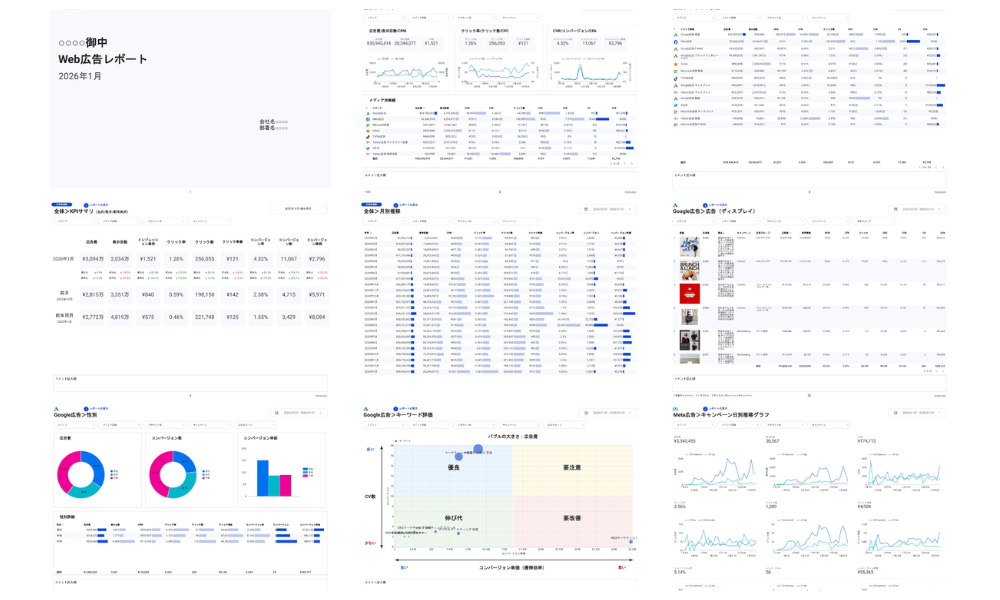

[0008] Web広告レポート
スライド形式でそのまま報告資料に使えるWeb広告レポート決定版。全183種の事前定義レポートで作成工数をゼロに。AI分析対応。


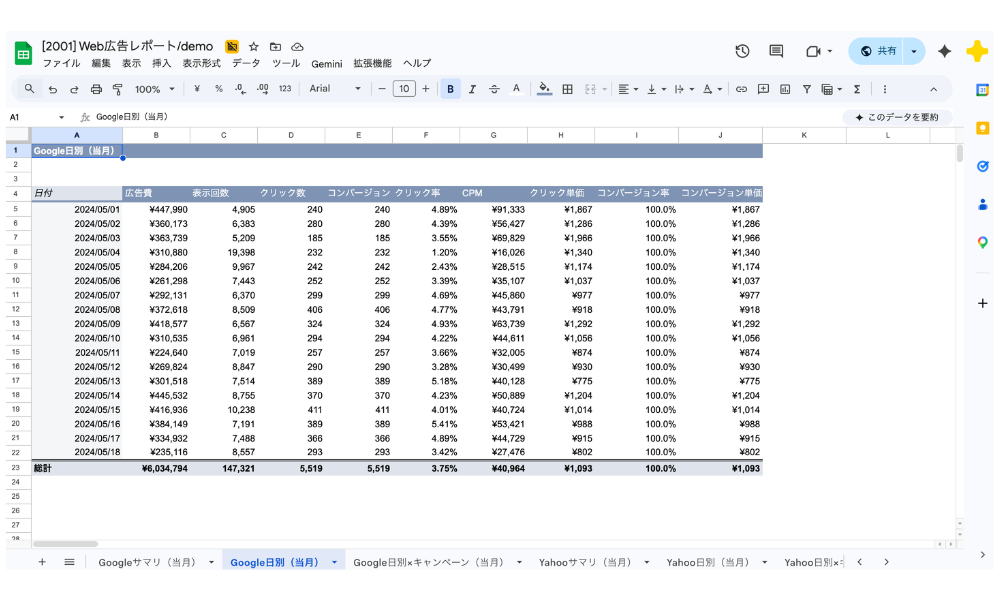
[2001] Web広告スプシレポート
複数媒体の広告データをスプレッドシートに自動集約。独自フォーマットへの二次加工まで、スプレッドシートで完結します。
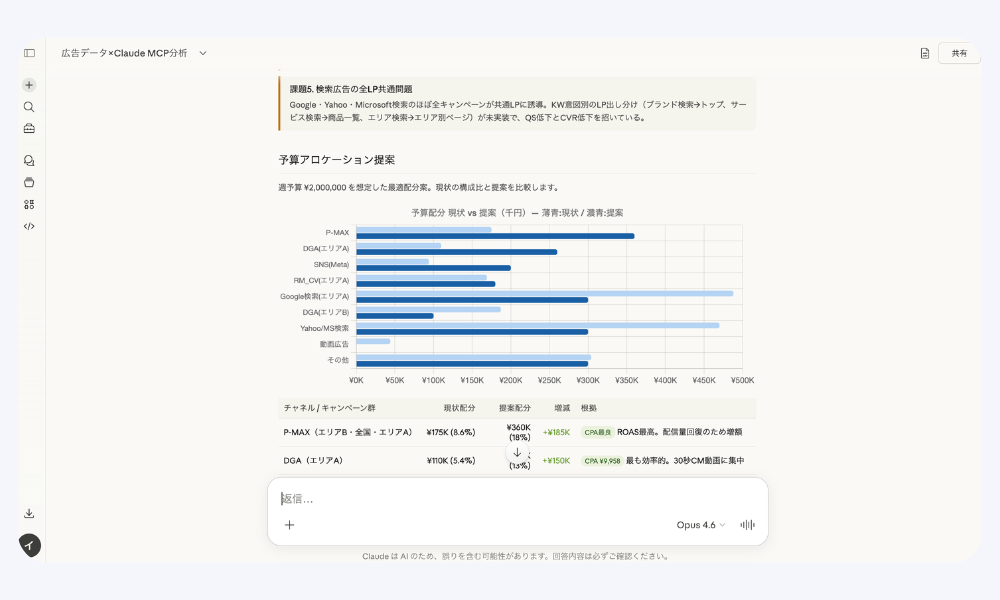
Claude AI分析サービス
自然言語で指示するだけで、BigQueryに蓄積された広告データをClaudeが分析し、要因の深掘りから具体的な改善施策まで提案します。
Contents
広告レポートテンプレートとは
広告レポートテンプレートとは、広告運用の成果を報告するためのひな形(フォーマット)です。あらかじめ指標や項目、グラフのレイアウトが設計されており、運用データを入力するだけで一定品質のレポートが完成します。
テンプレートを活用する主なメリットは3つあります。まず、レポート作成にかかる時間を大幅に短縮できること。次に、担当者が変わっても品質が安定すること。そして、本来注力すべき運用改善や提案の検討に時間を割けるようになることです。
特に複数のクライアントや媒体を担当している場合、テンプレートなしでゼロからレポートを作成していては、毎月の報告業務だけで膨大な工数がかかってしまいます。
広告レポートテンプレートの3つの形式と特徴
広告レポートのテンプレートは、大きくLooker Studio・スプレッドシート/Excel・PowerPoint/Googleスライドの3形式に分けられます。形式ごとに特徴が異なるため、レポートの用途や更新頻度に応じて選びましょう。
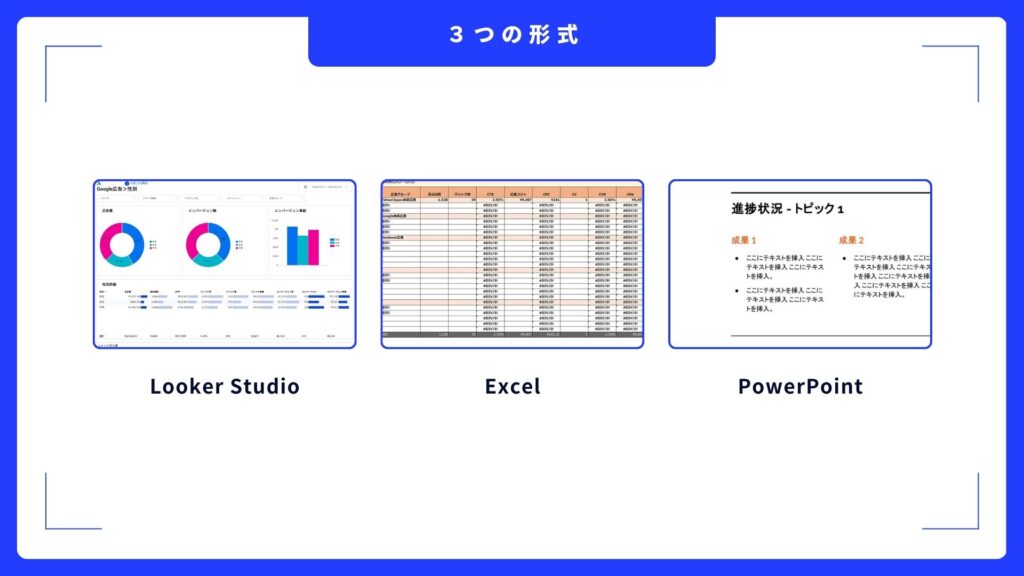
■ 形式比較表
| 形式 | データ更新 | カスタマイズ性 | 共有のしやすさ | 向いている用途 |
|---|---|---|---|---|
| Looker Studio | 自動 | 中 | 高(URL共有) | 継続モニタリング、複数媒体統合 |
| スプレッドシート/Excel | 手動 | 高 | 中 | 詳細分析、ピボット分析 |
| PowerPoint/Googleスライド | 手動 | 高 | 中 | プレゼン、経営層報告 |
Looker Studio(旧データポータル)テンプレート
![[0008] Web広告レポート for Looker Studioの全体サマリ](http://inhouse-plus.jp/wp-content/uploads/2026/02/0008Web広告レポート①20260210_demo-02-1024x724.jpg "0008Web広告レポート①20260210_demo-02")
(  実際のレポート画面を開く )
![[0008] Web広告レポート for Looker Studioの全体メディア詳細](http://inhouse-plus.jp/wp-content/uploads/2026/02/0008Web広告レポート①20260210_demo-03-1024x724.jpg "0008Web広告レポート①20260210_demo-03")
( 実際のレポート画面を開く )
![[0008] Web広告レポート for Looker StudioのMeta広告バナー画像レポート](http://inhouse-plus.jp/wp-content/uploads/2026/02/0008Web広告レポート①20260210_demo-40-1024x724.jpg "0008Web広告レポート①20260210_demo-40")
( 実際のレポート画面を開く )
![[0008] Web広告レポート for Looker StudioのGoogle広告の性別](http://inhouse-plus.jp/wp-content/uploads/2026/02/0008Web広告レポート①20260210_demo-28-1024x724.jpg "0008Web広告レポート①20260210_demo-28")
( 実際のレポート画面を開く )
Looker StudioはGoogleが提供する無料のBIツールで、広告アカウントと直接連携してリアルタイムでデータを可視化できます。一度テンプレートを設定すれば、データが自動更新されるため、毎月の手動集計が不要になります。
URLを共有するだけでクライアントや社内メンバーに閲覧権限を付与できる点も大きなメリットです。複数媒体のデータを1つのダッシュボードに統合できるため、媒体横断でのパフォーマンス比較にも適しています。
一方で、Looker Studio独自の操作を習得する必要があり、複雑なカスタマイズには一定の学習コストがかかります。
スプレッドシート/Excelテンプレート
Googleスプレッドシートやエクセルは、多くのビジネスパーソンにとって馴染みのあるツールです。関数やピボットテーブルを使った詳細な数値分析が得意で、独自の計算ロジックを組み込みやすい点が特徴です。
広告管理画面からCSVでデータをダウンロードし、テンプレートに貼り付けるだけでレポートが完成する設計にしておけば、特別なツールを導入しなくても運用できます。
ただし、データの取得と貼り付けは手動で行う必要があるため、媒体数やレポート頻度が増えると作業負荷が高くなります。
PowerPoint/Googleスライドテンプレート
PowerPointやGoogleスライドは、クライアント報告会や経営層へのプレゼンテーションに適した形式です。グラフや図表を自由に配置でき、ビジュアルを重視した見栄えの良いレポートを作成できます。
数値の羅列ではなく、「今月のハイライト」や「次月の施策提案」といったストーリーを伝えるレポートに向いています。
一方で、データの更新は完全に手動となるため、毎月のルーティン報告には向きません。月次の定量レポートはLooker Studioやスプレッドシートで自動化し、プレゼン用の資料はPowerPointで別途作成する、という使い分けが効率的です。
【用途別】広告レポートテンプレートの選び方
テンプレートの形式を理解したら、次は自社の状況に合った選び方を確認しましょう。運用体制(代理店・事業会社・初心者)やレポートの提出先によって、最適な形式は異なります。
| 用途 | おすすめ形式 |
|---|---|
| 代理店(複数クライアント) | Looker Studio + 自動化ツール |
| 事業会社(社内報告) | 月1回程度の場合:スプレッドシート or PowerPoint 週1回以上の場合:Looker Studio + 自動化ツール |
| 初心者(まず始める) | 無料テンプレート |
代理店向け:複数クライアント×複数媒体を効率管理
広告代理店のように、複数のクライアントに対して複数の媒体を運用している場合は、Looker Studioと自動化ツールの組み合わせが最も効率的です。
クライアントごとにダッシュボードを作成し、URLを共有するだけでレポート報告が完了します。グロス表記への切り替えやコメント機能など、代理店業務に必要な機能が揃ったツールを選ぶと、さらに業務効率が向上します。
事業会社向け:自社運用の社内報告に最適化
自社で広告運用を行い、社内の上長やマーケティング部門に報告するケースでは、スプレッドシートやPowerPointでも十分に対応できます。
報告頻度が月1回程度であれば、スプレッドシートで数値を集計し、PowerPointでサマリーを作成するフローで問題ありません。ただし、報告頻度が週次や日次に増える場合は、Looker Studioへの移行を検討すると良いでしょう。
初心者向け:まずは無料テンプレートから始める
広告運用を始めたばかりで、レポートの型が固まっていない場合は、無料で配布されているテンプレートを活用しましょう。
実際にテンプレートを使いながら「どの指標を報告すべきか」「どんな見せ方がわかりやすいか」を学び、徐々に自社向けにカスタマイズしていくのが効率的です。
媒体別おすすめ広告レポートテンプレート
広告媒体によって取得できる指標やレポートの見せ方が異なるため、媒体ごとに最適化されたテンプレートを使うと効率的です。ここでは主要媒体ごとのテンプレートを紹介します。
Google広告レポートテンプレート
Google広告は、Looker Studioと無料の公式コネクタで直接連携できるため、テンプレートの選択肢が豊富です。キャンペーン別・広告グループ別・キーワード別など、分析の粒度に応じたテンプレートを選びましょう。
Google広告に特化したテンプレートの詳細や、Looker Studioとの連携手順は以下の記事で詳しく解説しています。
□ 関連記事: Google広告レポートテンプレートの選び方と使い方
□ 関連記事:リスティング広告レポートの作り方【サンプル付き】
(買い切り版Google広告Looker Studioテンプレート例)
![[4003] Google広告レポート for Looker Studioの全体サマリ](http://inhouse-plus.jp/wp-content/uploads/2026/03/4003Google広告レポートテンプレート_002-min-1024x723.jpg "4003Google広告レポートテンプレート_002-min")
( 実際のレポート画面を開く )
![[4003] Google広告レポート for Looker StudioのKPIサマリ](http://inhouse-plus.jp/wp-content/uploads/2026/03/4003Google広告レポートテンプレート_004-min-1024x723.jpg "4003Google広告レポートテンプレート_004-min")
( 実際のレポート画面を開く )
![[4003] Google広告レポート for Looker Studioの全体推移(月別)](http://inhouse-plus.jp/wp-content/uploads/2026/03/4003Google広告レポートテンプレート_008-min-1024x887.jpg "4003Google広告レポートテンプレート_008-min")
( 実際のレポート画面を開く )
Meta広告(Facebook/Instagram)レポートテンプレート
Meta広告はLooker Studioとの直接連携ができないため、インハウスプラスやSupermetricsなどのコネクタサービスを経由するか、CSVエクスポートでデータを取得する必要があります。
クリエイティブ別のパフォーマンス比較や、オーディエンス別の分析ができるテンプレートを選ぶと、Meta広告特有の改善示唆を得やすくなります。
□ 関連記事: Meta広告レポートテンプレートの選び方と使い方
(サブスク版Meta広告Looker Studioテンプレート例)
![[0008] Web広告レポート for Looker StudioのMeta広告サマリ](http://inhouse-plus.jp/wp-content/uploads/2026/02/0008Web広告レポート①20260210_demo-34-1024x724.jpg "0008Web広告レポート①20260210_demo-34")
( 実際のレポート画面を開く )
( 実際のレポート画面を開く )
Yahoo!広告・その他媒体のレポートテンプレート
Yahoo!広告やLINE広告、TikTok広告など、複数の媒体を横断して運用している場合は、媒体ごとに別々のテンプレートを使うのではなく、統合型のテンプレートを活用するのが効率的です。
媒体横断で「どの媒体にどれだけ予算を配分すべきか」を判断するには、同一フォーマットで比較できる環境が必要です。
広告レポートテンプレートを活用する際の注意点
テンプレートは強力な効率化ツールですが、使い方を誤ると逆効果になることもあります。以下の点に注意しましょう。
テンプレートをそのまま使わず、自社向けにカスタマイズする
配布されているテンプレートは汎用的に設計されているため、自社やクライアントのKPIに合わせてカスタマイズすることが重要です。不要な指標は削除し、重点的に見るべき指標を目立つ位置に配置しましょう。
「考察・提案」はテンプレート化せず、毎回オリジナルで記載する
レポートの真の価値は、数値の羅列ではなく「なぜこの結果になったのか」「次に何をすべきか」という考察と提案にあります。
サマリーや数値グラフはテンプレートで効率化しつつ、考察や提案のセクションには毎回オリジナルの分析を記載する。この使い分けが、クライアントや上司から評価されるレポートを作るコツです。
テンプレートでは限界がある場合は「自動化ツール」の活用を
テンプレートを活用しても、以下のような課題が残る場合は、広告レポート自動化ツールの導入を検討しましょう。
- 複数の広告媒体からデータを手動で取得・統合する手間がかかる
- 媒体ごとに指標の定義が異なり、正確な比較ができない
- レポート作成に時間がかかりすぎて、運用改善の時間が取れない
広告レポート自動化ツールを使えば、データの取得から可視化までを自動化でき、レポート作成工数を大幅に削減できます。
インハウスプラスの「Web広告レポート自動化ツール」は、広告代理店・事業会社を中心に3,000社以上が導入しています。月額4,980円から利用でき、Google広告・Yahoo!広告・Meta広告など33種類以上の媒体に対応。広告アカウントの閲覧権限を付与するだけで、最短1営業日でプロ品質のレポートが届きます。
 3,000社以上が選んだインハウスプラスの広告レポート
月額4,980円〜で追加費用なし。閲覧権限を付与するだけで最短1営業日導入、面倒な初期設定は不要です。まずは無料トライアルでお試しください。
今すぐ14日間の無料トライアルを始める >
よくある質問(FAQ)
Q. 広告レポートテンプレートは無料で使えますか?
A. はい、多くのテンプレートは無料で配布されています。Looker Studioのテンプレートは無料で利用でき、スプレッドシートやPowerPointのテンプレートも無料ダウンロード可能なものが多数あります。より高機能なテンプレートや、複数媒体に対応した自動化ツールは有料となる場合があります。
Q. どの形式のテンプレートを選べばよいですか?
A. レポートの用途と更新頻度で選びます。継続的なモニタリングや複数媒体の統合にはLooker Studio、詳細な数値分析にはスプレッドシート、プレゼンテーション用途にはPowerPointが適しています。
Q. 複数の広告媒体を一元管理するにはどうすればよいですか?
A. Looker Studioで複数媒体のデータを統合するか、広告レポート自動化ツールを利用する方法があります。媒体数が多い場合や、手動でのデータ取得に時間がかかる場合は、自動化ツールの導入が効率的です。
まとめ
広告レポートテンプレートは、レポート作成の工数削減と品質安定化に欠かせないツールです。
Looker Studio・スプレッドシート・PowerPointの3形式から、自社の運用体制やレポートの用途に合った形式を選びましょう。媒体別に最適化されたテンプレートを活用すれば、さらに効率的です。
テンプレートで効率化できる部分は効率化し、考察や提案といった付加価値の高い業務に時間を使える体制を構築してください。
Google広告のLooker Studioテンプレートをお探しの方へ
買い切り型のLooker Studioテンプレートなら、一度購入すればずっと使える。サイト数無制限・商用利用OK、仕様変更時の無償アップデートで長く安心して活用できます。
Google広告Looker Studioテンプレートを見る >

DeNAのデジタルマーケティング責任者として年間450億円を超えるECプラットフォームのマーケティングを担当。2014年に独立し、上場企業から資金調達後のスタートアップまでさまざまな企業のデジタルマーケティングのプロジェクトに関わり見識を広げた後、2018年3月に株式会社CALLOSUMを創業。