

【テンプレ付】Google広告レポートの作り方|見方・自動化まで完全解説
Google広告レポートとは、Google広告の配信実績データを集計・可視化し、成果の報告と改善の判断に使うレポートのことです。管理画面だけでも無料で作成でき、Looker Studio(旧データポータル)や専用ツールを使えば作成を自動化することもできます。
とはいえ、実際に運用していると「どの指標を見ればいいのか分からない」「毎月のレポート作成に時間がかかりすぎる」「報告用のテンプレートが欲しい」といった悩みが尽きません。レポート作成そのものは成果を生まない作業なのに、そこに時間を取られて肝心の運用改善に手が回らない、というのはよくある話です。
結論から言えば、レポートは「毎回手で作る」より「一度仕組みを作って自動で回す」のが正解です。この記事では、管理画面での基本の作り方と見方から、作成を自動化する方法、そのまま使える無料テンプレートまでを、導入3,000社以上の実績をもとに順を追って解説します。読み終えるころには、自分の運用規模に合ったレポートの作り方が選べるようになります。
この記事でわかること
- 見方:レポートはどこにあるか・最初に押さえるべき指標(項目)
- 作り方:管理画面の3機能(レポートエディタ/事前定義レポート/ダッシュボード)の使い分けと手順
- 自動化:Looker Studio・スプレッドシート・専用ツールの3つの方法と選び方
- テンプレート:無料で使えるテンプレートと、買い切り・サブスク型の違い
- 報告のコツ:相手(実務者・経営層・クライアント)で変える設計の考え方
Google広告に限らずWeb広告全般のレポート作成の基本を知りたい方は、「【完全ガイド】Web広告レポートの作り方」もあわせてご覧ください。
\ 導入社数 3,000社 突破! /
Google広告レポートをLooker Studioでかんたん自動化
Google広告単体の買い切りテンプレートから、計35連携先を一元化するサブスク型まで、
レポートニーズに合わせて選べます。
Google広告単体テンプレート(買い切り)
![[4003] Google広告レポートテンプレート(横型)](https://inhouse-plus.jp/wp-content/uploads/2024/12/4003-mockup-1-1024x575.png)
![[4018] Google広告レポートテンプレート(縦型)](https://inhouse-plus.jp/wp-content/uploads/2025/09/4018-mockup-1024x575.png)
![[4022] Google広告ベーシックレポートテンプレート](https://inhouse-plus.jp/wp-content/uploads/2025/10/4022-mockup-1024x575.png)
複数媒体をまとめて自動化(サブスク型)
![[0008] Web広告レポート(横型)](https://inhouse-plus.jp/wp-content/uploads/2026/02/0008-mockup-1.png)
[0008] Web広告レポート
スライド形式でそのまま報告資料に使えるWeb広告レポートの決定版。豊富な事前定義レポートで作成工数を大幅削減します。
![[2001] Web広告レポート(スプレッドシート)](https://inhouse-plus.jp/wp-content/uploads/2024/05/2001-mockup.png)
[2001] Web広告スプシレポート
複数媒体の広告データをスプレッドシートに自動集約。独自フォーマットへの二次加工まで、スプレッドシートで完結します。
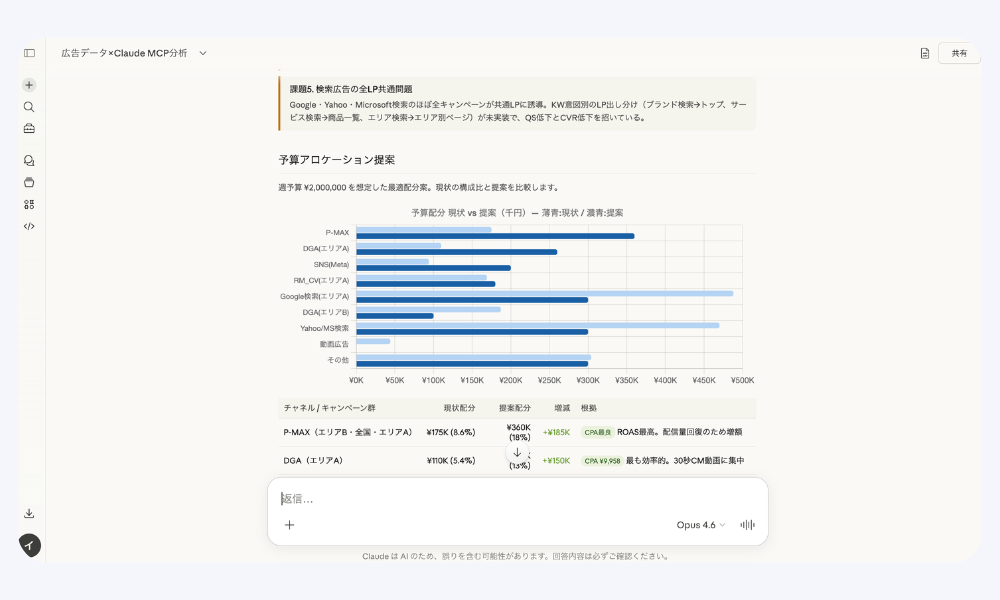
Claude MCP連携サービス
自然言語で指示するだけで、蓄積された広告データをClaudeが分析し、要因の深掘りから改善施策の提案までサポートします(Standardプラン以上)。
Google広告レポートとは?基本と見方【どこで確認できる?】
結論
Google広告レポートは、管理画面の左メニュー「分析情報とレポート」から無料で作成・確認できます。まず押さえるべき指標は、費用・クリック数・コンバージョン数・CPA・ROASの5つ。目的は「効果測定」「改善施策の立案」「報告」の3つです。
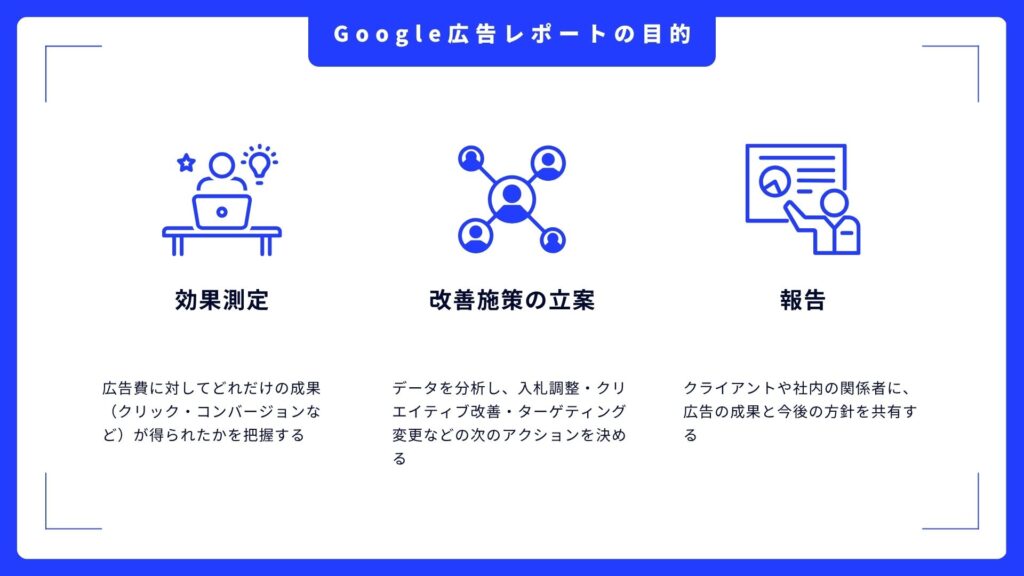
Google広告レポートは、日々の広告運用のなかで次の3つの目的に使われます。まずはレポートが「何のためにあるのか」を押さえておくと、どの指標をどう見せればいいかの判断がぶれません。
- 効果測定:かけた広告費に対して、クリックやコンバージョンがどれだけ得られたかを把握する
- 改善施策の立案:データから課題を見つけ、入札調整・クリエイティブ改善・ターゲティング変更などの次の一手を決める
- 報告:社内やクライアントに、広告の成果と今後の方針を共有する
Google広告のレポートはどこにある?
Google広告のレポート機能は、管理画面の左メニュー「分析情報とレポート」にまとまっています。ここに、目的の異なる3つの機能が用意されています。
| メニュー | できること |
|---|---|
| レポートエディタ | 見たい指標・切り口を自由に組み合わせてカスタムレポートを作る |
| テンプレートギャラリー(事前定義レポート) | あらかじめ用意されたテンプレートからすぐに出力する |
| ダッシュボード | 複数の指標やグラフを1画面にまとめて表示する |
もしメニューに「分析情報とレポート」が見当たらない場合は、アカウントがスマートモード(簡易表示)になっているか、閲覧権限が不足している可能性があります。対処法はこの章の最後の「レポートが表示されない・作れないときの対処法」で解説します。
レポートで確認すべき指標(項目)と計算式
レポートに載せる指標は多ければよいわけではありません。まずは以下の指標を押さえ、関連づけて見られるようにしておけば、成果と課題を正しく読み取れます。
| 指標 | 意味 | 計算式 | 見るべきポイント |
|---|---|---|---|
| 費用(Cost) | 広告に使った金額 | − | 予算消化ペースの確認 |
| 表示回数(Imp) | 広告が表示された回数 | − | リーチの規模 |
| クリック数(Clicks) | 広告がクリックされた回数 | − | ユーザーの反応量 |
| CTR(クリック率) | 表示に対するクリックの割合 | クリック数 ÷ 表示回数 | 広告の訴求力・関連性 |
| CPC(クリック単価) | 1クリックあたりの費用 | 費用 ÷ クリック数 | クリック獲得の効率 |
| CV(コンバージョン数) | 広告経由で発生した成果の数 | − | 最終的な成果 |
| CVR(コンバージョン率) | クリックに対するCVの割合 | CV数 ÷ クリック数 | LP・オファーの効果 |
| CPA(顧客獲得単価) | 1CVあたりの費用 | 費用 ÷ CV数 | 獲得効率(目標CPAと比較) |
| ROAS(広告費用対効果) | 広告費に対する売上の割合 | 売上 ÷ 費用 × 100 | ECなど売上を計測する場合の要 |
大切なのは、指標を単独ではなく組み合わせて読むことです。たとえばCPAが悪化したとき、原因がCPCの上昇なのかCVRの低下なのかで打ち手はまったく変わります。CPCが上がっているなら入札戦略やキーワードの見直し、CVRが下がっているならLPやオファーの改善が必要です。レポートは、この「原因の切り分け」ができる形にしておくと、報告のあとの会話がスムーズになります。

なお、Google広告の検索キャンペーン(リスティング広告)に絞ったレポートの作り方は「リスティング広告レポートの作り方」で詳しく解説しています。
Google広告管理画面でのレポートの作り方【無料・3つの機能】
結論
管理画面だけで無料でレポートを作るなら、用途で3機能を使い分けます。自由な集計は「レポートエディタ」、決まった型で素早く出すなら「事前定義レポート」、日々の監視は「ダッシュボード」が最短です。
Google広告の管理画面には、レポートを作る機能が3つ用意されています。それぞれ得意なことが違うので、まずは違いを押さえておきましょう。
| 機能 | 特徴 | 向いている用途 |
|---|---|---|
| レポートエディタ | ドラッグ&ドロップで指標・切り口を自由に組み合わせる | 独自の切り口で深く分析したいとき |
| 事前定義レポート | 用意されたテンプレートからワンクリックで出力 | 定型レポートを素早く出したいとき |
| ダッシュボード | 複数の指標を1画面にまとめて可視化 | 日常のモニタリング・共有用 |
レポートエディタでカスタムレポートを作る
レポートエディタは、見たい指標と切り口を自由に組み合わせられる、管理画面のカスタムレポート機能です。「特定キャンペーンのデバイス別×曜日別」といった掛け合わせや、「CPAが目標を超えたキーワードだけ抽出」といった絞り込みができます。まずは左メニュー「分析情報とレポート」から「レポートエディタ」を開き、「レポートの作成」をクリックします。
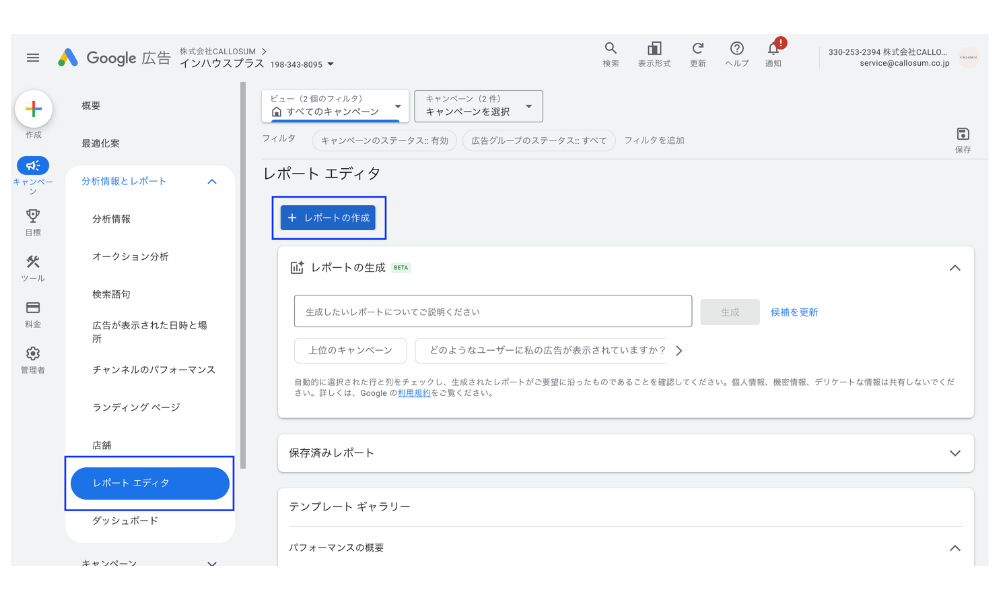
作成の手順は次の4ステップです。一度作ったレポートは保存でき、次回以降は同じ設定のまま最新データを開くだけで確認できます。
- レポートの形式(表・棒グラフ・折れ線グラフなど)を選ぶ
- 「行」にディメンション(キャンペーン・キーワードなど)、「列」に指標(費用・クリック・CVなど)をドラッグして配置する
- 必要に応じてフィルタで対象を絞り込む(例:特定キャンペーンのみ)
- レポートに名前を付けて保存する

事前定義レポートでテンプレートから作る
事前定義レポートは、Google広告があらかじめ用意しているレポートのテンプレート集です。一から組み立てる必要がなく、「分析情報とレポート」内の「テンプレートギャラリー」から目的に近いものを選ぶだけで、すぐにデータを表示できます。

用意されているカテゴリは、「パフォーマンスの概要」「目標とコンバージョン」「広告が表示された日時と場所」「競合視認性(オークション分析)」「広告とアセット」「お支払いとご請求」などです。開いたあとに列の追加・削除やフィルタでカスタマイズし、「保存」すれば自分専用のレポートとしても使えます。曜日別・地域別など「決まった切り口をサッと確認したい」ときに便利な機能です。
ダッシュボードで日々の状況を可視化する
ダッシュボードは、スコアカード・グラフ・表を1つの画面に並べて、アカウント全体の状況を俯瞰する機能です。「分析情報とレポート」内の「ダッシュボード」から新規作成し、「カードを追加」で見たい指標を配置していきます。主要KPIを大きなスコアカードで見せ、その下に推移グラフや内訳の表を置くと、毎朝ひと目で状況を把握できるモニタリング画面になります。PDFでの書き出しや共有にも対応しているため、週次ミーティングの資料としても使えます。
レポートのダウンロード・定期メール配信
作成したレポートは、CSV・Excel・PDF・Googleスプレッドシートなどの形式でダウンロードできます。さらに保存したレポートには、スケジュール配信を設定できます。頻度(毎日・毎週・毎月)と送信先メールアドレス、ファイル形式を指定しておけば、決まったタイミングで自動的にレポートが届くようになり、手動での作成・送付の手間がなくなります。
ただし、この自動配信はGoogle広告1媒体の中で完結する機能です。Meta広告やYahoo!広告など複数媒体をまとめて1本のレポートにしたい場合は、次章で解説する自動化の方法が必要になります。
レポートが表示されない・作れないときの対処法
「レポートのメニューが見つからない」「データが出てこない」というときは、次の順で確認すると、たいていの原因は切り分けられます。
| 症状 | 主な原因 | 対処法 |
|---|---|---|
| 「分析情報とレポート」がメニューにない | アカウントがスマートモード(簡易表示) | 設定からエキスパートモードに切り替える |
| レポートは見えるが作成・編集できない | 権限が「読み取り専用」または「メールのみ」 | 管理者に「標準」以上の権限を依頼する |
| 今日のデータが反映されない | 集計に数時間のタイムラグがある | 前日までの期間で確認する(CVは計上遅れも考慮) |
| データが0件で表示される | 期間やフィルタの設定ミス | 期間を広げ、フィルタを一度すべて解除する |
特に多いのが、スマートモードと権限の問題です。代理店から共有されたアカウントで「メールのみ」権限になっていると、レポート機能そのものが使えません。まずは自分のアクセス権限を確認しましょう。
切り口別レポートの出し方と活用ポイント
結論
地域別・日別・時間帯別といった切り口別レポートは、管理画面の「分類」機能か事前定義レポートから作れます。どの切り口をどの判断に使うかは、下の早見表を目安にしてください。
Google広告は、同じデータをさまざまな切り口で分解できます。切り口ごとに向いている改善判断が異なるので、目的に合わせて使い分けると、より精度の高い施策につながります。まずは全体像を早見表で押さえましょう。
| 切り口 | 出し方(最短) | 主に使う改善判断 | 詳しい解説 |
|---|---|---|---|
| 地域別 | 「オーディエンス、キーワード、コンテンツ」→「地域」 | 地域別の入札調整・配信除外 | 地域別レポート |
| 日別 | データ表「分類」→「時間」→「日」 | 施策前後の検証・異常検知 | 日別レポート |
| 時間帯別 | データ表「分類」→「時間」→「時間帯」 | 配信スケジュールの最適化 | 日別レポート内で解説 |
| デバイス別 | データ表「分類」→「デバイス」 | デバイス入札・LP改善の優先度 | − |
| クリエイティブ別 | 左メニュー「広告」 | 勝ち広告の横展開・停止判断 | − |
| オークション分析 | 事前定義レポート「競合視認性」 | 競合の動向把握・入札戦略 | − |
たとえば地域別レポートは、実店舗への来店を促す広告や、特定エリアだけでサービスを提供するビジネスで特に効果を発揮します。日別レポートは施策の効果検証や異常値の早期発見に、時間帯別レポートは配信スケジュールの最適化に向いています。これらは日々の運用で最も使う頻度が高い切り口なので、詳しい見方はそれぞれの解説記事にまとめています。
また、競合視認性カテゴリの「オークション分析」を見ると、自社と競合の広告表示の重なり(インプレッションシェア、重複率、上位掲載率など)が分かります。インプレッションシェアが落ちているとき、原因が予算不足なのか品質なのかを見極める手がかりになります。複数の切り口を組み合わせれば、「モバイルの特定時間帯だけCVRが低い」といった複合的な課題も発見できます。
Google広告レポートを自動化する3つの方法
結論
レポートの自動化には、①Looker Studio(無料)②スプレッドシートのアドオン(無料)③広告レポート自動化ツール(有料)の3つの方法があります。Google広告だけならLooker Studio、複数アカウント・複数媒体を扱うなら専用ツールが、トータルの手間が最も小さくなります。
毎月のレポートを手作業で作っていると、キャンペーン数が多い場合やクライアント報告がある場合、それだけで数時間かかることも珍しくありません。自動化すれば作成工数を大きく減らせるうえ、コピペや計算のミスも防げます。自動化の方法は主に次の3つです。

| 方法 | 費用 | 手間 | 対応媒体 | おすすめ度 |
|---|---|---|---|---|
| Looker Studio | 無料 | 中 | Google広告(他媒体は別途設定) | ★★★☆☆ |
| スプレッドシートのアドオン | 無料 | 高 | Google広告のみ | ★★☆☆☆ |
| 広告レポート自動化ツール | 有料 | 低 | 複数媒体に対応 | ★★★★☆ |
① Looker Studio(旧データポータル)で自動化する
Looker Studioは、Googleが提供する無料のBIツールです。公式コネクタでGoogle広告とつなげば、データは自動で最新化され、毎月手作業で数字を集める必要がなくなります。グラフや表を自由に配置して見やすいダッシュボードを作れ、URLを共有するだけで関係者に見せられるのも強みです。
一方で、ゼロからレイアウトを設計すると時間がかかること、無料コネクタではクリエイティブ画像やP-MAX・レスポンシブ広告のアセット別データ、個別のコンバージョンアクションが取得できないことには注意が必要です。ゼロから作る手間を省きたいなら、テンプレートの活用がおすすめです。連携手順やテンプレートの詳細は「Google広告×Looker Studioレポート作成・連携ガイド」で解説しています。
② Googleスプレッドシートのアドオンで自動化する
Googleスプレッドシートには、Google広告のデータを直接取り込める公式アドオンがあります。すでに社内でスプレッドシートの集計フォーマットがある場合、そこにデータを流し込めるのが利点です。関数やピボットテーブルで自由に加工できます。
ただし、取得レポートの定義(対象データ・指標・期間)を自分で設定する必要があり、慣れるまで難易度は高めです。またデータ出力が中心でグラフ化は手作業になるため、見せるレポートとしての体裁を整えるにはひと手間かかります。
③ 広告レポート自動化ツールで自動化する
広告レポート自動化ツールは、各媒体のAPIを使ってデータを自動取得し、レポートまで仕上げてくれるサービスです。Google広告だけでなく、Meta広告・Yahoo!広告・LINE広告なども1本のレポートに横断集約できます。アカウントを連携するだけで完成するため初期設定の手間が小さく、ツールによってはクリエイティブレポートにも対応します。月額費用はかかりますが、複数アカウント・複数媒体を扱うほど効果が大きくなります。
ツールを選ぶ際は、対応媒体・出力形式(Looker Studio/Excel/PDFなど)・クリエイティブレポートの有無・料金体系・サポート体制を比較しましょう。詳しくは「広告レポート自動化ツールの比較」もあわせてご覧ください。
複数媒体のレポートを、権限を渡すだけで自動化
インハウスプラスの「Web広告レポート」は月額4,980円(税込)〜・追加費用なし(BigQuery費用も負担)。広告アカウントの閲覧権限を付与するだけで、最短1営業日でLooker Studioレポートが完成し、以降は毎日自動で最新化されます。運用型広告27+アフィリエイト/ASP8の計35連携先に対応し、公式Google Ads APIでクリエイティブやP-MAXのアセット別レポート、個別CVアクションまで取得可能。Standardプラン(月額14,800円〜)ではClaude MCP連携サービスにより、SQLなしの自然言語分析をお客様側で自由に構築できます。
2週間の無料トライアルを申し込む【無料あり】すぐ使えるGoogle広告レポートテンプレート
結論
Google広告レポートのテンプレートは無料から始められます。まずは無料版テンプレート一式や管理画面の事前定義レポートで十分ですが、月次の業務報告に使うなら「網羅性・P-MAX対応・保守」の3点で買い切り版・サブスク型が確実です。全テンプレートでデモを公開しているので、実物を操作してから選べます。
Google広告レポートテンプレートを無料でお試し
GA4・サーチコンソール・Google広告対応の無料版テンプレート一式をメールでお届けします。買い切り&アカウント数無制限・商用OK。コピーするだけで数分で導入でき、専門知識は不要です。まずは無料で実物の使い勝手をお確かめください。
今すぐ無料テンプレートを使ってみるここからは、これまで解説してきた「作り方」を丸ごとスキップできる、インハウスプラスのGoogle広告レポートテンプレートを紹介します。Webアナリスト小川卓氏が顧問として参画し、実務で本当に必要なレポート構成に磨き込んでいます。用途に応じて、無料・買い切り・サブスクの3タイプから選べます。
まずは無料で試せるテンプレート
無料で使えるGoogle広告レポートのテンプレートは、主に次の3つです。「Looker Studioでどんな報告レポートが作れるか」を体感するには十分な内容です。
| 無料テンプレート | 入手方法 | 向いている用途 |
|---|---|---|
| インハウスプラスの無料版テンプレート一式 | メールアドレス登録で受け取る | Looker Studioの報告レポートを実物で試す |
| 事前定義レポート(管理画面) | 「分析情報とレポート」→テンプレートギャラリー | 管理画面内でのデータ確認 |
| Looker Studio公式テンプレートギャラリー | 公式ギャラリーからコピー | 簡易ダッシュボードの叩き台 |
ただし無料テンプレートは、ページ数が数枚程度で指標の網羅性に欠けるものが多く、配布元によるアップデート保証もありません。また無料コネクタを使うため、P-MAXやクリエイティブ別のレポートは作成できません。毎月の業務レポートの土台にするなら、次に紹介する買い切り版・サブスク型が向いています。
買い切り版テンプレート(Google広告専用・追加費用なし)
Google広告のみを運用していて、月額費用をかけずに本格的なレポートを自動化したいなら、買い切り版がおすすめです。一度購入すればアカウント数無制限・商用OKで、Googleの無料コネクタを使うため以降の費用はかかりません。用途に合わせて、次の3種類から選べます。
| テンプレート | 特徴 | こんな人に |
|---|---|---|
| 【4003】万能テンプレート | 費用〜検索語句・属性まで網羅した全77ページの定番 | 1つで一通り揃えたい代理店・事業会社 |
| 【4018】縦型テンプレート | キャンペーン→広告グループ→キーワードを縦スクロールで深掘り | 日々数値を読み込むプロの運用者 |
| 【4022】ベーシックテンプレート | 要点に絞ったコンパクト版 | 概要だけ見たい上長・クライアント報告 |
最も人気なのが、報告からモニタリングまで1本でカバーする万能版【4003】です。サマリ・推移・キャンペーン・広告グループ・キーワード・検索語句・LP・属性まで、必要な情報を全77ページに集約しています。

[4003] Google広告レポートテンプレート
人気No.1。報告からモニタリングまで1本でカバーする、Google広告レポートの決定版。コピーするだけで最短数分で完成します。
【4003】に収録された主要レポートの一部を紹介します。いずれもデモレポートで実際の画面を操作して確認できます。


このほか、縦スクロールで深掘りできる【4018】縦型や、要点に絞った【4022】ベーシックも用意しています。デモで見比べて、自社の運用スタイルに合うものを選んでください。
サブスク型レポート(公式API・P-MAX/クリエイティブまで対応)
「Google広告以外の媒体もまとめたい」「P-MAXやクリエイティブ別まで分析したい」「初期設定や保守も任せたい」なら、サブスク型が向いています。公式Google Ads APIでデータを取得するため、無料コネクタでは作れないレポートまでカバーできます。
![[0014] Google広告レポート(横型)](https://inhouse-plus.jp/wp-content/uploads/2026/03/0014-mockup.png)
[0014] Google広告レポート(横型)
公式Google Ads APIで、P-MAXのアセット別・クリエイティブレポートまで対応する全38ページの万能レポート。グロス表記の設定も可能で、権限を付与するだけで最短1営業日に完成します。
サブスク型ならではの、無料コネクタでは作れないレポートの一部を紹介します。いずれもデモレポートで実際の画面を確認できます。
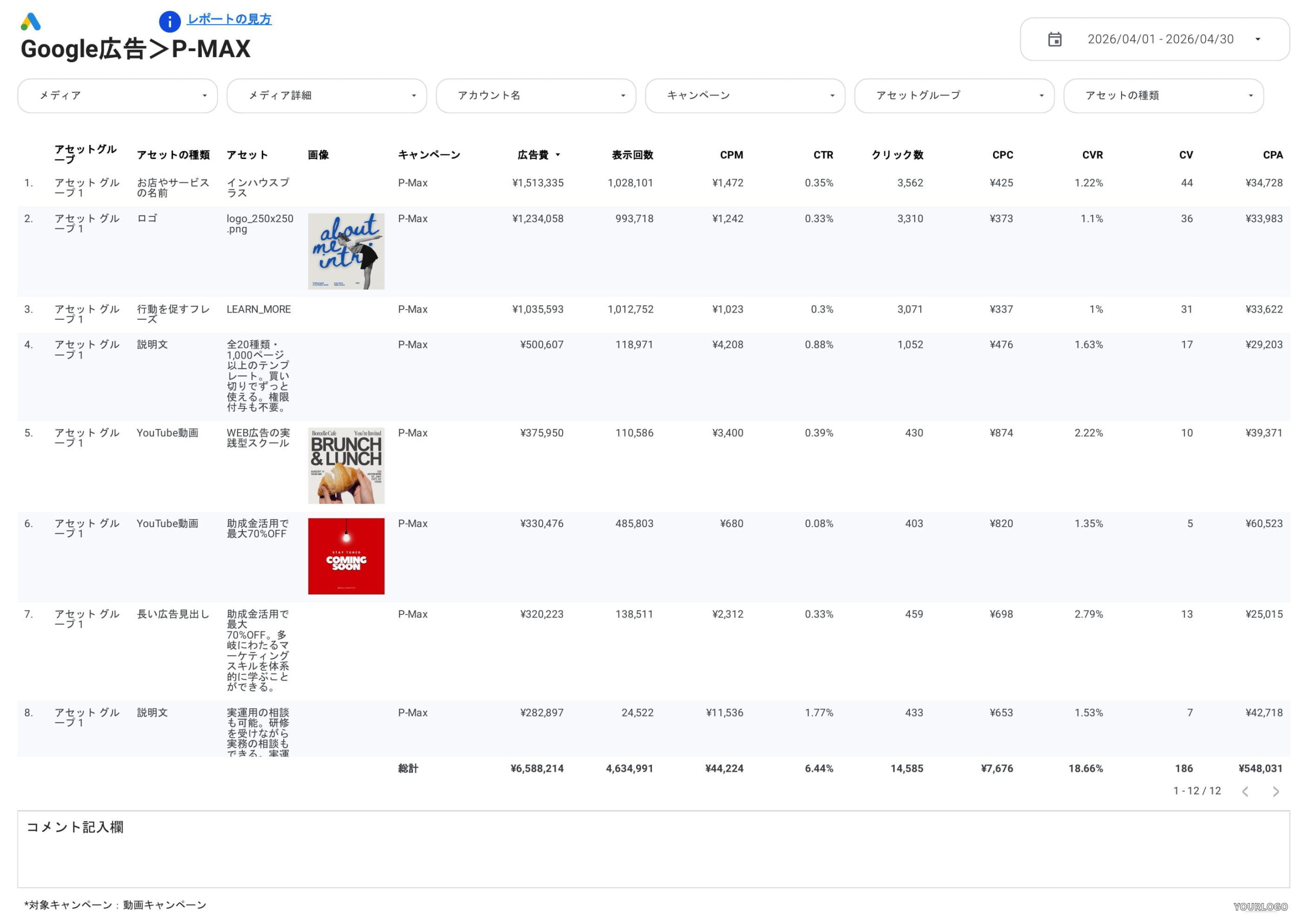
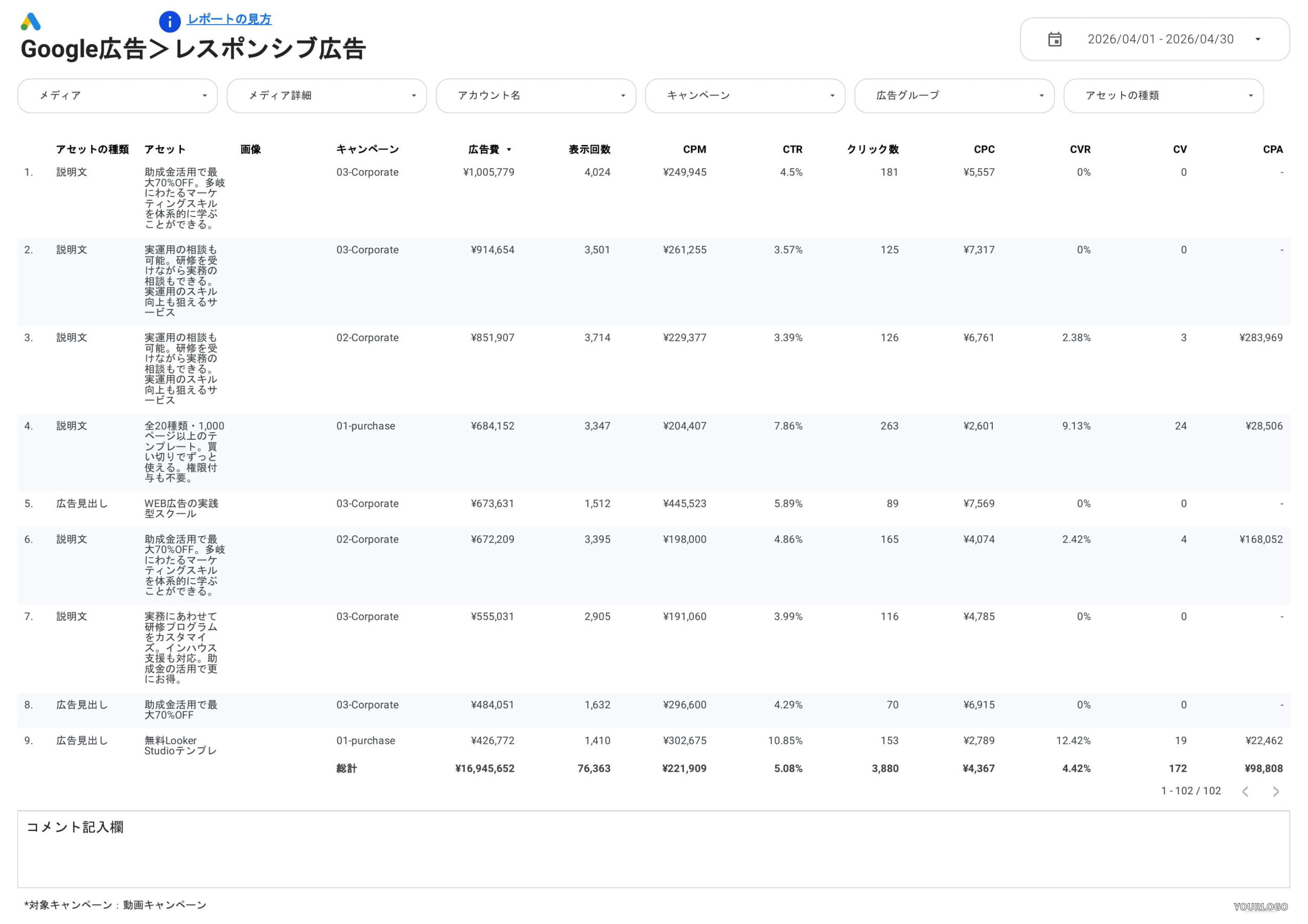

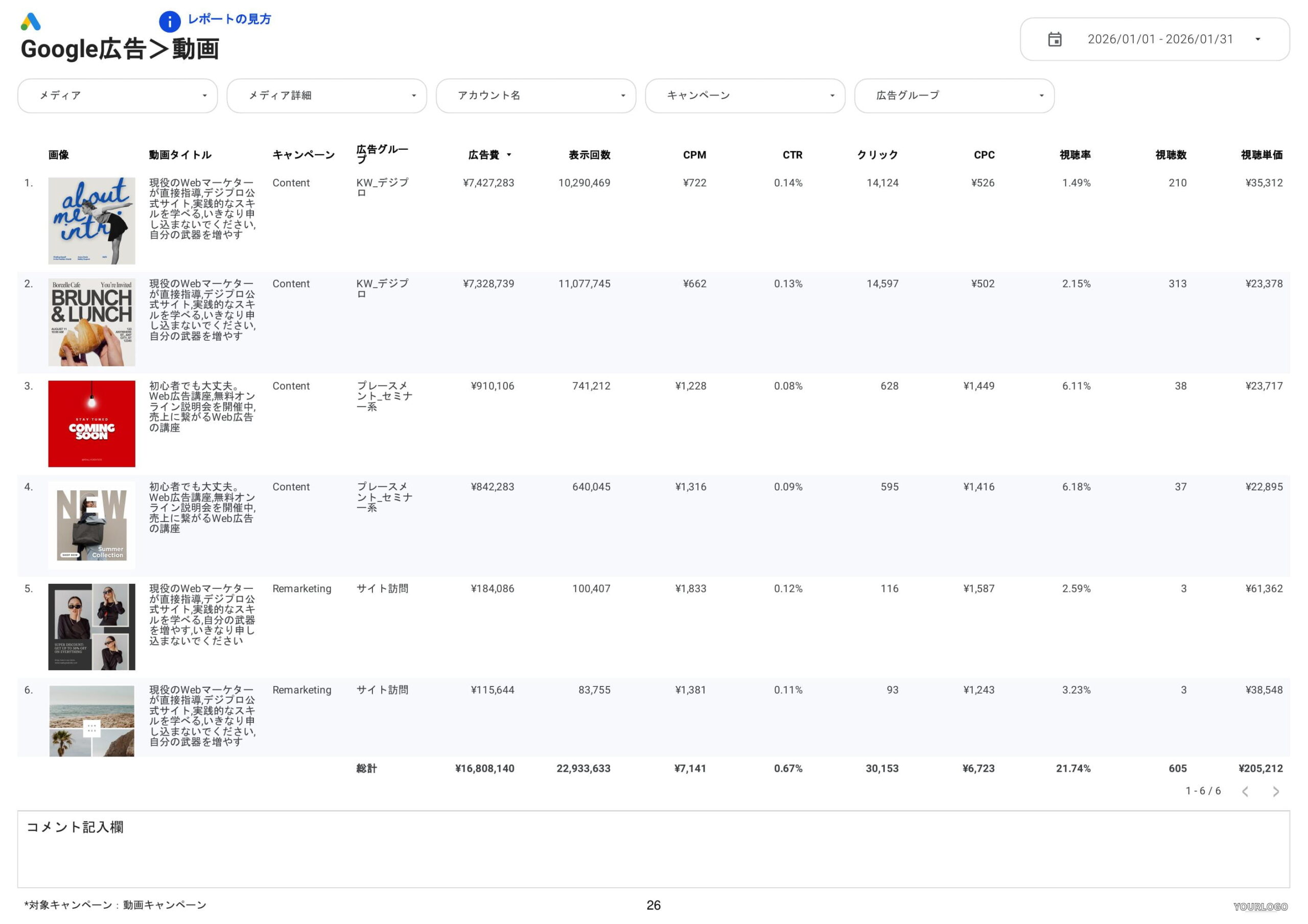

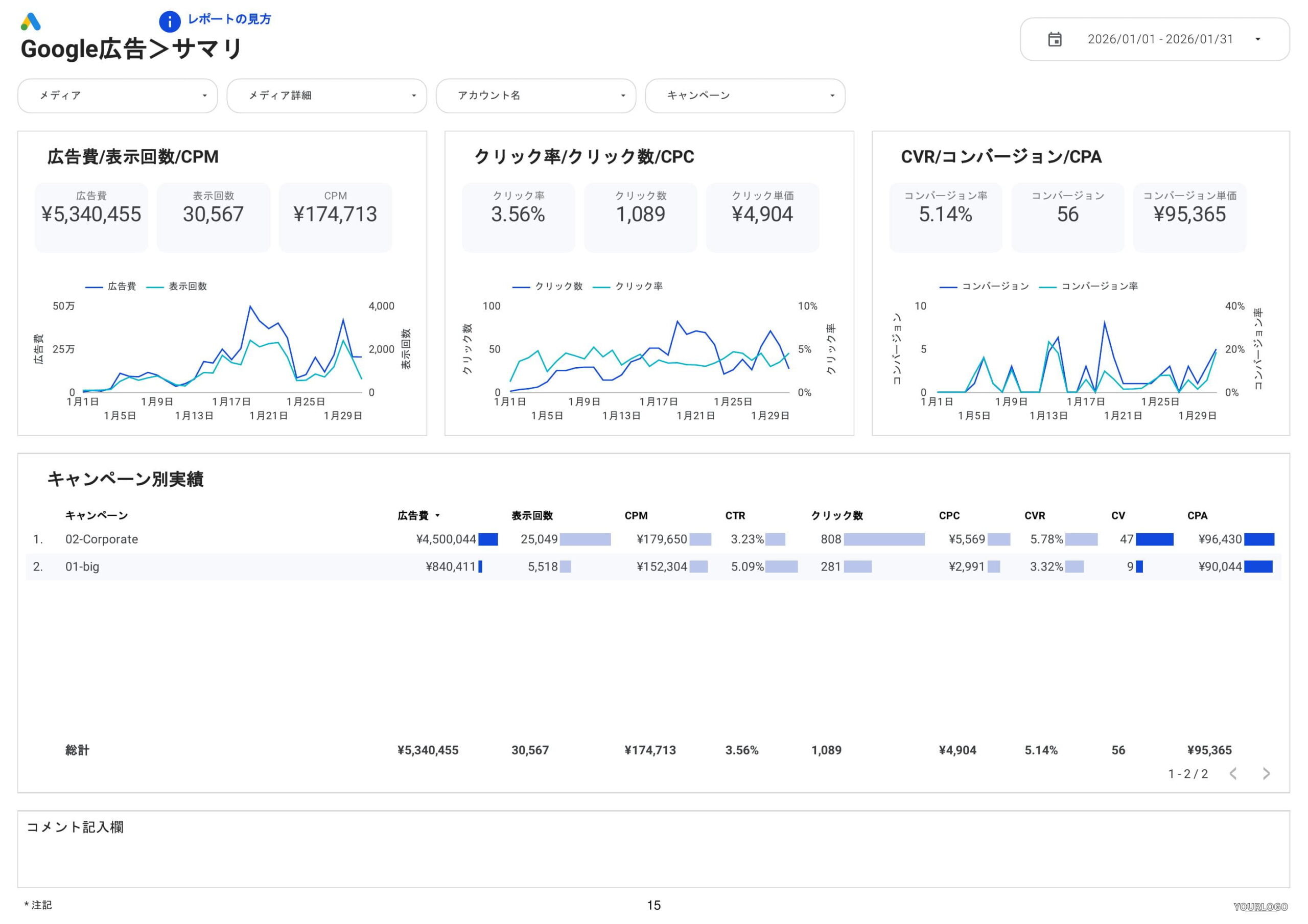
Meta(Facebook・Instagram)広告のレポートも作りたい方は、「Facebook広告レポートの作り方」もあわせてご覧ください。サブスク型なら、Google広告とMeta広告を1本のレポートに横断集約できます。
無料・買い切り・サブスクの違いと選び方
3タイプの違いを表にまとめました。まず試すなら無料、検索・ディスプレイ中心の定例報告を低コストで固めるなら買い切り、P-MAX・クリエイティブ分析や保守まで必要ならサブスク型、という選び方が基本です。
| 比較項目 | 無料テンプレート | 買い切りテンプレート | サブスク型レポート |
|---|---|---|---|
| 費用 | 無料 | 10,450円〜(一度きり) | 月4,980円〜 |
| ページ数・網羅性 | 数ページ程度 | 最大77ページの網羅構成 | 網羅構成+クリエイティブ系 |
| データ取得 | 無料コネクタ | 無料コネクタ | 公式Google Ads API |
| P-MAX/アセット別 | 作成不可 | 作成不可 | 対応 |
| クリエイティブ別 | 作成不可 | 作成不可 | 対応 |
| 保守・アップデート | 保証なし | 媒体仕様変更に対応 | 運用込み(権限付与だけ) |
| サポート | 原則なし | オプションあり | 無料テクニカルサポート |
導入社数3,000社突破!まずはデモと無料テンプレートから
買い切り版は全20種類・1,000ページ超のテンプレートを、アカウント数無制限・商用OKで。サブスク型は計35連携先に対応し、権限付与だけで最短1営業日にレポートが完成します。どちらもデモを公開中。まずは無料版テンプレートで実物の使い勝手をお確かめください。
今すぐ無料で試してみる報告相手で変えるGoogle広告レポートの最適解【3,000社の導入実績から】
結論
良いレポートの条件は、報告相手によって変わります。社内の実務者には改善判断に直結する日次・週次の詳細データ、経営層には予算と成果が3分で伝わる月次サマリー、クライアントには成果ハイライトと次の打ち手が主役になります。
インハウスプラスは3,000社以上の代理店・事業会社にレポートを提供してきました。そこで繰り返し見てきたのは、レポートの失敗の多くが「指標の選び方」ではなく「報告相手の関心とのズレ」で起きるということです。実務者向けの細かい数表を経営層にそのまま出せば「で、結局どうなの?」と返され、逆に経営層向けのサマリーだけでは現場の運用改善は進みません。
当社がレポート設計で実際に使っている、報告相手別の目安を紹介します。
| 報告相手 | 主役の指標 | 粒度・頻度 | 見せ方のポイント |
|---|---|---|---|
| 社内の実務者 | CPA・CVR・CPC・検索語句・クリエイティブ別 | キャンペーン〜キーワード単位/週次(日次は監視) | 詳細な表+異常値のハイライト。「次のアクション」を必ず添える |
| 経営層 | 費用(予算消化)・CV数・CPA・ROAS | アカウント全体/月次 | スコアカード+前月比。1〜2枚で3分で読める |
| クライアント | CV・CPAの推移・成果ハイライト・実施施策 | キャンペーン単位/月次(+週次速報) | グラフ中心+コメント。「やったこと→結果→次の一手」で語る |
社内の実務者どうしのレポートで大切なのは「変化と異常値がすぐ見えること」です。合計値よりも、先週比でCPAが跳ねたキャンペーンや、急に表示が減ったキーワードに気づける形が価値を持ちます。日別レポートとダッシュボードを組み合わせ、確認は毎日・深掘りは週次と役割を分けると効率的です。
経営層の関心は「予算内に収まっているか」「投資に成果が見合っているか」の2点にほぼ集約されます。指標は費用・CV数・CPA(ECならROAS)に絞り、予算消化率と月末の着地見込みを添えるのが鉄則です。CTRやCPCなどの中間指標は、聞かれたときに答えられれば十分です。
代理店からクライアントへの報告は、数字の正確さに加えて「何をやって、どうなって、次に何をするか」が語れているかで信頼が決まります。数表の羅列ではなく、成果ハイライト→要因→次の打ち手の順に組み立て、専門用語はクライアントの言葉に翻訳しましょう。運用手数料込みの費用表示(グロス表記)やレポートへのコメント記載は、代理店向けのレポートツールで仕組み化できます。
どの相手にも共通する原則はひとつ、レポートは作ることが目的ではなく、次の意思決定を速くするための道具だということです。作成そのものは自動化し、浮いた時間を「数字を読んで打ち手を考える時間」に使ってください。
Google広告レポート作成でよくある質問(FAQ)
Google広告のレポートはどこで確認できますか?
管理画面の左メニュー「分析情報とレポート」から確認できます。自由な集計は「レポートエディタ」、定型の確認は「テンプレートギャラリー(事前定義レポート)」、日常の監視は「ダッシュボード」を使います。メニューが見当たらない場合は、アカウントがスマートモードになっているか、権限が不足している可能性があります。
Google広告のレポートを自動で作成するには?
方法は3つあります。①Looker Studio(無料・公式コネクタで自動更新)②Googleスプレッドシートの公式アドオン(無料・スケジュール実行可)③広告レポート自動化ツール(有料・複数媒体対応)です。Google広告単体なら無料のLooker Studio、複数アカウント・複数媒体ならツールが最も手間がかかりません。
無料で使えるGoogle広告レポートのテンプレートはありますか?
あります。インハウスプラスの無料版テンプレート一式(GA4・サーチコンソール・Google広告対応・商用OK)のほか、管理画面の事前定義レポートやLooker Studio公式のテンプレートギャラリーが無料で使えます。ただし無料テンプレートはP-MAXやクリエイティブ別の分析ができないため、必要な場合はサブスク型(公式API)が選択肢になります。
運用手数料込みの費用をレポートに表示できますか?
Looker Studioの計算フィールドを使えば表示できます。データソースの編集から「フィールドを追加」を選び、計算式に「Cost * 1.2」(20%の手数料の場合)のように入力して保存します。手数料率が違う場合は数値を変えてください。代理店向けのレポートツールなら、グロス表記の設定が標準機能として用意されています。
特定のコンバージョンアクションだけを集計できますか?
Looker Studioの無料コネクタでは個別のコンバージョンアクションを選べず、すべて合算した値しか取得できません。「資料請求だけのCV数・CPA」のように分けたい場合は、Google Ads APIを使った独自連携か、個別CVアクションに対応した広告レポート自動化ツールの利用が必要です。
クリエイティブ別やP-MAXのアセット別レポートは作れますか?
Looker Studioの無料コネクタでは、クリエイティブ画像もP-MAX(パフォーマンス最大化キャンペーン)のアセットグループ別データも取得できません。作成するには、Google Ads APIで独自に連携するか、公式APIを使う広告レポート自動化ツールを利用します。インハウスプラスの「Web広告レポート」なら、クリエイティブレポートを標準搭載しています。
まとめ
結論
Google広告レポートは、管理画面の3機能を使えば無料で作れます。定例報告として続けるなら、自動化の仕組みに載せ替えることで、報告品質と運用改善の時間を両立できます。
この記事では、Google広告レポートの見方・作り方から、自動化の方法、無料で使えるテンプレート、報告相手別の設計まで解説しました。要点は次のとおりです。
- レポートの場所と指標:管理画面の「分析情報とレポート」。費用・クリック・CV・CPA・ROASを軸に見る
- 管理画面の3機能:レポートエディタ(自由な集計)/事前定義レポート(即出力)/ダッシュボード(1画面で可視化)
- 自動化の3方法:Looker Studio(無料)/スプレッドシートアドオン(無料)/自動化ツール(複数媒体を一元化)
- テンプレートは無料から:まず無料版で試し、網羅性・P-MAX・保守が必要なら買い切り・サブスク型へ
- 報告相手で設計を変える:実務者は日次週次の詳細、経営層は月次サマリー、クライアントは成果と次の一手
まず無料で始めたい方は、レポートエディタで型を作るか、無料版テンプレート一式をお試しください。報告が定例化しているなら、自動化への載せ替えが効果的です。複数アカウント・複数媒体を扱うなら、ツールの導入で作成工数そのものをなくせます。
毎月の報告作業をなくして、運用改善に集中しませんか?
インハウスプラスのWeb広告レポート自動化ツールは、月額4,980円(税込)〜・追加費用なし。閲覧権限を付与するだけで最短1営業日に導入でき、計35連携先に対応した高品質なレポートが毎日自動で更新されます。まずは2週間の無料トライアルでお試しください。導入前に社内で検討したい方は、機能・料金をまとめた資料もご用意しています。
2週間の無料トライアルを申し込む資料で先に確認したい方は、「お役立ち資料をダウンロードする」からお受け取りください。

DeNAのデジタルマーケティング責任者として年間450億円を超えるECプラットフォームのマーケティングを担当。2014年に独立し、上場企業から資金調達後のスタートアップまでさまざまな企業のデジタルマーケティングのプロジェクトに関わり見識を広げた後、2018年3月に株式会社CALLOSUMを創業。