

Google広告の地域別レポートの見方・出し方|分析と改善アクションまで解説
Google広告の地域別レポートとは、都道府県・市区町村・郵便番号など地域ごとに、広告の表示回数・クリック数・費用・コンバージョン数などの成果を確認できるレポートです。
「どの地域に広告費が使われているのか」「成果の出ている地域とそうでない地域はどこか」が分かると、商圏への予算集中やターゲット外地域の除外といった判断ができ、同じ予算でも成果を大きく伸ばせます。一方で、管理画面のメニュー構成が変わり「地域別レポートがどこにあるか分からない」という声も少なくありません。
本記事では、最新の管理画面での地域別レポートの出し方から、「ターゲット地域」と「一致した地域」の違い、CV数×CPAで配信地域を仕分ける分析のコツ、入札調整・除外などの改善アクション、そしてレポート作成を自動化する方法までを、画面付きで一気通貫に解説します。
この記事でわかること
- 地域別レポートで確認できる指標と「2つの地域ビュー」の違い
- 最新UIでの地域別レポートの出し方(管理画面・レポートエディタ)
- CV数×CPAの4象限による分析と、入札調整・除外への落とし込み方
- データポータル(旧Looker Studio)やツールで地域別レポートを自動化する方法
なお、Google広告レポート全体の作り方やテンプレートについては、「Google広告レポートの作り方とテンプレート」で網羅的に解説しています。あわせてご覧ください。
\ 導入社数 3,000社 突破! /
Google広告レポートをLooker Studioでかんたん自動化
Google広告単体の買い切りテンプレートから、計35連携先を一元化するサブスク型まで、
レポートニーズに合わせて選べます。
Google広告単体テンプレート(買い切り)
![[4003] Google広告レポートテンプレート(横型)](https://inhouse-plus.jp/wp-content/uploads/2024/12/4003-mockup-1-1024x575.png)
![[4018] Google広告レポートテンプレート(縦型)](https://inhouse-plus.jp/wp-content/uploads/2025/09/4018-mockup-1024x575.png)
![[4022] Google広告ベーシックレポートテンプレート](https://inhouse-plus.jp/wp-content/uploads/2025/10/4022-mockup-1024x575.png)
複数媒体をまとめて自動化(サブスク型)
![[0008] Web広告レポート(横型)](https://inhouse-plus.jp/wp-content/uploads/2026/02/0008-mockup-1.png)
[0008] Web広告レポート
スライド形式でそのまま報告資料に使えるWeb広告レポートの決定版。豊富な事前定義レポートで作成工数を大幅削減します。
![[2001] Web広告レポート(スプレッドシート)](https://inhouse-plus.jp/wp-content/uploads/2024/05/2001-mockup.png)
[2001] Web広告スプシレポート
複数媒体の広告データをスプレッドシートに自動集約。独自フォーマットへの二次加工まで、スプレッドシートで完結します。
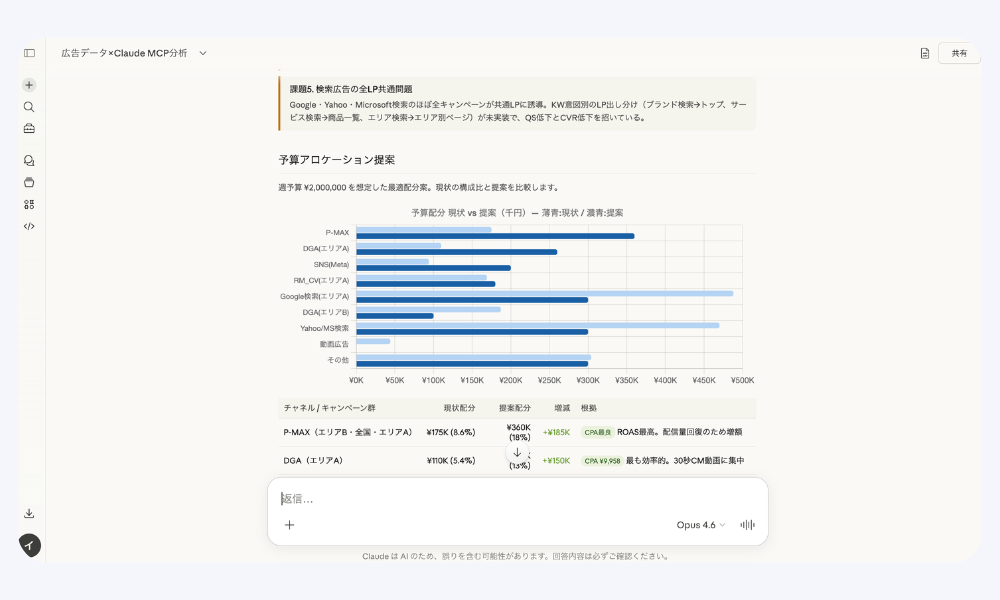
Claude MCP連携サービス
自然言語で指示するだけで、蓄積された広告データをClaudeが分析し、要因の深掘りから改善施策の提案までサポートします(Standardプラン以上)。
Google広告の地域別レポートとは?確認できる指標と2つの「地域」
結論
Google広告の地域別レポートとは、都道府県・市区町村・郵便番号など地域単位で広告の成果を確認できるレポートです。表示回数・クリック数・費用・コンバージョン数・CPAなどを地域ごとに比較でき、「ターゲット地域」と「一致した地域」の2つのビューがあります。
まずは地域別レポートで何が分かるのか、押さえておくべき基本を整理します。
地域別レポートで確認できる指標一覧
地域別レポートでは、Google広告の主要な指標を地域単位で分解して確認できます。代表的な指標は次のとおりです。
| 指標 | 内容 | 地域別で見る意味 |
|---|---|---|
| 表示回数 | 広告が表示された回数 | どの地域に配信が集中しているかが分かる |
| クリック数・クリック率(CTR) | 広告がクリックされた回数・割合 | 地域ごとの広告への反応の強さが分かる |
| 費用 | 広告費の消化額 | 地域ごとの予算配分の実態が分かる |
| コンバージョン数(CV数) | 問い合わせ・購入などの成果件数 | 成果が出ている地域を特定できる |
| コンバージョン単価(CPA) | CV1件あたりの費用 | 地域ごとの費用対効果を比較できる |
| コンバージョン率(CVR) | クリックからCVに至った割合 | 地域とサービスの相性を判断できる |
集計の単位は国・都道府県・市区町村・郵便番号などに切り替えられます。「関東圏に配信しているが、実際にCVが出ているのは東京23区と横浜市だけ」といった粒度まで掘り下げられるのが地域別レポートの強みです。
「ターゲット地域」と「一致した地域」の違い(どちらを見るべきか)
地域別レポートには2つのビューがあり、集計の基準が異なります。ここを混同すると数字の解釈を誤るため、最初に押さえておきましょう。
| ビュー | 集計の基準 | 主な用途 |
|---|---|---|
| ターゲット地域 | キャンペーンでターゲット設定した地域単位で集計 | 設定した地域ごとの予算・成果の管理 |
| 一致した地域 | 広告が実際に表示された地域(ユーザーの所在地に加え、ユーザーが関心を示した地域を含む)単位で集計 | 配信実態の把握・想定外の地域への配信の発見 |
基本は「一致した地域」から見ることをおすすめします。実際の表示実績ベースのため配信の実態が分かり、「東京都だけをターゲットにしたはずが、東京に関心のある地方のユーザーにも表示されていた」といったズレを発見できるからです。そのうえで、ターゲット設定自体の妥当性を検証するときに「ターゲット地域」ビューを併用します。
なお、Google広告の地域判定はユーザーの位置情報だけでなく、検索語句や閲覧コンテンツから推定される「関心のある地域」も含みます。この仕様は後述する「ターゲット外地域からの流入」にも関わる重要な前提です。
地域を絞って配信する「地域広告」の成果確認にも必須
店舗ビジネスや商圏が決まっているサービスでは、Googleの地域ターゲティングを使って特定エリアだけに広告を配信する、いわゆる「地域広告」の運用が一般的です。
ただし、地域を絞って配信して終わりではありません。地域広告は「設定どおりに配信されているか」「エリアごとの費用対効果が想定どおりか」を地域別レポートで検証して初めて機能します。たとえば次のような検証は、すべて地域別レポートが起点になります。
- 設定した商圏の外に配信が漏れていないか(一致した地域で確認)
- 商圏内でも市区町村によってCPAに差がないか
- 来店を狙う店舗から遠い地域に費用が偏っていないか
「配信設定」と「効果検証」は地域広告の両輪です。設定方法だけ整えて検証を怠ると、費用の無駄に気づけないまま配信が続くことになります。
Google広告の地域別レポートの出し方・確認方法【画面付き】
結論
地域別レポートは、管理画面の「キャンペーン」→「オーディエンス、キーワード、コンテンツ」→「地域」で確認するのが最も簡単です。実際に広告が表示された地域まで掘り下げるには「分析情報とレポート」の「一致した地域」を使い、自由な集計・ダウンロードにはレポートエディタを使います。
ここからは実際の画面に沿って、地域別レポートを出す3つの方法を解説します。手順・画面はいずれも2026年時点の管理画面に基づいています。
方法1:「オーディエンス、キーワード、コンテンツ」→「地域」で確認する(最も簡単)
日常的なチェックであれば、管理画面から直接確認する方法が最も手軽です。
- Google広告の管理画面にログインし、左側メニューの「キャンペーン」アイコンをクリックする
- 「オーディエンス、キーワード、コンテンツ」を開き、「地域」をクリックする
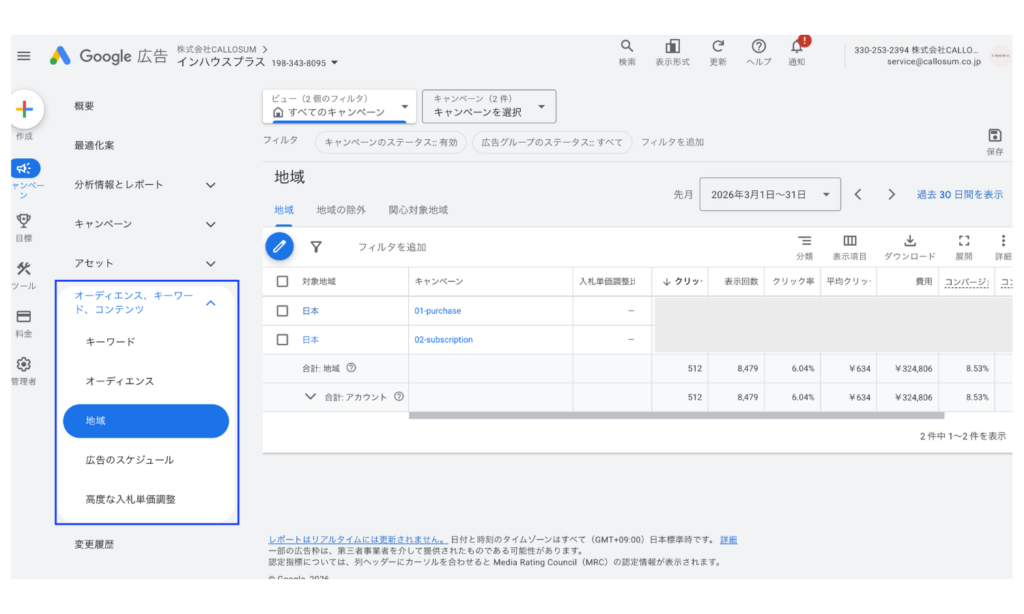
- 「地域」「地域の除外」「関心対象地域」の3つのタブが表示される
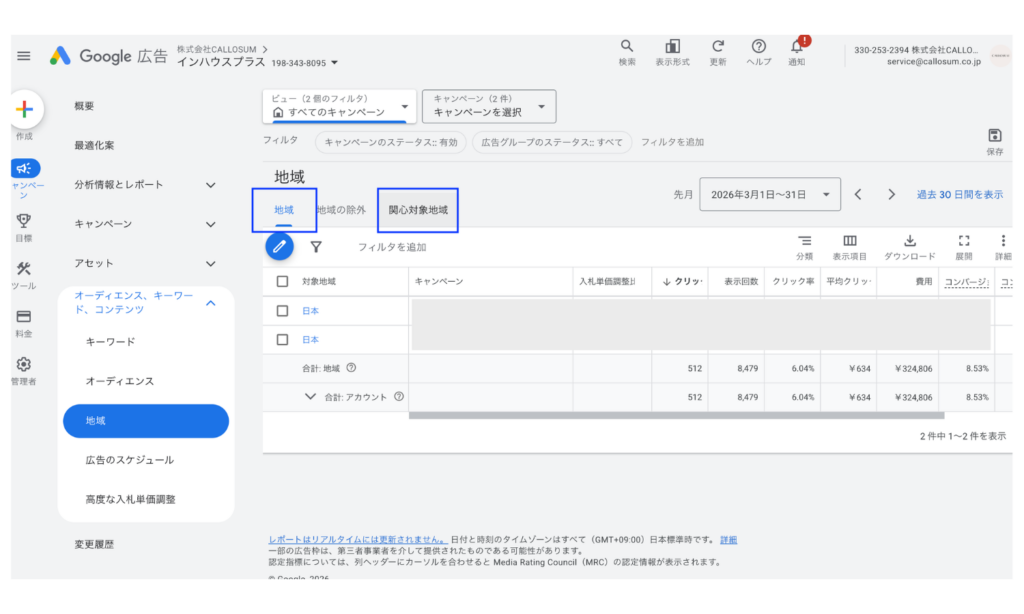
「地域」タブには、ターゲット設定した地域ごとの表示回数・クリック数・費用・コンバージョン数が一覧表示されます。これがターゲット地域ビューの地域別レポートで、後述する地域ごとの入札単価調整もこの画面から行えます。「地域の除外」タブでは除外中の地域を、「関心対象地域」タブではその地域に関心を示したユーザーへの配信実績を確認できます。
方法2:「一致した地域」で実際に表示された地域まで掘り下げる
ターゲット設定の単位より細かく、「実際にどの地域に表示されたか」を見るには一致した地域レポートを使います。
- 左側メニューの「分析情報とレポート」を開く
- 「広告が表示されたタイミングと場所」をクリックする
- 「一致した地域」タブをクリックする
デフォルトでは国単位(日本)で表示されるため、一覧の対象地域列の「日本」をクリックして、都道府県・市区町村・郵便番号など見たい粒度に切り替えます。
なお、地域はユーザーの位置情報の精度によっては特定できない場合があり、一部の表示・クリックは「不明」に分類されます。市区町村単位まで細かくすると不明の比率が上がるため、まずは都道府県単位で傾向をつかみ、必要な地域だけ市区町村に掘り下げる使い方が実用的です。
方法3:レポートエディタでカスタムレポートを作成・ダウンロードする
月次報告用に指標を組み合わせたり、CSVでダウンロードしたりしたい場合は、レポートエディタを使います。
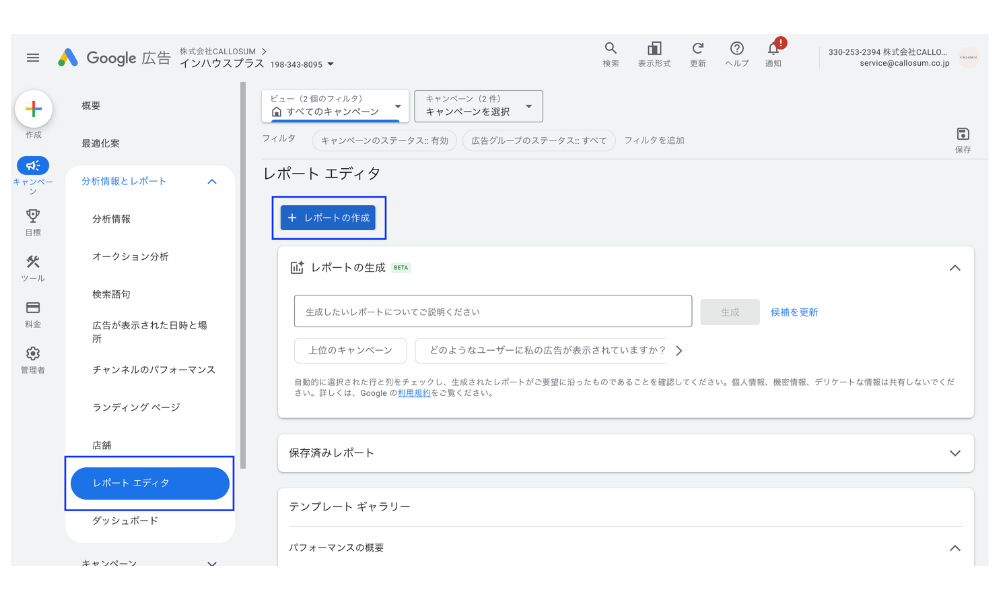
- 「分析情報とレポート」→「レポートエディタ」を開く
- 「+」からカスタムレポートを作成する
- 行に「都道府県(ユーザーの所在地)」や「市区町村」などの地域ディメンションを設定する
- 指標(表示回数・クリック数・費用・コンバージョン数など)をドラッグ&ドロップで追加する
- 右上のダウンロードアイコンからCSV・スプレッドシート形式で出力する

レポートエディタでは期間比較やフィルタ(特定キャンペーンのみ等)も設定でき、「キャンペーン×地域」「地域×デバイス」のようなクロス集計も可能です。定例レポートのたたき台として保存しておくと、翌月以降は開くだけで最新データが反映されます。
なお、地域と同じく配信の偏りを見る軸として「曜日・時間帯」があります。時間帯別・日別の見方は次の記事で詳しく解説しています。
地域別レポートの分析ポイント|CV数×CPAの4象限で配信地域を仕分ける
結論
地域別レポートの分析は、CV数とCPAの2軸で地域を4つに仕分けるのが基本です。CV多×CPA良は予算集中、CV多×CPA悪は入札を抑制、CV少×CPA良は配信拡大を検討、CV少×CPA悪は除外候補と、象限ごとに取るべきアクションが決まります。
レポートを出せても「この数字を見てどうすればいいのか」で止まってしまう方は多いはずです。この章では、当社がレポート設計・運用の実務で使っている判断フレームを紹介します。
CV数×CPAの4象限で地域を仕分ける(判断基準表)
地域ごとの成果は、CV数(成果の量)とCPA(費用対効果)の2軸で評価すると判断に迷いません。CPAの基準線はアカウント全体の平均CPA、または社内の目標CPAを使います。
| 象限 | CV数 | CPA | 推奨アクション |
|---|---|---|---|
| ① 主力地域 | 多い | 良い | 予算を集中。インプレッションシェアを確認し、取りこぼしがあれば入札・予算を引き上げる |
| ② 改善地域 | 多い | 悪い | 入札単価調整で抑制しつつ、検索語句・広告文の地域適合を見直す |
| ③ 伸びしろ地域 | 少ない | 良い | 配信量が足りていない可能性。入札引き上げや予算配分の見直しで拡大を検討 |
| ④ 見直し地域 | 少ない | 悪い | 除外候補。ただしデータが少ないうちは判断を保留し、期間を延ばして再確認 |
このとき注意したいのが、集計期間とデータ量です。CVが数件しかない地域はCPAが1件の増減で大きく振れるため、直近7日などの短期間で判断せず、少なくとも直近90日程度のデータで傾向を見ることをおすすめします。市区町村単位で件数が足りなければ、都道府県単位に戻して判断する方が安全です。
ターゲット外地域からの流入・配信漏れを見つける
一致した地域レポートで、ターゲット設定していない地域が表示されていないかを確認します。前述のとおり、Google広告はユーザーの所在地だけでなく「関心を示した地域」にも広告を表示するため、商圏外への配信は珍しくありません。
チェックの手順はシンプルです。
- 一致した地域レポートを費用の多い順に並べ替える
- ターゲット外・商圏外の地域が上位に入っていないかを確認する
- 商圏外の費用が無視できない場合、その地域のCV有無を確認する
商圏外でもCVが出ているなら、必ずしも無駄な配信ではありません。ECのように全国配送できるビジネスであれば、むしろ伸びしろ地域の発見です。逆に来店が前提の店舗ビジネスで商圏外に費用が流れていれば、除外やターゲティング設定の見直し(後述)につなげます。
地域×デバイスを掛け合わせて改善余地を絞り込む
地域単体で成果差を見つけたら、原因の切り分けとしてデバイス別レポートとの掛け合わせが有効です。レポートエディタで行に「都道府県」、列に「デバイス」を設定すると、地域×デバイスのクロス集計ができます。
たとえば「A県のCPAが悪い」という事実だけでは打ち手が決まりませんが、掘り下げると景色が変わります。
- A県のモバイルだけCPAが悪い場合:モバイルLPの表示速度や導線の問題が疑われ、地域ではなくデバイス側の改善が先
- A県はどのデバイスでも一様に悪い場合:地域とサービスの相性の問題であり、入札抑制や除外の検討対象
このように掛け合わせることで「地域のせいに見えて、実はデバイスの問題だった」という誤診を防げます。
距離レポートで商圏の実態を把握する(店舗ビジネス向け)
店舗への来店を狙う場合は、距離レポートもあわせて確認します。距離レポートは「広告が表示されたタイミングと場所」内の「距離」タブから確認でき、店舗(住所アセットまたはビジネスプロフィールに登録した住所)からの距離帯ごとに成果を集計できます。
見るべきポイントは「どの距離帯までCVが出ているか」です。たとえば店舗から5km圏内はCVRが高く、15kmを超えると急落するのであれば、実際の商圏は15km圏内と判断でき、半径ターゲティングの範囲設定や距離帯ごとの入札強化の根拠になります。感覚で「商圏は10km」と決めるのではなく、データで商圏を定義できるのが距離レポートの価値です。
分析結果を改善につなげる3つのアクション(入札調整・除外・出し分け)
結論
地域別レポートの分析結果は、①地域ごとの入札単価調整、②成果の悪い地域の除外、③地域別の広告文・LPの出し分け、の3つのアクションにつなげます。ただしスマート自動入札では地域の入札単価調整が適用されないため、自動入札時は除外やキャンペーン分割で地域戦略を反映します。
レポートは見て終わりでは意味がありません。4象限の仕分け結果を、具体的な設定に落とし込みます。
アクション1:地域ごとに入札単価を調整する
「オーディエンス、キーワード、コンテンツ」→「地域」の「地域」タブで、対象地域の入札単価調整列に増減率を設定します。CPAが良く取りこぼしのある主力地域は引き上げ、CPAの悪い改善地域は引き下げます。
調整幅は最初から大きく動かさず、±10〜20%程度から始めて2〜4週間ごとに効果を確認するのが安全です。一度に大きく動かすと、変化の原因が調整によるものか季節要因かを切り分けられなくなります。
ここで重要な注意点があります。目標コンバージョン単価や目標広告費用対効果などのスマート自動入札を使っている場合、地域の入札単価調整は入札に反映されません(実質的な除外にあたる-100%を除く)。スマート自動入札は地域を含むシグナルを自動で織り込んで入札するためです。自動入札で地域戦略を明示的に反映したい場合は、次の除外設定か、地域別のキャンペーン分割を使います。
アクション2:成果の悪い地域・ターゲット外地域を除外する
4象限で「見直し地域」と判定した地域や、店舗ビジネスで商圏外への配信が確認された地域は、除外を検討します。除外は「地域」タブの隣の「地域の除外」タブ、またはキャンペーンの地域設定から行えます。
除外を判断する際のチェックポイントは3つです。
- 十分な期間(目安90日以上)のデータで判断したか
- その地域のCVがゼロ、または極端にCPAが高い状態が継続しているか
- 全国配送・オンライン完結など、その地域のCVに事業価値がある可能性を見落としていないか
なお、商圏外への配信が多い場合は、除外の前にターゲット設定の「プレゼンス(所在地のみ)」設定を確認する価値があります。デフォルトでは「所在地または関心のある地域」への配信となっているため、商圏の外にいるが商圏に関心を持つユーザーにも表示されます。来店ビジネスでは所在地ベースの配信に絞るだけで、商圏外への露出を大きく減らせるケースがあります。
アクション3:地域別に広告文・LPを出し分ける
成果の良い地域をさらに伸ばす、あるいは地域ごとのニーズ差に対応するには、広告文・LPの地域最適化が有効です。代表的な手法は2つあります。
- 地域挿入機能を使う:レスポンシブ検索広告の見出しに、ユーザーの所在地に応じた地域名を自動挿入する。地域名入りの広告文はクリック率の改善が期待できる
- キャンペーンを地域別に分割する:主力地域を独立したキャンペーンにして予算を確保し、広告文・LPをその地域向けに専用化する
ただしキャンペーン分割は、予算と学習データが分散するトレードオフがあります。CV数が十分にある主力地域に絞って分割し、それ以外は1つのキャンペーンで地域入札調整(手動入札の場合)により強弱をつける構成が現実的です。
Google広告の地域別レポート作成を自動化する方法
結論
地域別レポートを毎月手作業で出すより、データポータル(旧Looker Studio)にデータを自動連携すれば、地図表示付きの地域別レポートが常に最新の状態で共有できます。テンプレートを使えば構築の手間もかからず、構築や保守ごと任せたい場合はレポート自動化ツールが選択肢になります。
ここまでの分析を毎月手作業で繰り返すのは現実的ではありません。月次報告や定点観測は自動化して、浮いた時間を改善アクションに使いましょう。
Looker Studioで地域別レポートを自動化する(テンプレート活用)
データポータル(旧Looker Studio)はGoogleの無料BIツールで、Google広告のデータを接続すれば、一度作ったレポートが自動で最新化されます。地域ディメンション(都道府県・市区町村)を使えば、日本地図へのマッピングや地域別ランキング表も作成できます。

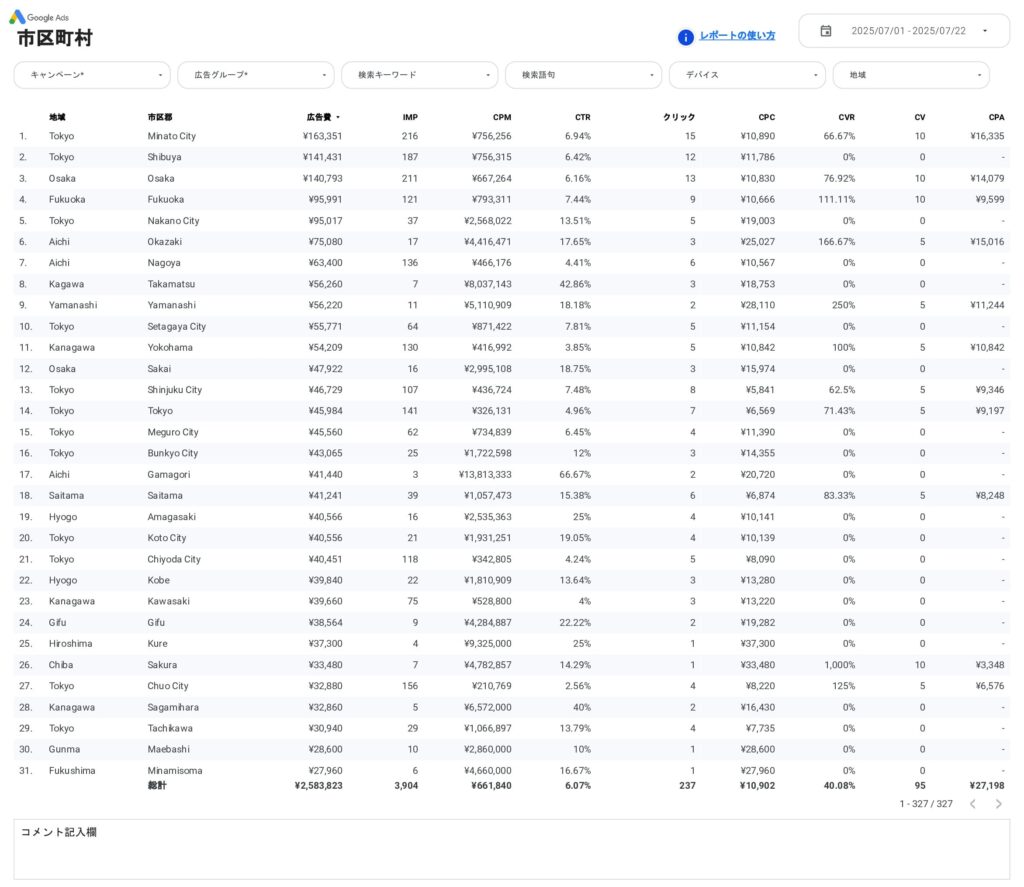
ゼロから構築すると接続・集計・デザインに相応の工数がかかるため、テンプレートの活用が近道です。データポータルのGoogle広告テンプレートの選び方は、次の記事で詳しく解説しています。
構築も運用も任せるならWeb広告レポート自動化ツール
「テンプレートを当てる作業すら手が回らない」「媒体の仕様変更のたびにレポートが壊れるのを避けたい」という場合は、レポート自動化ツールの利用が確実です。
インハウスプラスのWeb広告レポート自動化ツールなら、広告アカウントの閲覧権限を付与するだけで、最短1営業日でGoogle広告のレポートが完成します。都道府県・市区町村別のレポートにも対応し、以降は自動で最新化されるため、月次の地域別レポート作成は実質ゼロ工数になります。
- 月額4,980円(税込)から利用でき、BigQuery費用などの追加費用なし
- 公式Google Ads API接続のため、無料コネクタでは取得できないP-MAXのアセット別レポートやクリエイティブレポートまで網羅
- Google広告のほかYahoo!広告・Meta広告など計35連携先(運用型広告27+ASP 8)に対応し、複数媒体を同じ形式で管理できる
- 項目・デザインのカスタマイズや、代理店向けのグロス表記にも対応
- Standardプラン以上では、Claude×BigQueryの連携基盤(Claude MCP連携サービス)を使い、広告データを自然言語で深掘り分析する環境も構築可能
インハウスプラスにはWebアナリストの小川卓氏が顧問として参画しており、「見て終わり」ではなく意思決定につながるレポート設計を品質面の軸にしています。
![[0014] Google広告レポート(横型)](https://inhouse-plus.jp/wp-content/uploads/2026/03/0014-mockup.png)

[0014] Google広告レポート(横型)
公式Google Ads APIで、P-MAXのアセット別・クリエイティブレポートまで対応した万能型。都道府県・市区町村別レポートも収録し、閲覧権限を付与するだけで最短1営業日に完成します。
スプレッドシートやGAS(Google Apps Script)を使った方法も含めた、レポート自動化の手法比較は次の記事にまとめています。
2週間無料でお試しください
月額4,980円〜・追加費用なし(BigQuery費用も負担)。Google広告もYahoo!広告もMeta広告も、計35連携先のレポートをまるごと自動化できます。Standardプラン以上ではClaude × BigQueryの連携基盤(Claude MCP連携サービス)が使え、SQLなしで広告データの深掘り分析まで自由に構築可能。閲覧権限を付与するだけで最短1営業日で導入完了します。
今すぐ14日間の無料トライアルを始めるGoogle広告の地域別レポートに関するよくある質問(FAQ)
「ターゲット地域」と「一致した地域」はどちらを見るべきですか?
まずは「一致した地域」を見ることをおすすめします。ユーザーの所在地に加えて関心を示した地域を含む、実際の表示実績ベースの集計のため、配信の実態把握に適しています。そのうえで、ターゲット設定した地域単位の管理・入札調整には「ターゲット地域」(オーディエンス、キーワード、コンテンツ→地域の「地域」タブ)を使います。
地域別レポートはどこから確認できますか?
管理画面の「キャンペーン」→「オーディエンス、キーワード、コンテンツ」→「地域」が最も簡単です。実際に表示された地域まで掘り下げる場合は「分析情報とレポート」→「広告が表示されたタイミングと場所」→「一致した地域」タブを開きます。詳しい手順は本記事の「Google広告の地域別レポートの出し方・確認方法」で画面付きで解説しています。
市区町村や郵便番号の単位でも確認できますか?
確認できます。一致した地域レポートで対象地域列の「日本」をクリックすると、都道府県・市区町村・郵便番号などの表示単位に切り替えられます。ただしユーザーの位置情報の精度によっては地域を特定できず「不明」に分類される割合があるため、まず都道府県単位で傾向を見てから必要な地域だけ細かく掘り下げるのが実用的です。
Yahoo!広告やMeta広告にも地域別レポートはありますか?
あります。Yahoo!広告では地域ディメンションでの実績確認、Meta広告では広告マネージャの「内訳」から地域別の成果を確認できます。ただし媒体ごとに画面や集計単位が異なるため、複数媒体を運用している場合はデータポータル(旧Looker Studio)などに各媒体のデータを集約し、同じフォーマットで地域別レポートを見られるようにすると比較・報告が楽になります。
自動入札を使っていても地域の入札単価調整は反映されますか?
目標コンバージョン単価や目標広告費用対効果などのスマート自動入札では、地域の入札単価調整は入札に反映されません(実質的な除外にあたる-100%の設定を除く)。スマート自動入札は地域を含むシグナルを自動で考慮するためです。自動入札で地域戦略を明示的に反映したい場合は、地域の除外設定や地域別のキャンペーン分割を使います。
まとめ|地域別レポートで「どこに広告費を使うか」を判断する
Google広告の地域別レポートの見方・出し方から、分析と改善アクションまでを解説しました。要点を振り返ります。
- 地域別レポートは「オーディエンス、キーワード、コンテンツ」→「地域」で確認するのが最も簡単。配信実態は「一致した地域」で掘り下げる
- 「ターゲット地域」と「一致した地域」は集計基準が違う。まずは一致した地域で実態把握
- 分析はCV数×CPAの4象限で仕分けると、予算集中・入札調整・除外の判断に迷わない
- 改善アクションは入札単価調整・除外・広告文/LPの出し分けの3つ。スマート自動入札では入札単価調整が効かない点に注意
- 毎月のレポート作成はデータポータルや自動化ツールで仕組み化し、浮いた時間を改善に使う
地域別レポートの本質は「どこに広告費を使うか」をデータで決められるようにすることです。まずは一致した地域レポートで、直近90日の都道府県別CPAを確認するところから始めてみてください。
Google広告レポート全体の作り方・テンプレートについては、「Google広告レポートの作り方」で網羅的に解説しています。
毎月のレポート作成を、今月で終わりにしませんか?
インハウスプラスのWeb広告レポート自動化ツールなら、月額4,980円〜・追加費用なしで、地域別レポートを含むGoogle広告レポートを自動作成。閲覧権限を付与するだけで最短1営業日で導入でき、計35連携先の複数媒体レポートにも対応します。まずは2週間の無料トライアルで実物をお試しください。
今すぐ14日間の無料トライアルを始める導入前に社内で検討したい方は、「サービス資料のダウンロード」もご利用ください。

DeNAのデジタルマーケティング責任者として年間450億円を超えるECプラットフォームのマーケティングを担当。2014年に独立し、上場企業から資金調達後のスタートアップまでさまざまな企業のデジタルマーケティングのプロジェクトに関わり見識を広げた後、2018年3月に株式会社CALLOSUMを創業。