

リスティング広告レポートの作り方【テンプレート・サンプル付き】
リスティング広告のレポート作成、こんな悩みを抱えていませんか?
- どの指標を入れればいいかわからない
- 毎週のレポート作成に時間がかかりすぎる
- 数字を並べただけで「結局どうすればいいの?」と聞かれてしまう
この記事では、リスティング広告レポートに必要な5つの項目から、Google広告・Yahoo!広告・Microsoft広告の具体的なデータ出力手順、そしてレポート作成を10分に短縮するテンプレート・自動化ツールまで、実務で使えるノウハウを網羅的に解説します。
結論を先にお伝えすると、テンプレートを活用すれば、リスティング広告レポートは10分で作成可能です。記事内で紹介する無料テンプレートや自動化ツールを使って、レポート作成の効率化を実現してください。
なお、リスティング広告だけでなくWeb広告全般のレポート作成について知りたい方は、「広告レポートの作り方・ツール完全ガイド」もあわせてご覧ください。

\ 導入社数 3,000社 突破! /
Google広告レポートをLooker Studioでかんたん自動化
圧倒的なボリュームのテンプレートで様々なレポートニーズに対応。
Google広告単体テンプレート一覧
買い切りで一度購入すれば広告アカウント数無制限でレポート作成、カスタマイズも自由自在!
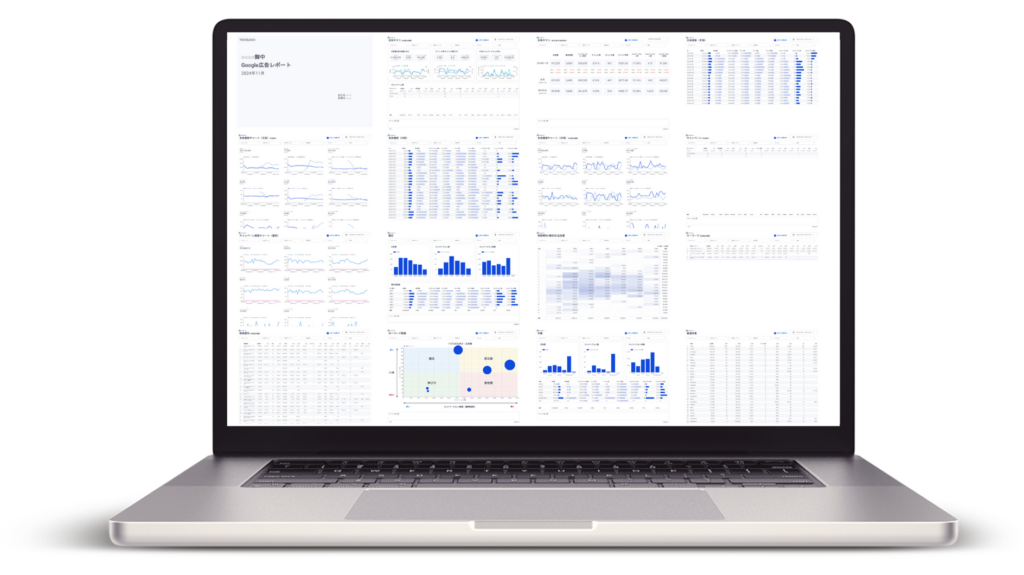

[4003] Google広告レポート
CPAや成果指標をまとめて可視化するGoogle広告レポート決定版。AI対応で要約や示唆出しも自動化。


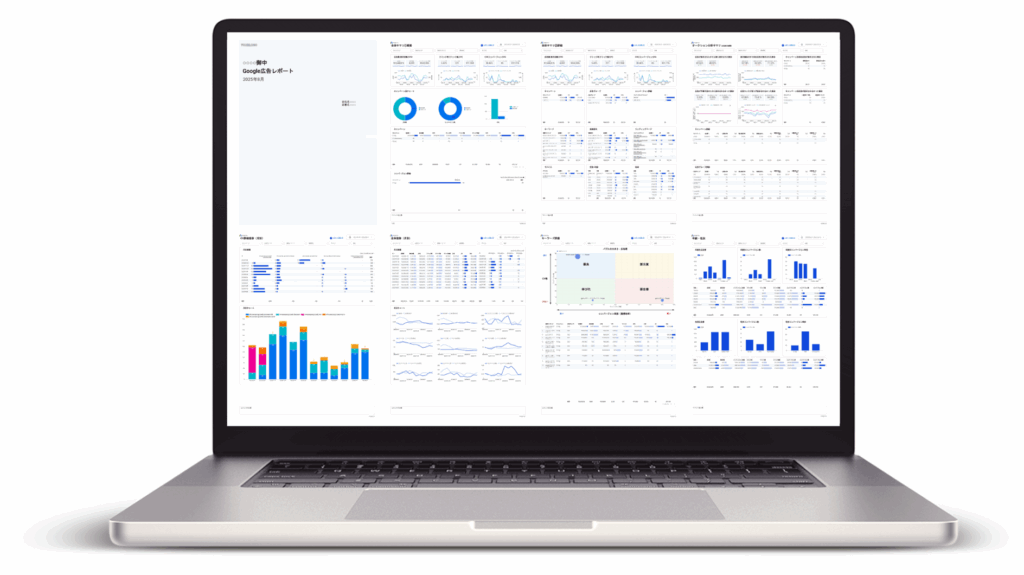
[4018] Google広告縦型レポート
キャンペーンからキーワードまで縦スクロールで分析。成果変動の要因を素早く把握し、広告運用を効率化します。
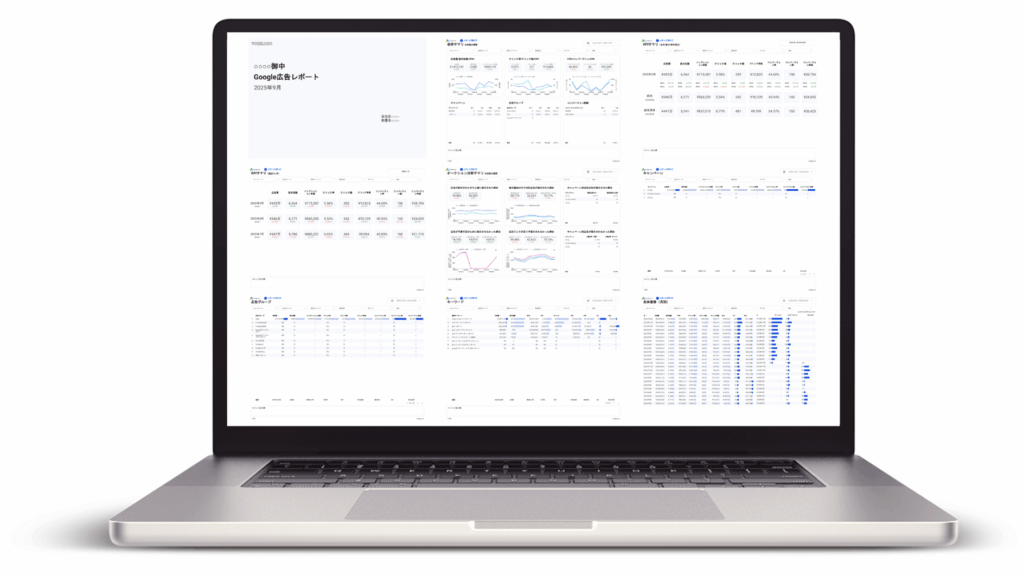
[4022] Google広告ベーシック版
広告成果の重要指標をまとめたダイジェスト版。月次報告やチーム共有をスムーズにします。
Web広告横断レポート一覧|Meta広告やYahoo!広告など33媒体を一元化
月額4,980円〜。初期設定不要でプロ仕様の高品質な広告レポートが作成できます。カスタマイズも自由自在!
最新のClaude AI分析(MCP連携)にも対応(NEW!)
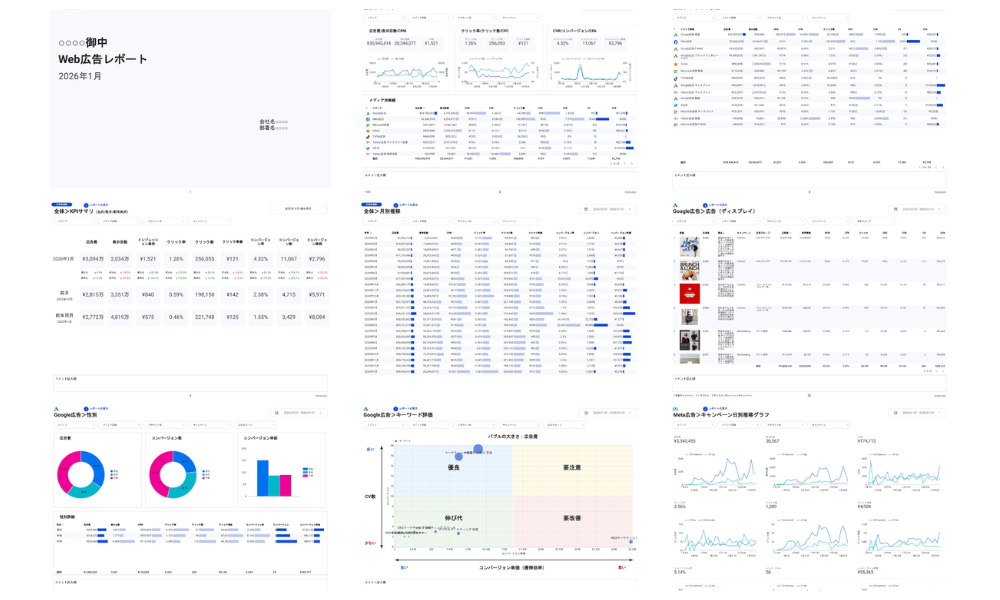

[0008] Web広告レポート
スライド形式でそのまま報告資料に使えるWeb広告レポート決定版。全183種の事前定義レポートで作成工数をゼロに。AI分析対応。
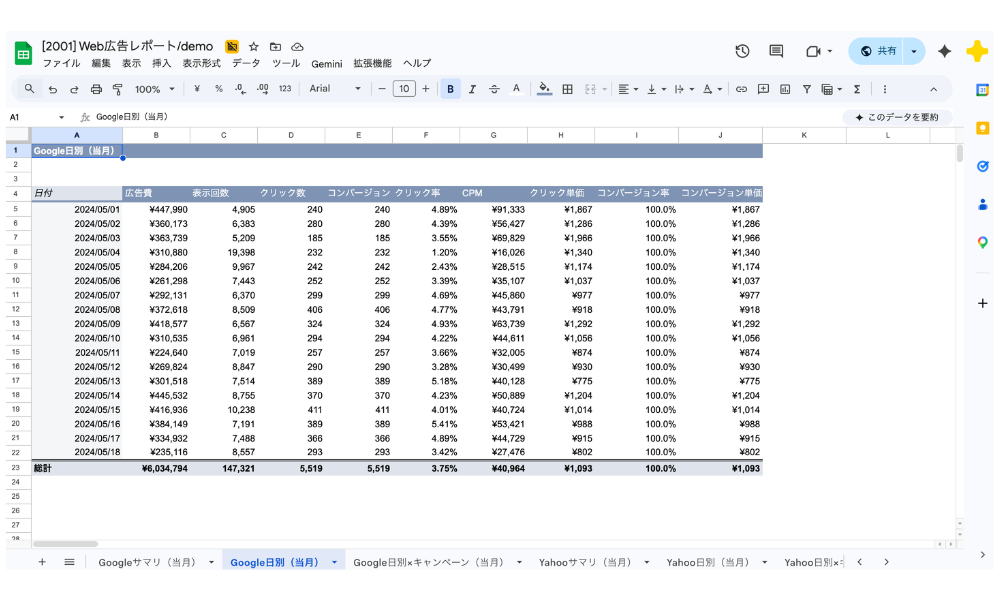
[2001] Web広告スプシレポート
複数媒体の広告データをスプレッドシートに自動集約。独自フォーマットへの二次加工まで、スプレッドシートで完結します。
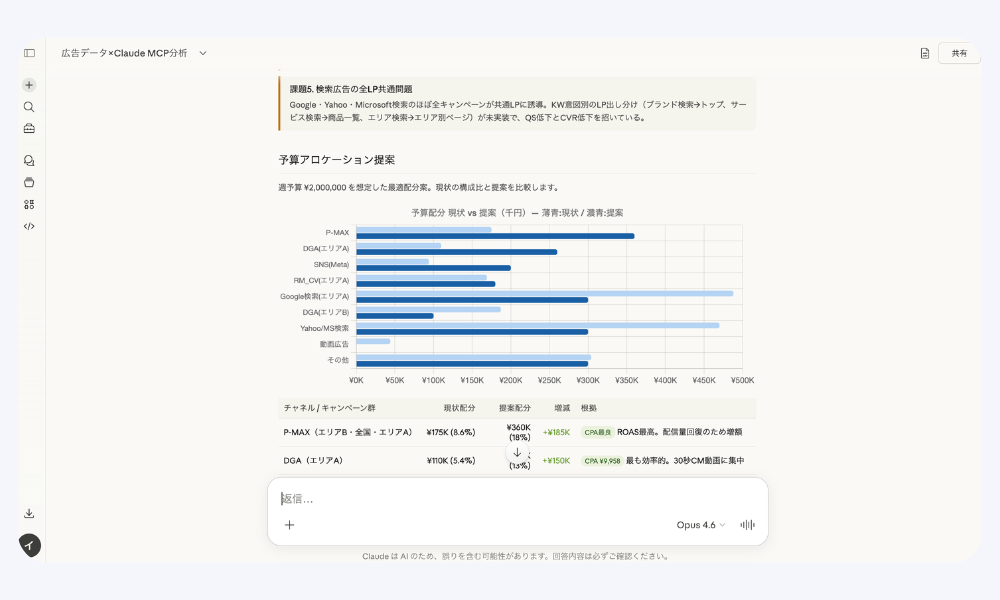
ClaudeAI分析サービス
自然言語で指示するだけで、BigQueryに蓄積された広告データをClaudeが分析し、要因の深掘りから具体的な改善施策まで提案します。
リスティング広告レポートとは
リスティング広告レポートの定義と役割
リスティング広告レポートとは、Google広告やYahoo!広告などの検索連動型広告の運用成果をまとめた報告書です。
ユーザーが検索エンジンでキーワードを入力した際に表示される「検索結果連動型広告」のパフォーマンスを、インプレッション数・クリック数・コンバージョン数などの指標で可視化します。
ディスプレイ広告やSNS広告レポートとの違い
| 項目 | リスティング広告 | ディスプレイ広告 | SNS広告 |
|---|---|---|---|
| ユーザーの状態 | 検索意図が明確(顕在層) | 潜在層へのリーチ | 興味関心ベース |
| 主要KPI | CPA、ROAS、CVR | インプレッション、リーチ | エンゲージメント、リーチ |
| レポートの焦点 | キーワード別・検索クエリ別分析 | プレースメント・クリエイティブ分析 | オーディエンス・クリエイティブ分析 |
| 費用対効果の測定 | CV直結のため測定しやすい | 間接効果の測定が難しい | ブランド指標が中心 |
リスティング広告は「今すぐ○○したい」という明確な検索意図を持つユーザーにリーチするため、レポートではキーワード単位の費用対効果が最重要視されます。
なぜリスティング広告レポートが必要なのか(3つの目的)
リスティング広告レポートには、大きく3つの目的があります。
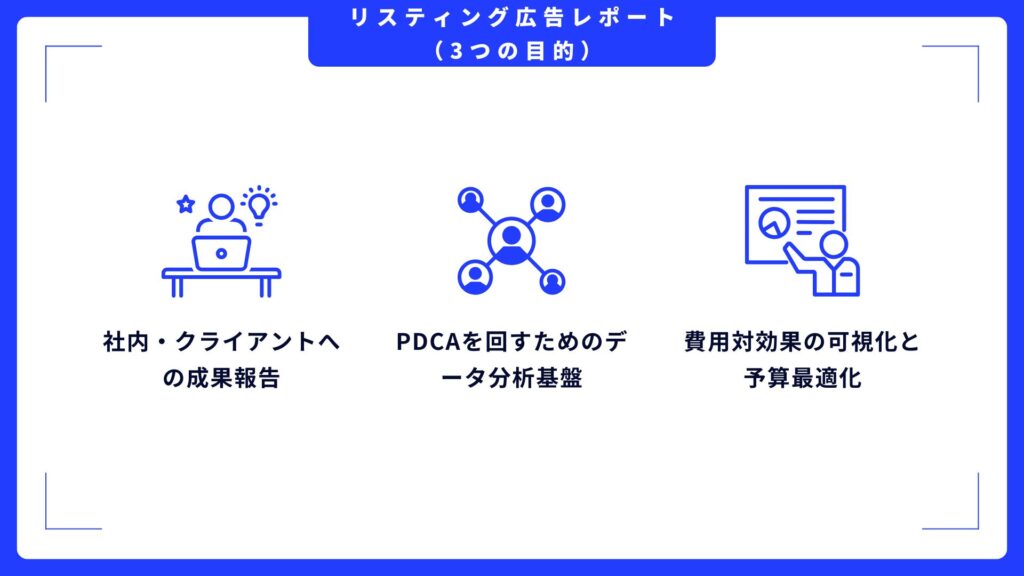
1. 社内・クライアントへの成果報告
広告予算を使っている以上、「その投資がどのような成果につながったのか」を説明する責任があります。上司や経営層、クライアントに対して、数字で成果を可視化することで信頼を獲得できます。
2. PDCAを回すためのデータ分析基盤
レポートは単なる報告書ではありません。「どのキーワードが効率的か」「どの広告文が反応率が高いか」を定期的に確認し、改善アクションにつなげるための分析基盤です。
3. 費用対効果の可視化と予算最適化
限られた広告予算をどこに配分すべきか、データに基づいて判断するためにレポートが必要です。CPA(顧客獲得単価)やROAS(広告費用対効果)を可視化することで、投資対効果の高いキーワードや広告グループに予算を集中させる意思決定が可能になります。
リスティング広告レポートに必ず含めるべき5つの項目
リスティング広告レポートに必須の項目は、①基本指標、②コンバージョン関連、③予算・費用、④キーワード別パフォーマンス、⑤考察・ネクストアクションの5つです。 この5項目を押さえておけば、社内報告からクライアント提出まで対応できます。
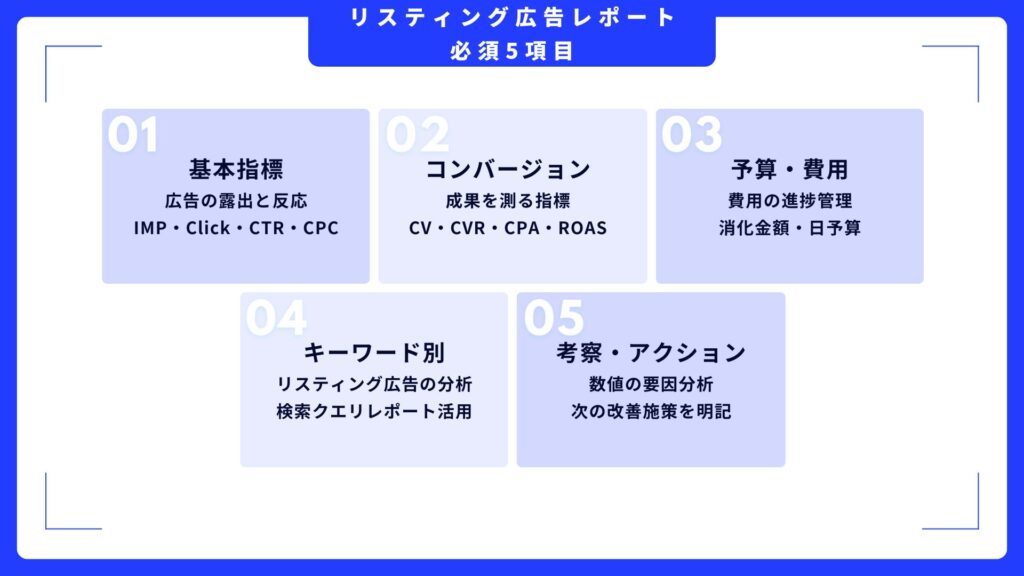
基本指標(インプレッション・クリック数・CTR・CPC)
まずは広告の「露出」と「反応」を把握する基本指標です。
| 指標 | 意味 | 計算式 |
|---|---|---|
| インプレッション数 | 広告が表示された回数 | ー |
| クリック数 | 広告がクリックされた回数 | ー |
| CTR(クリック率) | 表示に対するクリックの割合 | クリック数 ÷ インプレッション数 × 100 |
| CPC(クリック単価) | 1クリックあたりの費用 | 費用 ÷ クリック数 |
CTRは広告文やキーワードの「刺さり具合」を測る指標です。業種平均と比較して低い場合は、広告文の見直しやキーワードとの関連性を確認しましょう。
コンバージョン関連(CV数・CVR・CPA・ROAS)
リスティング広告の最終目的である「成果」を測る指標です。
| 指標 | 意味 | 計算式 |
|---|---|---|
| CV数(コンバージョン数) | 目標達成の件数(購入・問い合わせ等) | ー |
| CVR(コンバージョン率) | クリックに対するCVの割合 | CV数 ÷ クリック数 × 100 |
| CPA(顧客獲得単価) | 1件のCVを獲得するのにかかった費用 | 費用 ÷ CV数 |
| ROAS(広告費用対効果) | 広告費に対する売上の割合 | 売上 ÷ 広告費 × 100 |
ECサイトなど売上計測が可能な場合はROAS、BtoBのリード獲得などはCPAを重視するのが一般的です。
レポートの書き方や構成について詳しく知りたい方は、「広告運用レポートの書き方・構成完全ガイド」も参考にしてください。
予算・費用(消化金額・日予算・入札単価推移)
費用の進捗管理も重要な報告項目です。
- 消化金額:レポート期間内に使った広告費の総額
- 日予算消化率:設定した日予算に対する実際の消化割合
- 入札単価の推移:CPCが上昇傾向か下降傾向かを把握
予算の消化ペースが速すぎる場合は機会損失、遅すぎる場合はインプレッションシェアの取りこぼしが発生している可能性があります。
キーワード別パフォーマンス(検索クエリレポート活用)
リスティング広告特有の重要レポートが、キーワード別・検索クエリ別の分析です。
- キーワードレポート:登録キーワードごとのCTR・CPA・CV数
- 検索クエリレポート:実際にユーザーが検索した語句とマッチタイプ
検索クエリレポートでは、意図しないクエリでの表示を発見し、除外キーワードに追加する改善アクションにつなげられます。
考察・ネクストアクション
数字の羅列だけでは、レポートの価値は半減します。「だから何をするのか」を明記することで、レポートが改善のためのツールになります。
■ 考察に含めるべき内容
- 前期間との比較(良化・悪化のポイント)
- 数値変動の要因分析(競合出稿状況、季節要因、広告設定変更など)
- 次のアクション(キーワード追加/除外、広告文テスト、入札調整など)
リスティング広告レポートの作成手順【4ステップ】
リスティング広告レポートは、①目的・期間設定、②データエクスポート、③テンプレート入力、④考察記載の4ステップで作成します。 以下、各ステップを詳しく解説します。
ステップ1|レポートの目的・対象期間を決める
レポート作成の前に、まず「誰に・何のために報告するのか」を明確にしましょう。
■ 目的別のレポート設計例
| 報告先 | 目的 | 重視する指標 | 推奨フォーマット |
|---|---|---|---|
| 経営層・クライアント | 投資対効果の確認 | ROAS、CPA、CV数 | サマリー中心(1〜2ページ) |
| 広告運用チーム | 改善施策の検討 | キーワード別CPA、検索クエリ | 詳細データ + 考察 |
| 営業・マーケ部門 | リード品質の確認 | CV数、CVR、問い合わせ内訳 | CV内訳 + 商談化率 |
■ 対象期間の設定
- 週次レポート:施策の即時効果を確認(広告文テスト、入札調整など)
- 月次レポート:予算消化・KPI達成状況の定期報告
- 四半期レポート:中長期トレンドの分析、次期予算策定の材料
ステップ2|Google広告/Yahoo!広告/Microsoft広告からデータをエクスポート
各広告媒体の管理画面から、レポートデータをダウンロードします。
Google広告のレポート出力手順:
- Google広告管理画面にログイン
- 左メニュー「分析情報とレポート」内の「レポートエディタ」を選択
- 「+」ボタンで新規レポート作成(表形式を選択)
- 必要な指標(表示回数、クリック数、費用、コンバージョンなど)をドラッグ&ドロップ
- 期間・セグメント(キャンペーン、広告グループ、キーワードなど)を設定
- 「ダウンロード」からCSVまたはExcel形式でエクスポート
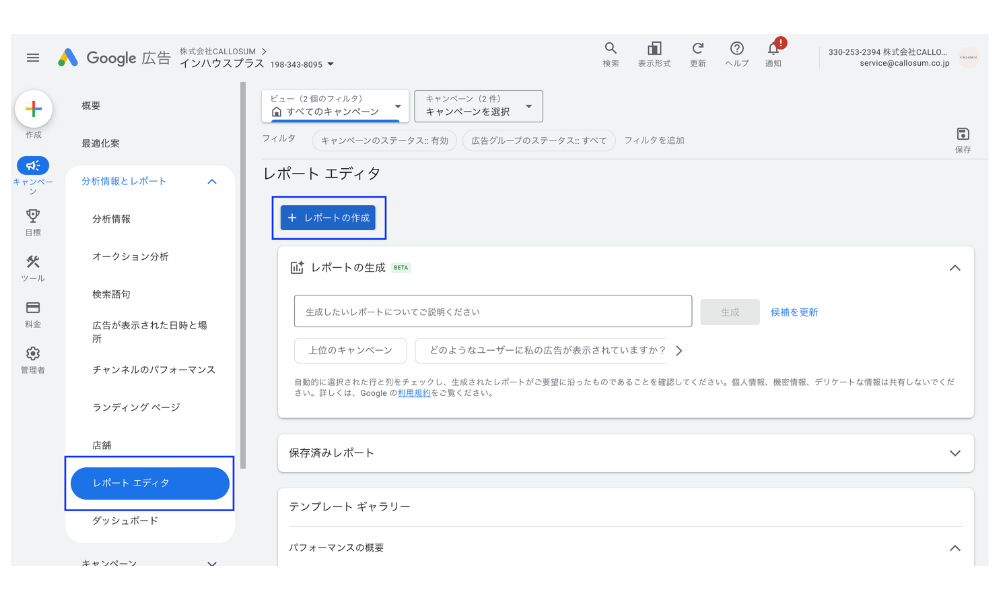
Google広告のレポート機能についてさらに詳しく知りたい方は、「Google広告レポートの作り方・出し方完全ガイド」をご覧ください。
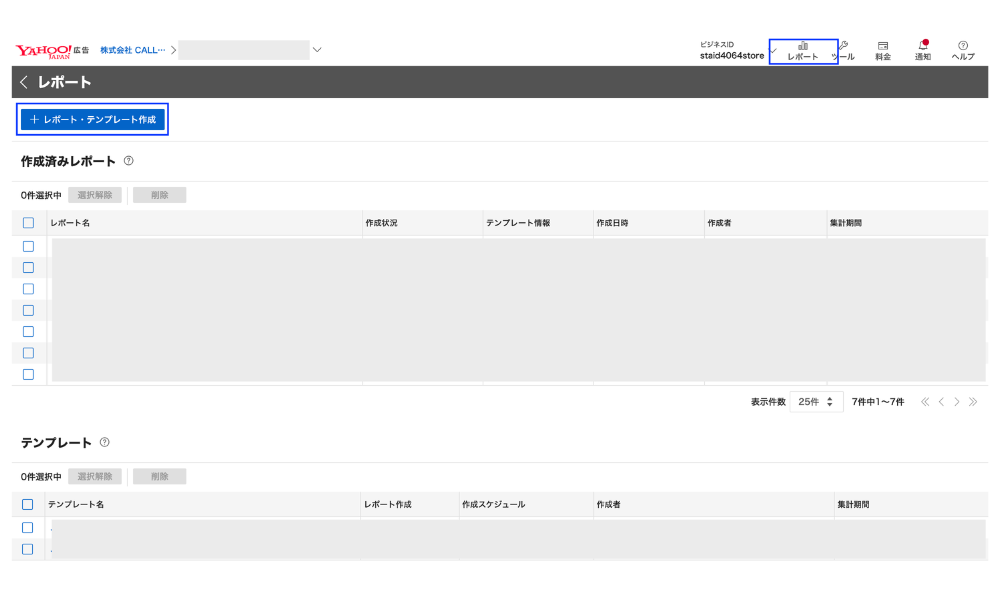
Yahoo!広告のパフォーマンスレポート出力手順:
- Yahoo!広告管理画面にログイン
- 上部メニュー「レポート」 →「レポート・テンプレート作成」をクリック
- レポートの種類(キャンペーン、広告グループ、キーワードなど)を選択
- 表示項目・期間を設定し、「作成」をクリック
- 作成完了後、CSV形式でダウンロード
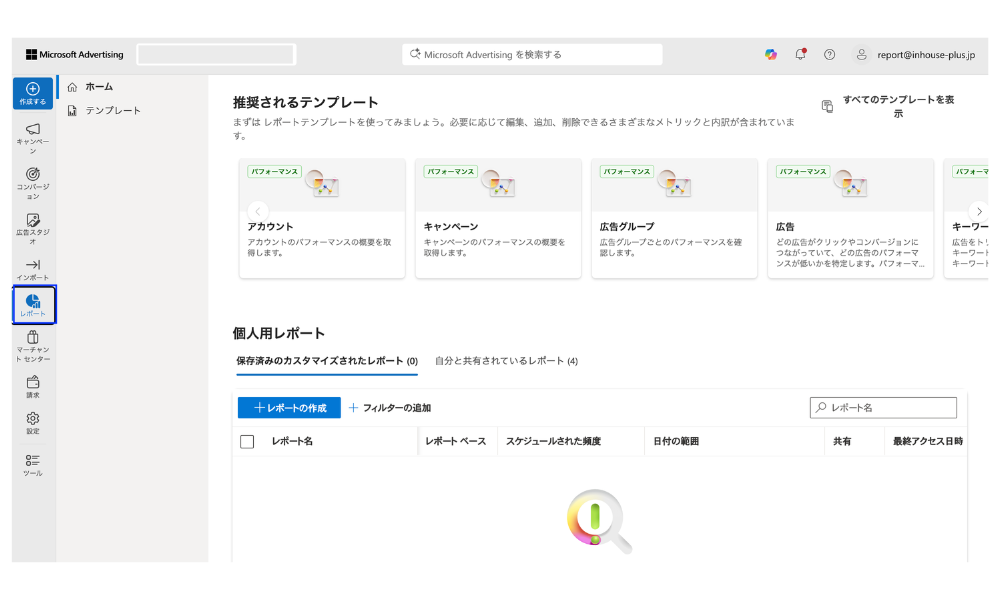
Microsoft広告のレポート出力手順:
- Microsoft広告管理画面にログイン
- 左メニューから「レポート」を選択
- 「レポート」または「テンプレート」を選択
- レポートの種類(キーワード、広告、検索語句など)を指定
- 期間・列(指標)をカスタマイズ
- 「ダウンロード」または「実行」でCSV/Excel形式でエクスポート
ステップ3|テンプレートに数値を入力・グラフ化
エクスポートしたデータを、ExcelやGoogleスプレッドシートのテンプレートに入力します。
■ 見やすいグラフの使い分け
| グラフの種類 | 適した用途 |
|---|---|
| 折れ線グラフ | 日別・週別の推移を見せたいとき(CV数推移、CPA推移など) |
| 棒グラフ | キャンペーン間・期間間の比較(前月比など) |
| 円グラフ | 構成比を見せたいとき(デバイス別CV割合など) |
| 表形式 | キーワード別など詳細データを一覧で見せたいとき |
経営層向けレポートでは折れ線・棒グラフでトレンドを視覚化し、運用チーム向けでは表形式で詳細データを提示するなど、報告先に応じて使い分けましょう。
ステップ4|考察・改善提案を記載する
数字を入力したら、最後に「考察」と「ネクストアクション」を記載します。
考察の書き方フレームワーク:結論 → 根拠 → アクション
【結論】CPAが前月比120%に悪化しました。
【根拠】要因は、キーワード「○○」のCPCが1.5倍に上昇したためです。競合の出稿強化により、入札競争が激化したと推測されます。
【アクション】来週より、ロングテールキーワードの追加と部分一致の除外キーワード精査を実施します。
「数字が上がった/下がった」だけでなく、なぜそうなったのか(要因) と だから何をするのか(アクション) をセットで記載することで、レポートの価値が高まります。
リスティング広告レポートで見るべき指標と分析のポイント
レポート分析では、CTR(クリック率)、CPA(顧客獲得単価)、インプレッションシェアの3指標を重点的にチェックします。 指標ごとのチェックポイントと改善アクションを解説します。
CTR(クリック率)が低い場合のチェックポイント
CTRが業種平均を下回っている場合、以下の3点を確認しましょう。
1. 広告文の訴求力
- タイトルにキーワードが含まれているか
- ユーザーのベネフィット(価格、特典、解決できる課題)が明示されているか
- 競合と比較して差別化ポイントがあるか
2. キーワードと広告の関連性
- 広告グループ内のキーワードが多すぎないか(1広告グループ10〜20個が目安)
- マッチタイプが広すぎて、意図しない検索クエリに表示されていないか
3. 競合状況
- 同じキーワードに競合が増えていないか
- 競合の広告文と比較して見劣りしていないか
CPA(顧客獲得単価)が高い場合の改善アクション
CPAが目標値を超えている場合は、以下の改善アクションを検討します。
キーワードの見直し
- CVにつながっていないキーワードを停止または入札を下げる
- CV効率の高いキーワードに予算を集中させる
除外キーワードの設定
- 検索クエリレポートを確認し、CVにつながらないクエリを除外登録
- 「無料」「求人」「とは」など、購買意図の低いクエリは除外候補
ランディングページの改善
- 広告文とLPの訴求内容にズレがないか
- フォームの入力項目が多すぎないか
- ページの読み込み速度が遅くないか
インプレッションシェアの活用
インプレッションシェアは「広告が表示される機会のうち、実際に表示された割合」を示す指標です。
| 指標 | 意味 | 改善の方向性 |
|---|---|---|
| インプレッションシェア | 表示機会に対する実際の表示割合 | 低い場合は以下を確認 |
| 予算によるインプレッションシェア損失率 | 予算不足で表示されなかった割合 | 日予算の引き上げを検討 |
| ランクによるインプレッションシェア損失率 | 品質スコア・入札不足で表示されなかった割合 | 広告文改善、入札引き上げを検討 |
「予算による損失」と「ランクによる損失」を切り分けることで、予算追加で解決できるのか、広告の質を改善すべきかの判断ができます。
【参考】業種別のCTR・CVR平均値
自社の数値が良いのか悪いのか判断するために、業種別の平均値を参考にしましょう。
■ 検索広告のCTR・CVR業種別平均(Wordstream調査より)
| 業種 | 平均CTR | 平均CVR |
|---|---|---|
| BtoB | 2.41% | 3.04% |
| EC(Eコマース) | 2.69% | 2.81% |
| 教育 | 3.78% | 3.39% |
| 金融・保険 | 2.91% | 5.10% |
| 不動産 | 3.71% | 2.47% |
| 旅行・観光 | 4.68% | 3.55% |
| 全業種平均 | 3.17% | 3.75% |
※上記はあくまで参考値です。自社の過去データとの比較を優先し、業種平均は目安として活用してください。
リスティング広告レポートのサンプル・テンプレート紹介
レポート作成を効率化するには、テンプレートの活用が効果的です。ここでは、インハウスプラスが提供するGoogle広告Looker Studioテンプレートに収録されている各レポートを紹介します。
インハウスプラスのGoogle広告Looker Studioテンプレート
インハウスプラスのGoogle広告Looker Studioテンプレートは、Google広告アカウントと接続するだけで、リスティング広告レポートに必要なレポートが自動生成されます。買い切り型で月額費用なし、Webアナリスト小川卓氏監修のテンプレートです。
以下、主要レポートを紹介します。
サマリーレポート
主要KPI(費用・クリック数・CV数・CPA・ROASなど)を1画面で俯瞰できるレポートです。期間比較機能により、前月比・前年同月比も一目で確認できます。経営層やクライアントへの報告に最適です。
![[4003] Google広告レポート for Looker Studioの全体サマリ](http://inhouse-plus.jp/wp-content/uploads/2026/03/4003Google広告レポートテンプレート_002-min-1024x723.jpg "4003Google広告レポートテンプレート_002-min")
(  実際のレポート画面を開く )
キャンペーンレポート
キャンペーン別のパフォーマンスを一覧表示します。費用・CV数・CPA・ROASをキャンペーンごとに比較でき、どのキャンペーンに予算を集中すべきか判断できます。
![[4003] Google広告レポート for Looker Studioのキャンペーン](http://inhouse-plus.jp/wp-content/uploads/2026/03/4003Google広告レポートテンプレート_024-min-1024x723.jpg "4003Google広告レポートテンプレート_024-min")
( 実際のレポート画面を開く )
広告グループレポート
広告グループ単位の詳細分析が可能です。キャンペーン内のどの広告グループが成果を出しているかを把握し、入札調整や予算配分の意思決定に活用します。
![[4003] Google広告レポート for Looker Studioの広告グループ](http://inhouse-plus.jp/wp-content/uploads/2026/03/4003Google広告レポートテンプレート_035-min-1024x723.jpg "4003Google広告レポートテンプレート_035-min")
( 実際のレポート画面を開く )
キーワードレポート
キーワード別のCTR・CPC・CPA・CV数を一覧で確認できます。成果の出ているキーワード、CPAが高騰しているキーワードを特定し、入札調整や停止判断に役立てます。
![[4003] Google広告レポート for Looker Studioのキーワード](http://inhouse-plus.jp/wp-content/uploads/2026/03/4003Google広告レポートテンプレート_046-min-1024x723.jpg "4003Google広告レポートテンプレート_046-min")
( 実際のレポート画面を開く )
検索語句(検索クエリ)レポート
ユーザーが実際に検索した語句とマッチタイプを分析します。登録キーワードでは拾えない新たなCVキーワードの発見や、除外すべきクエリの特定に活用します。
![[4003] Google広告レポート for Looker Studioの検索語句](http://inhouse-plus.jp/wp-content/uploads/2026/03/4003Google広告レポートテンプレート_056-min-1024x723.jpg "4003Google広告レポートテンプレート_056-min")
( 実際のレポート画面を開く )
広告レポート
広告文ごとのパフォーマンスを比較します。どの広告文がCTR・CVRが高いかを把握し、勝ちパターンの広告文を特定。A/Bテストの効果検証にも使えます。
※広告レポートは【サブスク版】のみ対応
![[0008] Web広告レポート for Looker StudioのGoogle広告の広告文(検索広告)](https://inhouse-plus.jp/wp-content/uploads/2026/02/0008Web広告レポート①20260210_demo-24-1024x724.jpg "0008Web広告レポート①20260210_demo-24")
( 実際のレポート画面を開く )
日別・月別レポート
時系列でのパフォーマンス変動を可視化します。日別の推移グラフで急激な変動を検知し、要因分析につなげます。月別レポートでは中長期トレンドを把握できます。
![[4003] Google広告レポート for Looker Studioの全体推移(日別)](http://inhouse-plus.jp/wp-content/uploads/2026/03/4003Google広告レポートテンプレート_015-min-1024x887.jpg "4003Google広告レポートテンプレート_015-min")
( 実際のレポート画面を開く )
時間帯別・曜日別レポート
時間帯・曜日ごとのパフォーマンス傾向を分析します。CV効率の高い時間帯への配信強化や、効率の悪い時間帯の入札抑制など、配信スケジュール最適化に活用します。
![[4003] Google広告レポート for Looker Studioの時間帯別](http://inhouse-plus.jp/wp-content/uploads/2026/03/4003Google広告レポートテンプレート_020-min-1024x887.jpg "4003Google広告レポートテンプレート_020-min")
( 実際のレポート画面を開く )
デバイス別レポート
PC・モバイル・タブレットのセグメント別にパフォーマンスを比較します。デバイスごとのCPA差を把握し、デバイス別入札調整の判断材料にします。
![[4003] Google広告レポート for Looker Studioのデバイス](http://inhouse-plus.jp/wp-content/uploads/2026/03/4003Google広告レポートテンプレート_068-min-1024x723.jpg "4003Google広告レポートテンプレート_068-min")
( 実際のレポート画面を開く )
地域別レポート
地域ターゲティングの成果を分析します。都道府県別・市区町村別のCV数・CPAを確認し、成果の出ている地域への予算集中や、エリア拡大の検討に活用します。
地域別レポートの詳しい見方・活用法については、「Google広告の地域別レポートの見方・活用法」で詳しく解説しています。
![[4003] Google広告レポート for Looker Studioの都道府県](http://inhouse-plus.jp/wp-content/uploads/2026/03/4003Google広告レポートテンプレート_072-min-1024x887.jpg "4003Google広告レポートテンプレート_072-min")
( 実際のレポート画面を開く )
\ 買い切り型だから月額費用なし! /
インハウスプラスのGoogle広告Looker Studioテンプレートは、サマリーからキーワード分析まで10種類以上のレポートを収録。アナリストの小川卓氏を顧問に迎え、実務で本当に必要なレポート構成に厳選されています。Google広告アカウントと接続するだけで、高品質なレポートが自動生成されます。
Google広告レポートテンプレートの詳細を見る >
リスティング広告レポート作成を効率化する3つの方法
リスティング広告レポート作成を効率化する方法は、①Looker Studio、②広告レポート自動化ツール、③代理店委託の3つです。 手作業で作成すると毎週数時間かかることも珍しくありませんが、これらの方法を使えば大幅に時間を短縮できます。
方法1|Looker Studio(旧Googleデータポータル)で自動化
Looker StudioはGoogleが提供する無料のBIツールです。Google広告と直接接続でき、データが自動更新されるレポートを作成できます。詳しい設定方法については、「Google広告×Looker Studioレポート作成・連携ガイド」で解説しています。
■ Google広告との接続手順
- Looker Studioにアクセスし、「作成」→「データソース」を選択
- コネクタ一覧から「Google広告」を選択
- 連携するGoogle広告アカウントを選択し、接続を承認
- レポートを作成し、グラフや表を配置
■ メリット
- 無料で利用可能
- Google広告とリアルタイム連携(毎日自動更新)
- 共有URLでクライアント・社内への共有が簡単
■ デメリット
- 初期設定に時間がかかる(テンプレートがないとゼロから構築)
- Yahoo!広告・Microsoft広告は直接接続できない(別途データ取り込みが必要)
- カスタマイズには一定の学習コストがかかる
方法2|広告レポート自動化ツールを使う
複数の広告媒体を運用している場合や、設定の手間をかけたくない場合は、広告レポート自動化ツールが有効です。
■ インハウスプラス Web広告レポート自動化ツールの特徴
| 項目 | 内容 |
|---|---|
| 対応媒体数 | 33媒体(Google広告・Yahoo!広告・Microsoft広告含む) |
| 料金 | 月額¥4,980〜 |
| 無料トライアル | 2週間 |
| 導入実績 | 3,000社以上 |
| レポート形式 | Looker Studio形式で自動生成 |
■ 主な機能
- 複数媒体のデータを自動取得・統合
- 見やすいグラフで誰にでも伝わるレポートを自動生成
- AI詳細分析機能でレポートの考察も自動生成(数値を入力するだけでネクストアクションまで提案)
Yahoo!広告やMicrosoft広告を含む複数媒体を一元管理したい場合、手作業でデータを統合する必要がなくなります。
\ 導入社数3,000社突破! /
インハウスプラスのWeb広告レポート自動化ツールは、Google広告・Yahoo!広告・Microsoft広告など33媒体に対応。閲覧権限を付与するだけで最短1営業日で高品質なレポートが届きます。AI詳細分析機能でレポートの考察も自動生成。月額4,980円〜、2週間の無料トライアルで今すぐお試しいただけます。
Web広告レポート自動化ツールの詳細・無料トライアルはこちら >
方法3|代理店に依頼する(アウトソース)
広告運用からレポート作成まで一括して外部に委託する方法です。
■ メリット
- 運用・分析・レポート作成を一括で任せられる
- 専門家の知見を活用できる
- 社内リソースを他業務に集中できる
■ デメリット
- 運用手数料がかかる(広告費の20%が相場)
- 広告運用のノウハウが社内に蓄積されない
- 細かい調整や急な変更に時間がかかる場合がある
【比較表】3つの方法のメリット・デメリット・コスト比較
| 項目 | Looker Studio | 自動化ツール | 代理店 |
|---|---|---|---|
| 初期コスト | 無料 | 無料(トライアル) | なし |
| 月額コスト | 無料 | ¥4,980〜 | 広告費の15〜20% |
| 初期設定の手間 | 高い | 低い | なし |
| 複数媒体対応 | △(手動連携) | ◎(33媒体自動) | ◎ |
| カスタマイズ性 | ◎ | ○ | △ |
| ノウハウ蓄積 | ◎ | ◎ | × |
| おすすめ対象 | Google広告のみ運用 | 複数媒体運用・効率化重視 | 運用リソースがない |
広告レポート自動化ツールの比較・選び方については、「広告レポート自動化ツール比較完全ガイド」で詳しく解説しています。
まとめ|リスティング広告レポートは「成果を伝える武器」
リスティング広告レポートは、単なる数字の報告書ではありません。あなたの広告運用の成果を可視化し、次の改善につなげるための武器です。
この記事のポイント:
- リスティング広告レポートには、①基本指標、②コンバージョン関連、③予算・費用、④キーワード別パフォーマンス、⑤考察・ネクストアクションの5項目を必ず含める
- Google広告・Yahoo!広告・Microsoft広告の各管理画面からデータをエクスポートし、テンプレートに入力してグラフ化する
- 数字を並べるだけでなく、「なぜそうなったか」「だから何をするか」の考察を記載することでレポートの価値が高まる
- CTRやCPAなどの指標は、業種平均と自社の過去データを比較して改善アクションにつなげる
- レポート作成の効率化には、Looker Studio、自動化ツール、代理店委託の3つの方法がある
まずはテンプレートを使って、リスティング広告レポートを作成してみてください。
\ 2週間無料でお試しください /
インハウスプラスのWeb広告レポート自動化ツールなら、33媒体対応のレポート自動化を今すぐ体験できます。閲覧権限を付与するだけで最短1営業日で導入完了。AI詳細分析機能でレポートの考察も自動生成されるので、レポート作成にかかる時間を大幅に削減できます。
今すぐ14日間の無料トライアルを始める >
FAQ(よくある質問)
Q. リスティング広告レポートとは何ですか?
A. リスティング広告レポートとは、Google広告やYahoo!広告などの検索連動型広告の運用成果をまとめた報告書です。インプレッション数、クリック数、CTR、CPA、コンバージョン数などの指標を可視化し、広告運用の改善に活用します。
Q. リスティング広告レポートに必要な指標は?
A. 必須指標は、①インプレッション・クリック数・CTR・CPC(基本指標)、②CV数・CVR・CPA・ROAS(コンバージョン関連)、③消化金額・予算進捗(費用関連)、④キーワード別パフォーマンス、⑤考察・ネクストアクションの5つです。
Q. レポート作成を効率化するツールは?
A. Looker Studio(無料)、広告レポート自動化ツール(インハウスプラスなど月額制)、代理店への依頼の3つの方法があります。複数媒体を運用している場合は、33媒体対応の自動化ツールがおすすめです。
Q. Google広告とYahoo!広告のレポートは一緒に作れますか?
A. 広告レポート自動化ツールを使えば、Google広告・Yahoo!広告・Microsoft広告など複数媒体のデータを一元管理し、統合レポートを自動生成できます。Looker Studioの場合、Yahoo!広告は直接接続できないため、別途データ取り込みの設定が必要です。
Q. リスティング広告レポートはどのくらいの頻度で作成すべきですか?
A. 週次レポートと月次レポートの併用がおすすめです。週次では施策の効果検証と即時改善、月次では予算消化状況とKPI達成度の確認を行います。広告費が大きい場合は日次モニタリングも検討してください。
Q. リスティング広告レポートのテンプレートはどこで入手できますか?
A. インハウスプラスでは、Google広告に対応した無料のLooker Studioテンプレートを提供しています。サマリー、キャンペーン別、キーワード別など10種類以上のレポートを収録しており、買い切り型で月額費用なしで利用できます。
Q. リスティング広告レポートとディスプレイ広告レポートの違いは?
A. リスティング広告レポートは検索意図が明確な顕在層向けの広告成果を分析するため、キーワード別CPA・検索クエリ分析が重要です。一方、ディスプレイ広告レポートは潜在層へのリーチを分析するため、インプレッション数やプレースメント分析が中心になります。

DeNAのデジタルマーケティング責任者として年間450億円を超えるECプラットフォームのマーケティングを担当。2014年に独立し、上場企業から資金調達後のスタートアップまでさまざまな企業のデジタルマーケティングのプロジェクトに関わり見識を広げた後、2018年3月に株式会社CALLOSUMを創業。