
![[Looker Studio] レポートの共有機能まとめ](https://inhouse-plus.jp/wp-content/uploads/2020/04/sharing-report.png "sharing-report")
[Looker Studio] レポートの共有方法まとめ | ユーザー招待やメール配信、PDFダウンロードなど
Looker Studioは、さまざまなデータソースと接続し、分かりやすい全自動のレポートが作成できるGoogleが提供する無料のレポート作成ツールです。この記事では、様々な方法が用意されているLooker Studioのレポート共有機能を説明します。
Looker Studioの全体的な操作方法や導入手順については、Looker Studioの使い方完全ガイドをご覧ください。

Looker Studioのレポート共有機能のメリット
Looker Studioの共有機能には以下のように多くのメリットがあります。
工数の削減
レポートの作成や共有を自動化することで、手作業でかかっていた時間と労力を大幅に削減できます。定期的にレポートの送付が必要な場合に特に役立ちます。
意思決定の迅速化
Looker Studioを使用すると、チームメンバー間でレポートを簡単に共有できます。これにより、スピーディな意思決定が可能になります。
リアルタイムでのデータ共有
レポートを共有することで、チームメンバーは最新のデータをリアルタイムで閲覧できます。これにより、最新の情報に基づいて迅速に行動することが可能になります。
セキュリティも安心
Looker Studioでは、レポートを誰と共有するか、誰にどの権限を渡すかを厳密に制御できます。これにより、データのセキュリティを保ちながら、必要な人にのみアクセスを許可することができます。
柔軟な共有オプション
レポートは、PDF形式でダウンロードしたり、メールで直接送信したり、ウェブサイトに埋め込んだりすることができます。これにより、さまざまなニーズに応じた共有方法が可能です。
これらのメリットにより、Looker Studioの共有機能は、ビジネスの生産性を高める重要なツールとなっています。それでは、次のセクションから具体的な共有機能を詳細に説明します。
他のユーザーを個別に招待する
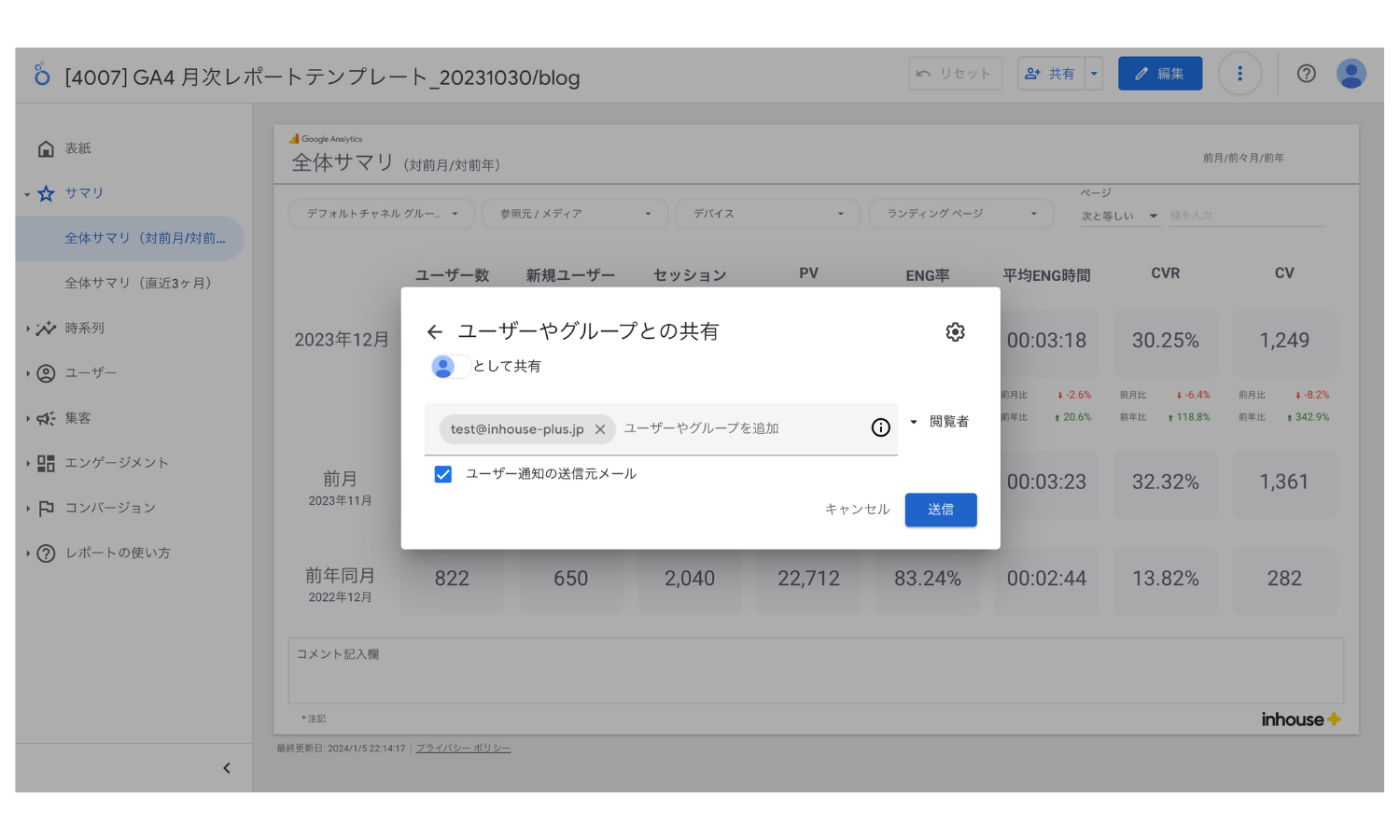
個々のユーザーやグループを個別に招待することができます。
使い方は、右上の「共有」をクリックした後、対象のメールアドレス(Googleアカウントと紐づくもの)を入力し、閲覧者か編集者のどちらかを選択して「送信」をクリックします。
閲覧者・編集者の権限の違いは、「[Looker Studio] アクセス権限 | 閲覧者・編集者・オーナーの違いを分かりやすく解説」をご覧ください。
他のユーザーをまとめて招待する
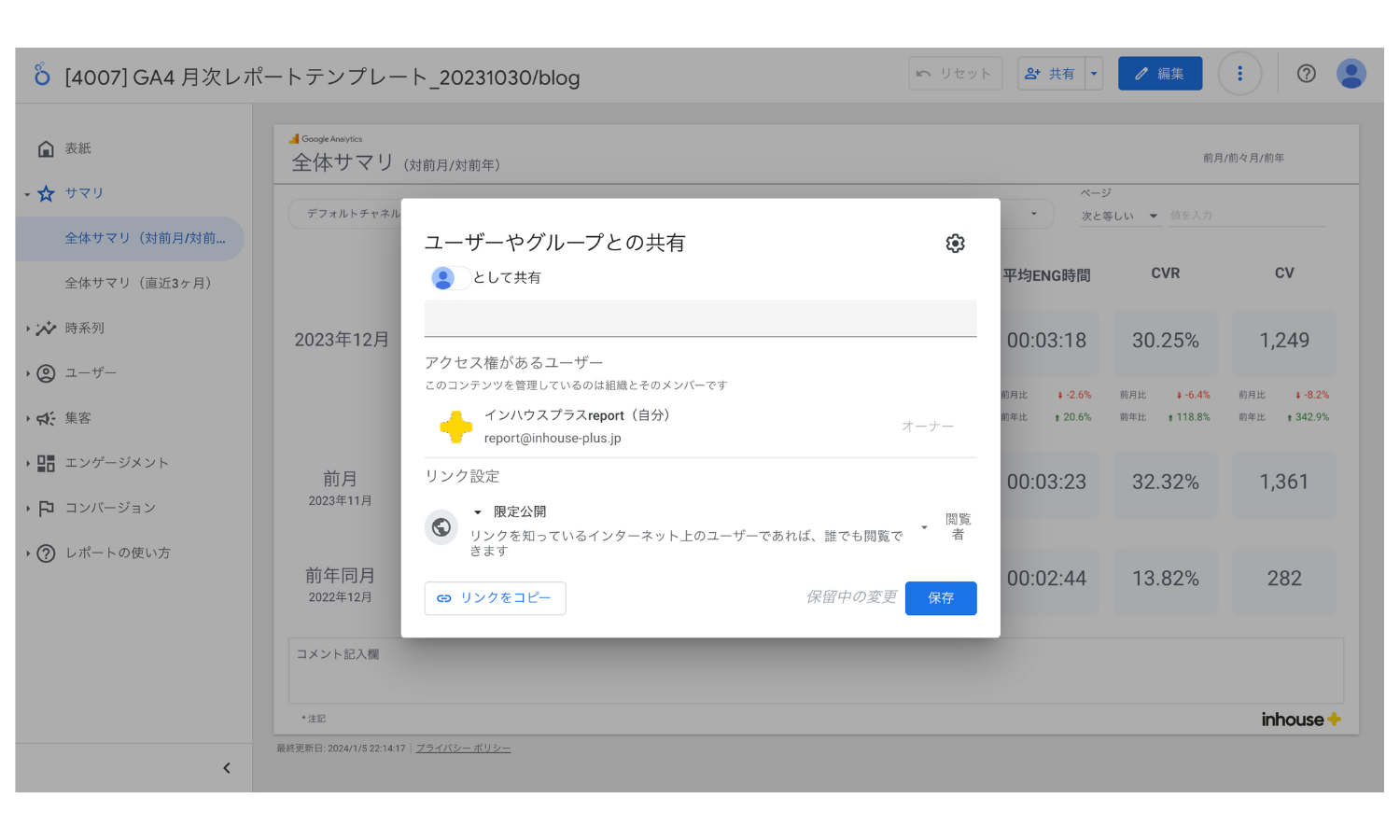
この方法は、Google アカウントを持っているかどうかにかかわりなく、Looker Studio のレポートの閲覧を許可できます。
使い方は、右上の「共有」をクリックした後、「リンク設定」で「限定公開」を選択し閲覧者か編集者のどちらかを選択して、メールなどでレポートURLを共有します。「公開」にして検索できるようにしたり、自社ドメインのユーザーのみに公開することもできます。
配信スケジュールの設定
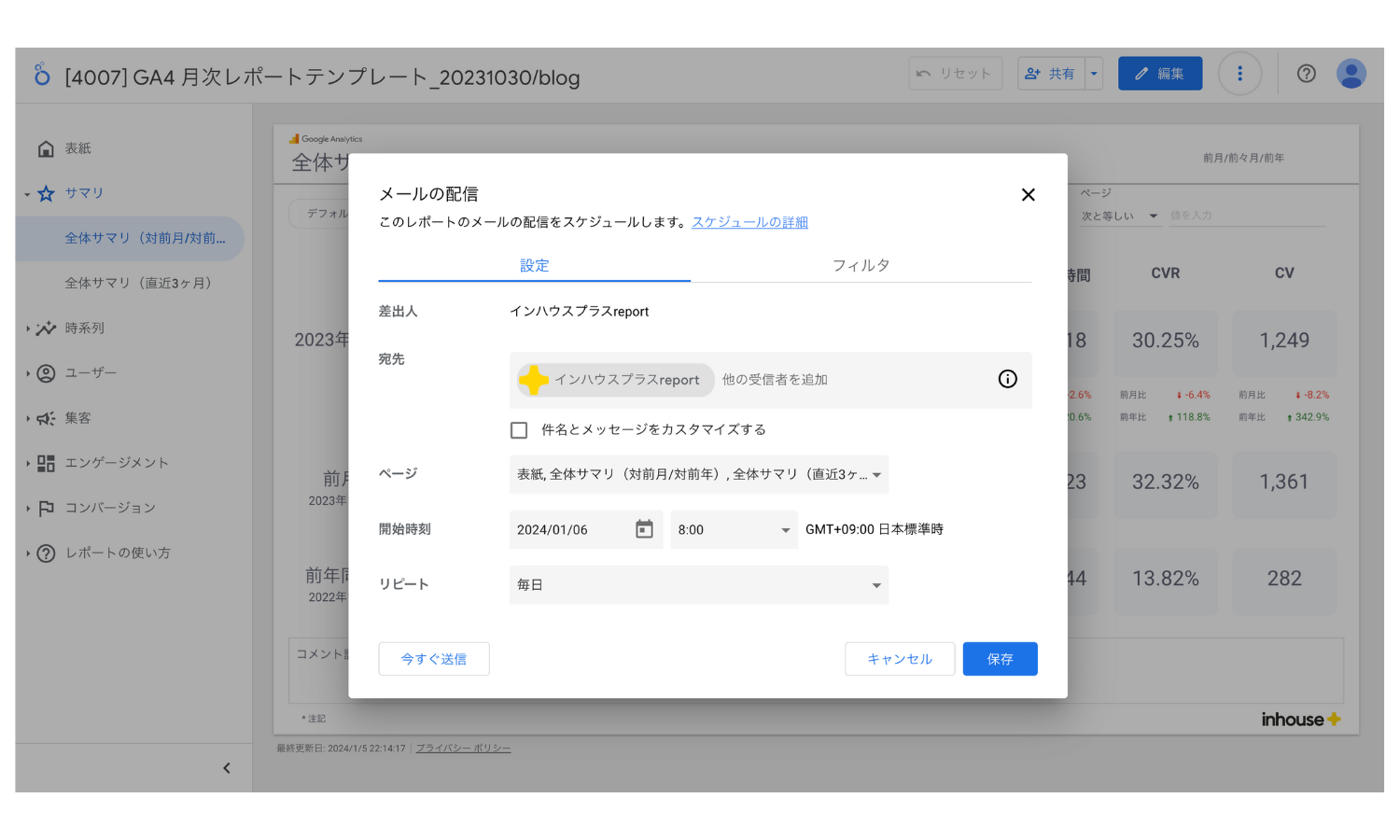
Looker StudioレポートのPDF版を定期的にメールで配信できます。
使い方は、右上の「共有」を選択した後、「配信のスケジュール」を選択し、宛先や送付ページ、配信頻度(リピート)などを設定して「保存」をクリックします。
配信スケジュール設定機能の詳細な使い方や注意点は、「[Looker Studio] 自動メール配信機能の使い方 | 配信されない場合の対処法からslack通知まで」をご覧ください。
PDF形式でダウンロード
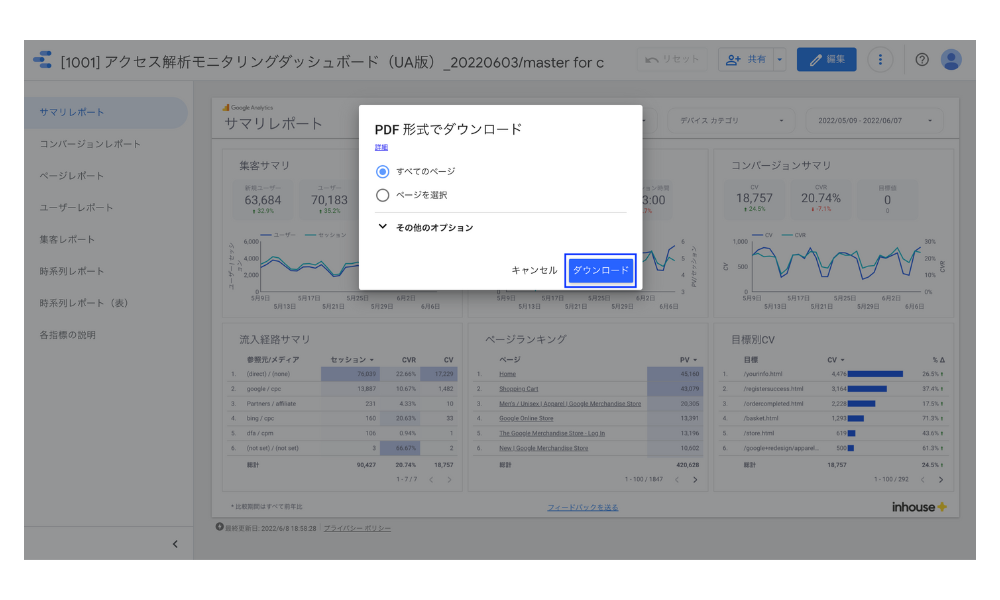
レポートをPDF形式でダウンロードできます。
使い方は、右上の「共有」を選択した後、「レポートをダウンロード」を選択し、ダウンロードするページを選択して「ダウンロード」をクリックします。
PDFダウンロード機能の詳細な使い方や注意点は、「[Looker Studio] レポートをPDF形式でダウンロードする方法」をご覧ください。
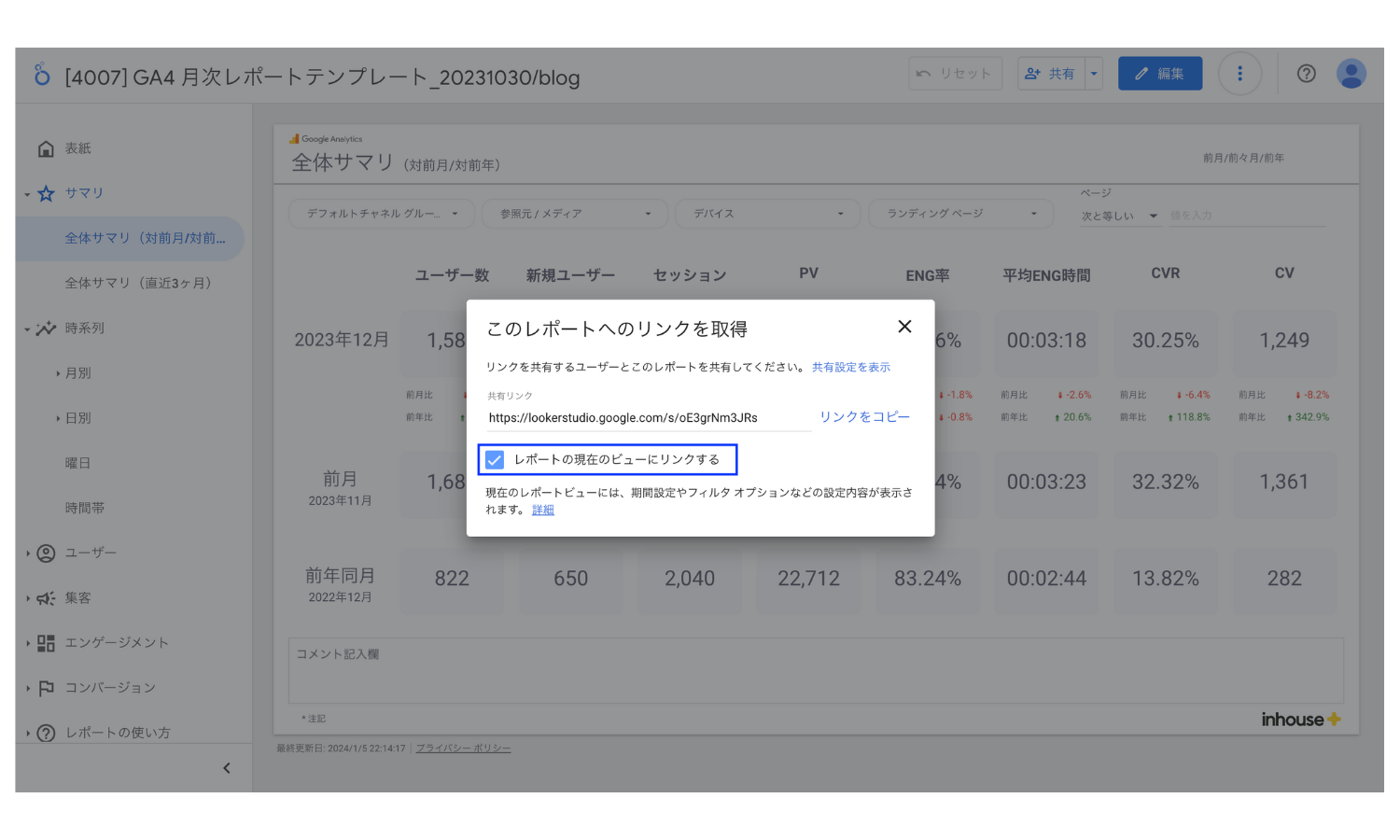
レポートへのリンクを取得する
Looker Studioのレポートを生成して、さまざまな用途でレポートの共有できます。「レポートの現在のビューにリンクする」にチェックを入れると、フィルタや期間など、レポートの現在の設定を含めることができます。
他のサイトにレポートを埋め込む
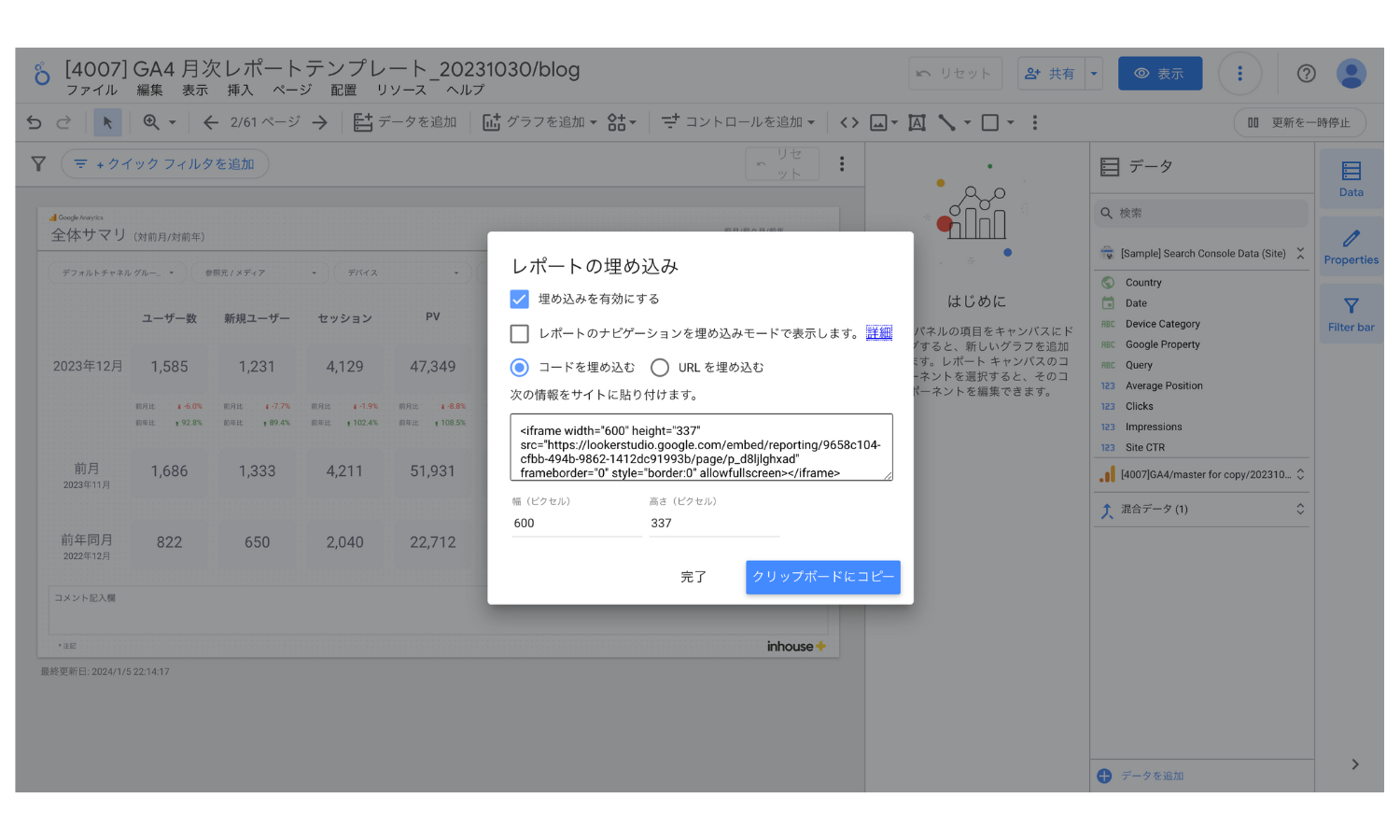
Googleサイトやiframe対応のウェブサイトに埋め込むことができます。
使い方は、「ファイル」から「レポートを埋め込む」を選択し、「埋め込みを有効にする」にチェックを入れ、「クリップコードにコピーする」をクリックし、コードを対象サイトに貼り付けます。
ソーシャルメディアでの共有
ソーシャルメディアでLooker Studioのレポートを共有できます。
使い方は、他のユーザーがレポートを閲覧できるように設定してから、レポートのリンクをコピーし、アプリに貼り付けるだけです。
関連するLooker Studio公式ドキュメント
Looker Studio公式ヘルプ:レポートを共有する方法
Looker Studioのカスタムダッシュボード開発や使い方のレクチャーも行なっています
インハウスプラスはテンプレートの提供だけでなく、各企業様のニーズに合わせて要件定義から実装までを行うLooker Studioを使ったカスタムダッシュボード開発や、スポットで気軽にプロに相談できるテクニカルサポートなど「Looker Studioのデータ活用支援サービス」もご提供しています。
顧問として参画いただいているHAPPY ANALYTICSの小川卓さんを含め実績豊富なスペシャリストがサポートしますので、まずはお気軽にお問い合わせフォームからご相談ください。
こちらの記事もおすすめ
- Google広告の日別レポートの作り方3選|見方・分析・自動化まで解説Google広告の日別レポートとは、費用・クリック・CVなどの成果を1日単位で確認できるレポートです。管理画面での作り方3つ、前日比・予算進捗率など分析ポイント4つ、Looker Studioやツールでの自動化までを画面付きで解説します。
- Google広告の地域別レポートの見方・出し方|分析と改善アクションまで解説Google広告の地域別レポートとは、都道府県・市区町村など地域ごとに広告の成果を確認できるレポートです。本記事では管理画面での出し方から、CPA・CVRの分析ポイント、入札調整・地域除外などの改善アクション、Looker Studioでの自動化までを画面付きで解説します。
- 【2026年最新】Looker Studio(データポータル)の使い方完全ガイドデータポータル(旧Looker Studio)の使い方を、初心者向けにやさしく解説します。無料での始め方、GA4やスプレッドシートとの接続、グラフ・表の作り方、共有方法まで網羅。2026年の名称変更の経緯や、すぐ使えるレポートテンプレートも紹介します。
- 広告レポート自動化ツール比較10選【2026年最新】料金相場と選び方広告レポート自動化ツールとは、複数媒体の広告データを自動集計し、ExcelやLooker Studioへレポートを自動出力するツールです。本記事では主要10ツールの料金・機能の比較表と失敗しない5つの選び方、無料で自動化する方法、ツールと作成代行の使い分けまで実務目線で解説します。
- 【テンプレ付】SEOレポートとは?作り方・書き方・自動化まで完全解説SEOレポートとは、検索順位・流入・CVなどSEO施策の成果をまとめた報告書です。本記事では、月次レポートに必ず含めるべきKPI指標と書き方5ステップ、社内・クライアント向けのサンプル構成、サーチコンソールとGA4で自動化する方法、無料テンプレートを紹介します。

DeNAのデジタルマーケティング責任者として年間450億円を超えるECプラットフォームのマーケティングを担当。2014年に独立し、上場企業から資金調達後のスタートアップまでさまざまな企業のデジタルマーケティングのプロジェクトに関わり見識を広げた後、2018年3月に株式会社CALLOSUMを創業。