
【サンプル付き】Looker Studioダッシュボードの作り方|見やすいデザインのコツ
データポータル(旧Looker Studio)のダッシュボードとは、GA4・Web広告・スプレッドシートなど複数のデータを1画面に集約し、常に最新の状態で確認できるレポート画面のことです。
「毎月、GA4や広告の管理画面から数字をコピーしてレポートを作っている」「上司やクライアントに『結局どうなの?』と聞き返される」。そんな悩みは、ダッシュボードを一度正しく設計すれば解消できます。データの取得も更新もすべて自動化され、報告相手がひと目で状況を把握できる画面を、無料で作れるからです。
本記事では、3,000社以上にレポートテンプレートを提供してきたインハウスプラスが、ダッシュボード作成前に決めるべき設計ポイントから、作り方7ステップ、見やすくするデザインのコツまでを実例画像つきで解説します。
この記事でわかること
- ダッシュボードとレポートの違い、無料でできる範囲
- 失敗しない設計の型「KPI→推移→内訳」の3層構造
- データ接続から共有・自動配信までの作り方7ステップ
- プロが制作した用途別ダッシュボードの実物サンプル4選
なお、データポータル(旧Looker Studio)の基本操作や機能全般は「Looker Studio(データポータル)の使い方完全ガイド」で網羅的に解説しています。あわせてご覧ください。
Looker Studioのダッシュボードとは?レポートとの違い
結論
Looker Studioのダッシュボードとは、複数のデータソースを1画面に集約し、常に最新の状態で確認できるレポート画面のことです。Looker Studio上の機能名は「レポート」で、そのうち閲覧・監視用に1画面へまとめたものが一般にダッシュボードと呼ばれます。
データポータル(旧Looker Studio)は、Googleが無料で提供するレポート作成ツールです。2026年4月に名称が「データポータル」へ回帰しましたが、機能は従来のLooker Studioと同じです。GA4・サーチコンソール・Google広告・スプレッドシートなどのデータソースを接続すると、グラフや表がデータと連動し、開くたびに最新の数値が表示されます。
ダッシュボードとレポートの違い
両者は明確に区別された機能ではなく、用途による呼び分けです。
| 項目 | ダッシュボード | レポート |
|---|---|---|
| 目的 | 現状の監視・すばやい状況把握 | 報告・詳細な分析 |
| 構成 | 1画面に重要指標を集約 | 複数ページで詳細に展開 |
| 見る頻度 | 日次・週次で繰り返し見る | 月次報告などの節目で見る |
| 例 | 主要KPIの進捗モニタリング | 月次レポート・施策の振り返り資料 |
Looker Studioではどちらも「レポート」として作成するため、作り方は共通です。本記事の7ステップを覚えれば、両方作れるようになります。
Excel・スプレッドシートのレポートとの違い
Excelやスプレッドシートで作る手動レポートと比べたとき、ダッシュボードの利点は次の3つです。
- 自動更新:データソースと直結しているため、数値の転記・貼り付け作業が不要
- 共有のしやすさ:URLを送るだけで相手は常に最新版を閲覧できる(バージョン違いが発生しない)
- インタラクティブ性:閲覧者が期間や媒体を自分で絞り込める
一方、細かいセル単位の加工や独自計算はスプレッドシートに分があります。「データの加工はスプレッドシート、見せる画面はダッシュボード」と役割分担し、スプレッドシートをデータソースとして接続する使い方も定番です。
ダッシュボード作成前に決めるべき3つの設計ポイント
結論
ダッシュボードの見やすさは、作り始める前の設計で9割決まります。決めるべきは「①誰が見るか ②KPIをどの3〜5個に絞るか ③どの頻度で見るか」の3点。画面構成は上から「KPI→推移→内訳」の3層構造にするのが、報告に通るダッシュボードの型です。
Looker Studioの操作でつまずく人よりも、「グラフは作れたが、何をどう並べればいいかわからない」でつまずく人のほうが圧倒的に多数です。当社は20種類・累計1,000ページ超のレポートテンプレートを制作してきましたが、その設計はすべてこの3つの問いから始めています。
ポイント1|誰が見るかを決める
同じGA4のデータでも、見る人によって必要な粒度はまったく異なります。閲覧者を最初に決めると、載せる指標と情報量が自然に定まります。
| 見る人 | 知りたいこと | 載せる指標の例 |
|---|---|---|
| 経営層・クライアント | 結局、目標に対してどうなのか | セッション・CV・CVRなど3〜5個のKPIのみ |
| 上司・マネージャー | どこが伸びて、どこが課題か | KPI+チャネル別・施策別の内訳 |
| 実務担当者(自分) | 次に何を改善すべきか | 上記+ページ別・クエリ別などの詳細テーブル |
ポイント2|KPIを3〜5個に絞る
ダッシュボードの失敗で最も多いのが指標の詰め込みです。「念のため全部載せる」と、閲覧者はどこを見ればいいかわからなくなり、結局誰も見ないダッシュボードになります。
絞り込みの基準はシンプルで、「その数字が動いたら、行動(意思決定)が変わるか」です。変わらない指標はKPIではなく参考値なので、2ページ目以降か詳細テーブルに逃がします。1画面目のKPIは3〜5個が上限と考えてください。
ポイント3|更新頻度と閲覧シーンを決める
「月次報告で使う」のか「週次・日次でモニタリングする」のかで、期間設定や比較軸が変わります。
- 月次報告用:前月比・前年同月比を固定表示。コメント欄を設ける
- 週次・日次モニタリング用:直近7日・28日の推移を中心に、異常にすぐ気づける構成
報告に通る「KPI→推移→内訳」の3層構造
3つのポイントが決まったら、画面は上から次の3層で組みます。
- KPI層(最上部):スコアカードで主要指標と前期比を表示。開いた瞬間に良し悪しがわかる
- 推移層(中段):時系列グラフで「いつから・どう変化したか」を示す
- 内訳層(下段):チャネル別・媒体別・ページ別のテーブルで「なぜ変化したか」の当たりをつける
人の視線が左上から右下へ流れる動線(Zの法則)に沿って「結論→変化→要因」の順に情報が現れるため、説明しなくても伝わるダッシュボードになります。当社の販売テンプレートもすべてこの型で設計しており、後述するサンプル4選で実物を確認できます。
Looker Studioダッシュボードの作り方7ステップ
結論
ダッシュボードは「①レポート新規作成→②データソース接続→③スコアカードでKPI配置→④グラフ・表で推移と内訳→⑤コントロールで絞り込み→⑥期間比較→⑦共有・自動配信」の7ステップで作れます。必要なのはGoogleアカウントだけで、費用はかかりません。
- 所要時間:1〜2時間(初めての場合)
- 費用:無料
- 必要なもの:Googleアカウント・接続するデータ(GA4やスプレッドシートなど)
ここではGA4のデータを例に、前章の3層構造(KPI→推移→内訳)をそのまま形にしていきます。
ステップ1|レポートを新規作成する
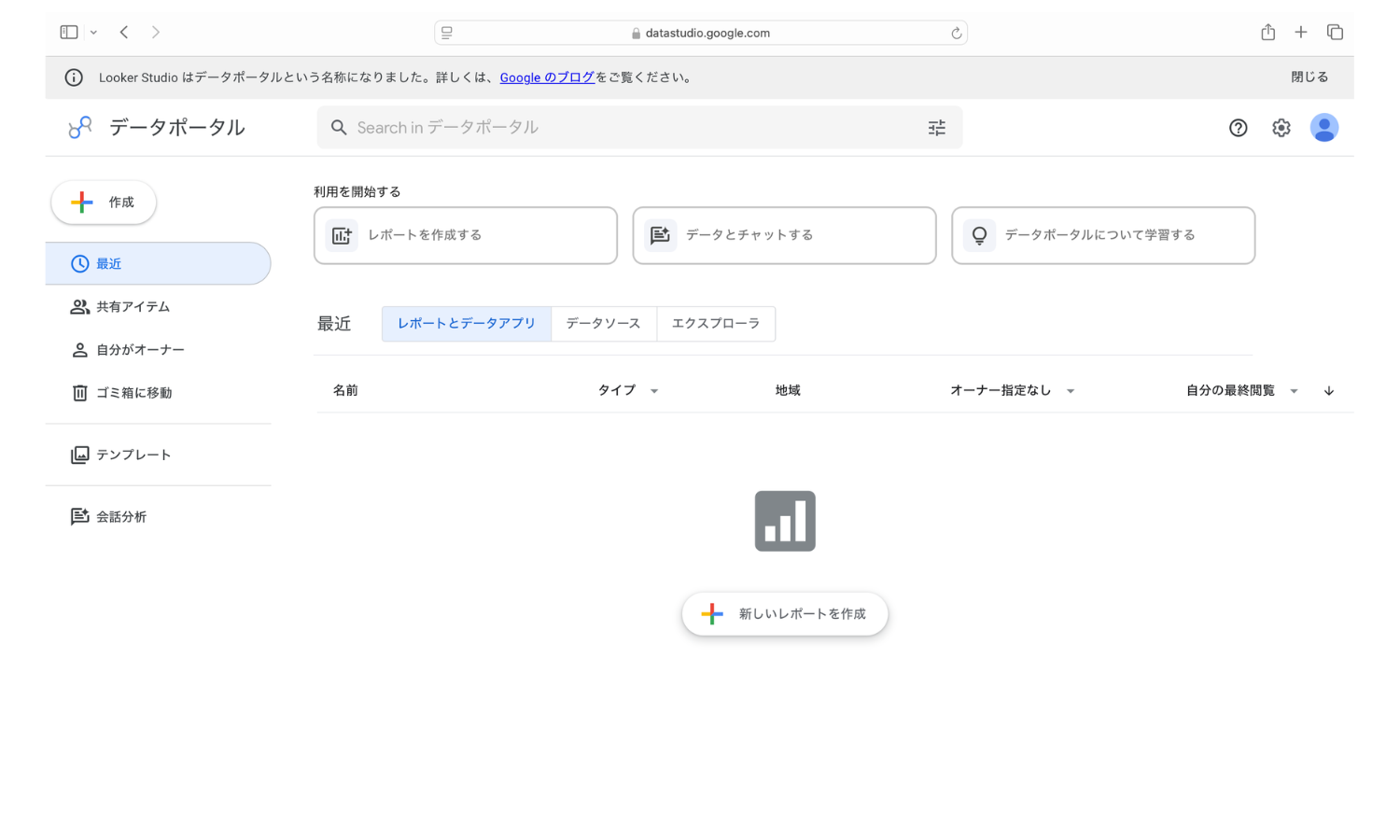
データポータル(lookerstudio.google.com)にGoogleアカウントでログインし、左上の「作成」から「レポート」を選択します。初回はアカウント設定(国と会社名の入力・利用規約への同意)を求められるので、画面に従って完了させてください。
ステップ2|データソースを接続する
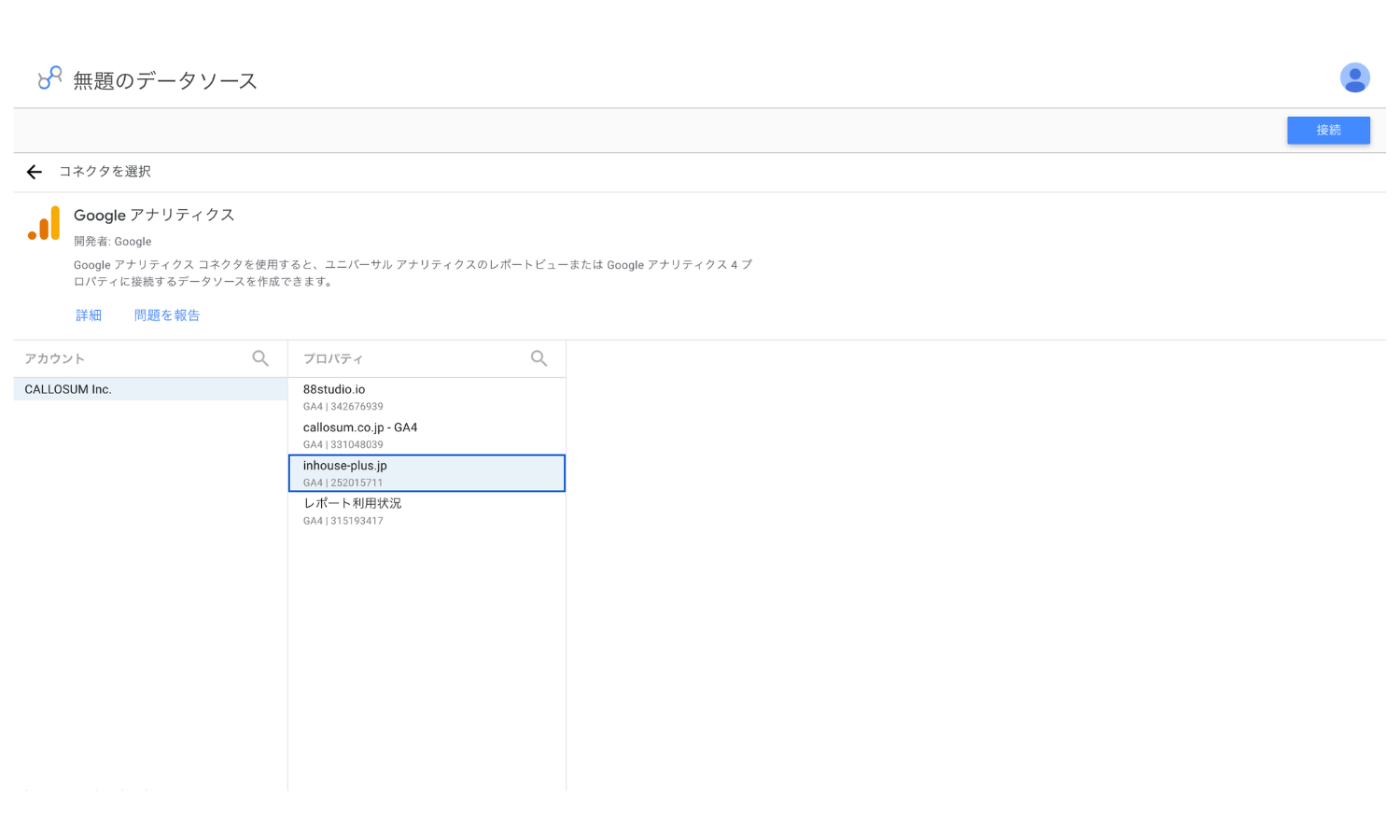
「データのレポートへの追加」画面で接続するデータソースを選びます。GA4なら「Googleアナリティクス」コネクタを選択し、対象のアカウント→プロパティの順に指定して「追加」をクリックします。GA4・サーチコンソール・Google広告・スプレッドシートなどのGoogle系コネクタはすべて無料で、この接続だけで以降のデータ更新は自動になります。
売上や商談数などの独自データを載せたい場合は、スプレッドシートをデータソースにするのが手軽です。接続手順の詳細は「スプレッドシートをLooker Studioに連携してレポートを作る方法」で解説しています。
ステップ3|スコアカードで重要KPIを配置する
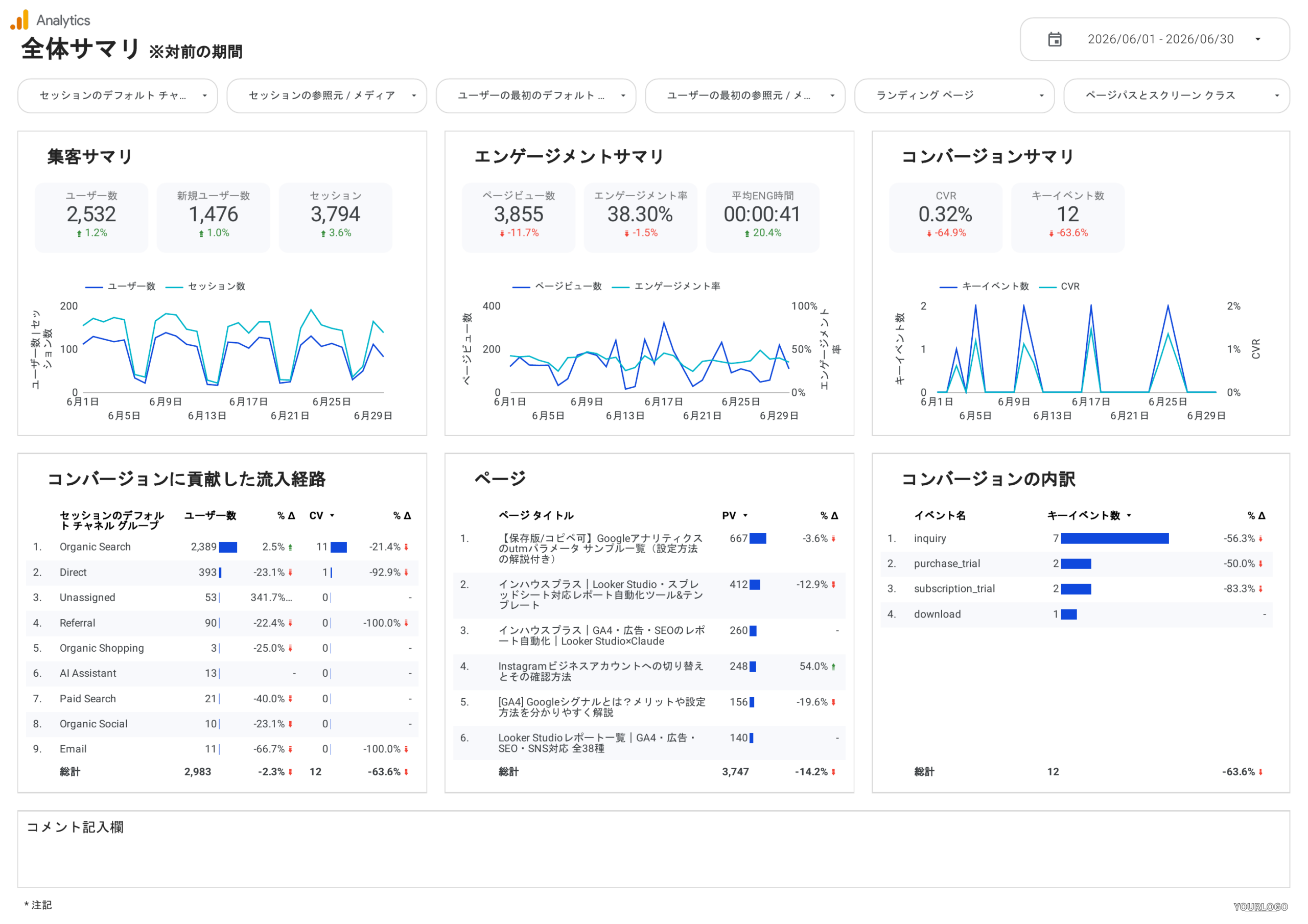
まず最上部のKPI層です。ツールバーの「グラフを追加」から「スコアカード」を選び、画面上部に横並びで配置します。指標には、設計段階で絞り込んだ3〜5個のKPI(例:セッション・キーイベント・セッションキーイベント率)をそれぞれ設定します。
数値の桁が大きい場合は、スタイルタブで「コンパクト数値」をオンにすると「12,345→12.3千」のように丸められ、視認性が上がります。
ステップ4|時系列グラフ・表で推移と内訳を見せる
中段の推移層には「時系列グラフ」を配置し、KPIの日別・週別推移を表示します。いつから数値が変化したのかがひと目でわかり、報告時の「先月何があったのか」という質問に即答できるようになります。
下段の内訳層には「表」を配置し、ディメンション(分析の切り口)にセッションのデフォルトチャネルグループやランディングページを設定します。CVRなど元データにない指標を作りたい場合は計算フィールドを使います。使い方は「Looker Studioの計算フィールドの使い方」をご覧ください。
ステップ5|コントロールで期間・チャネルを絞り込めるようにする
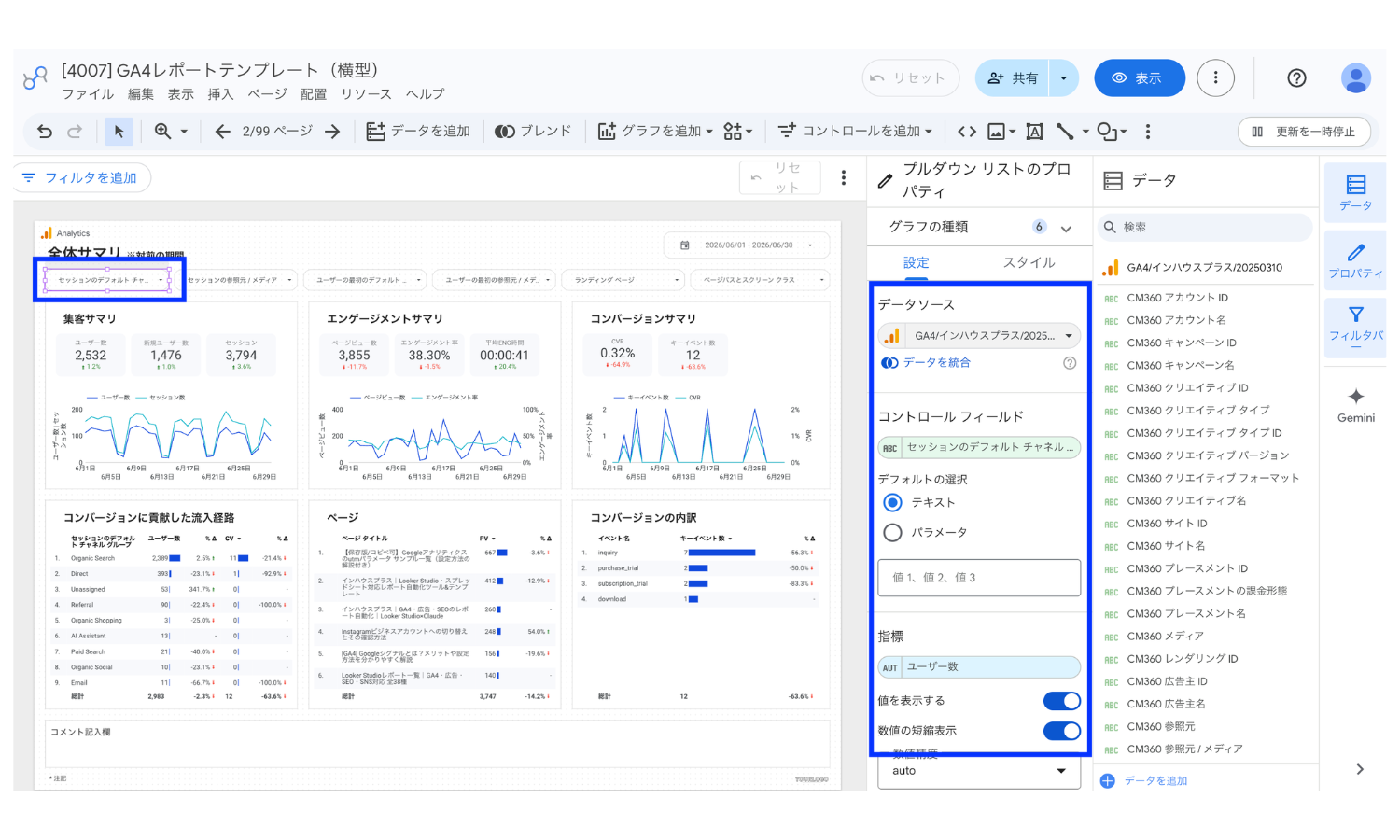
「コントロールを追加」から「期間設定」と「プルダウンリスト」を画面最上部に配置します。期間設定を置くと閲覧者が自由に対象期間を変更でき、プルダウンリスト(コントロールフィールド:デバイスやチャネルなど)を置くと、閲覧者自身が条件を絞り込めます。
「1画面に全部載せる」のではなく「絞り込みは閲覧者に委ねる」のが、指標詰め込みを防ぐコツです。
ステップ6|期間比較で「変化」をわかるようにする
スコアカードと時系列グラフの設定タブにある「比較期間」を「前の期間」または「前年」に設定します。スコアカードには前期比の増減率が矢印つきで表示され、良し悪しが色(緑・赤)で即座に判断できるようになります。月次報告用なら「前の期間」(前月比)を基本に、季節性が強いサイトは「前年」も併用してください。
ステップ7|共有設定とメール自動配信で運用に乗せる
右上の「共有」から閲覧者を追加するか、リンク共有をオンにしてURLを送れば完成です。相手はいつ開いても最新のダッシュボードを見られます。
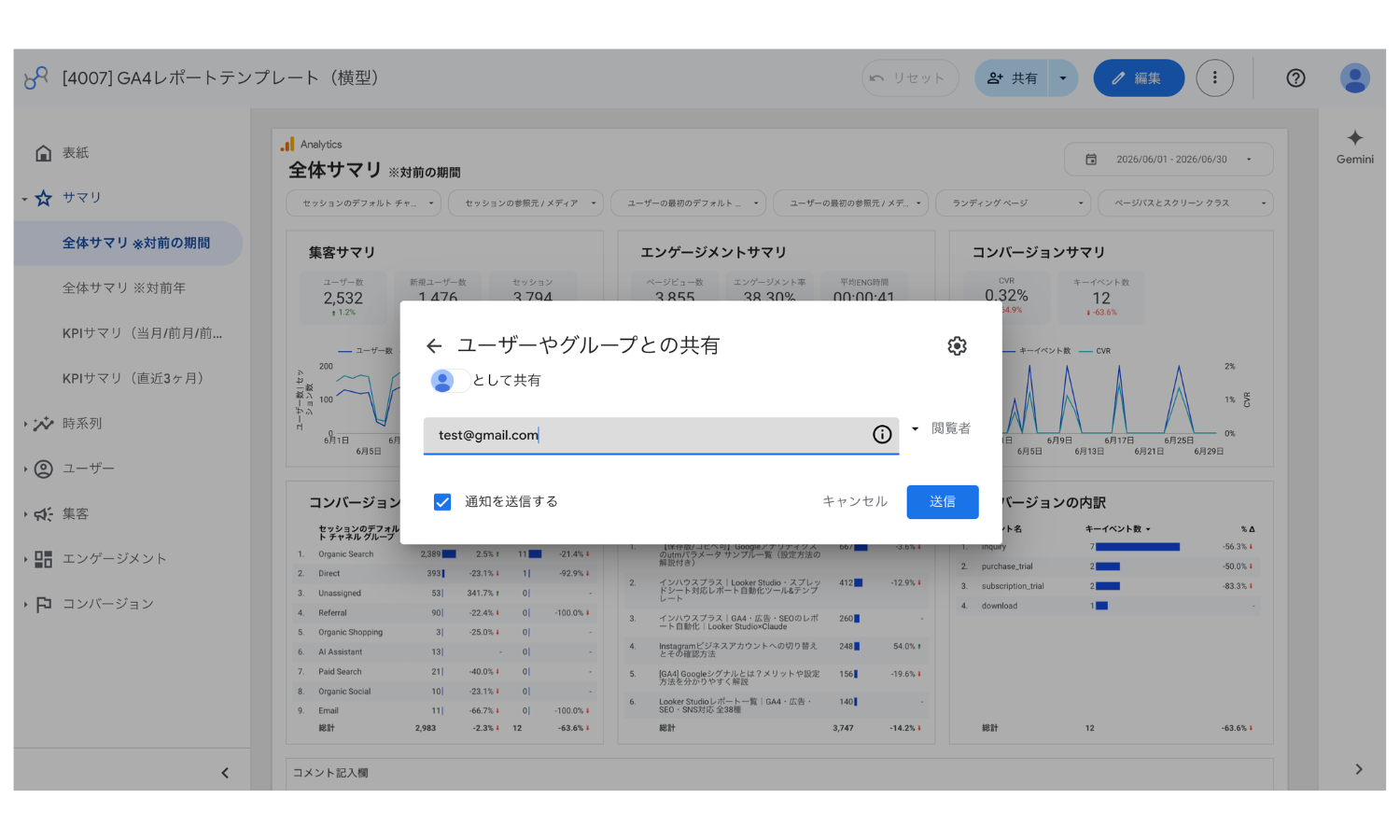
さらに「共有>配信のスケジュール」を設定すると、指定した曜日・時刻にPDFを自動でメール送信できます。毎週月曜の朝にチームへ自動送信するといった運用にすれば、「レポートを作って送る」作業自体がなくなります。
以上で、自動更新されるダッシュボードの完成です。なお、この7ステップをゼロから行う時間が取れない方は、後述のテンプレート活用で構築時間を数分に短縮できます。
見やすいダッシュボードにするデザイン5つのコツ
結論
見やすいダッシュボードのコツは「①重要指標は左上に置く ②1画面1テーマに絞る ③色は3色以内 ④スコアカードと矢印で良し悪しを即断できるようにする ⑤サイズと余白を揃える」の5つです。装飾のセンスではなく、ルールで再現できます。
デザインといっても、必要なのは配色センスではありません。1,000ページ超のテンプレートを制作するなかで効果が実証されてきた、誰でも再現できる5つのルールを紹介します。
コツ1|重要指標は左上に置く(Zの法則)
人の視線は「左上→右上→左下→右下」とZ字に動きます。最も重要なKPIスコアカードは必ず左上に配置し、補足的な内訳テーブルは下段に置きます。「KPI→推移→内訳」の3層構造は、この視線動線に沿った並びです。
コツ2|1画面1テーマに絞る
「集客もCVも売上も1画面に」と欲張ると、何も伝わらなくなります。1画面(1ページ)に載せるのは1つのテーマ・1つの問いへの答えだけにし、テーマが増えたらページを分けてナビゲーションで切り替えます。
コツ3|色は3色以内
ベース色(グレー系)+メインカラー(ブランド色)+アラート色(増減の緑・赤)の3色あれば十分です。グラフごとに色を変えると、色自体に意味があるのか閲覧者が迷います。色数を減らすことは、手を抜くことではなく情報のノイズを消すことです。
コツ4|スコアカードと矢印で良し悪しを即断できるようにする
数値の羅列では「良いのか悪いのか」が伝わりません。スコアカードの比較期間表示(緑・赤の矢印)を使い、判断まで含めて画面に語らせます。目標値があるなら、計算フィールドで達成率を表示するのも効果的です。
コツ5|サイズと余白を揃える
同じ種類のグラフは同じサイズに、余白は等間隔に揃えます。「配置」メニューの整列機能を使えば数クリックで揃い、それだけで見た目の完成度が大きく上がります。逆にサイズがバラバラだと、中身が正しくても雑な印象になり報告の説得力を下げます。
デザインの完成イメージをもっと見たい方は、デザイン見本を多数掲載した「Looker Studioテンプレートおすすめ20選」が参考になります。
【実物公開】用途別ダッシュボードのサンプル4選
結論
ここでは、実際に3,000社以上へ提供しているプロ制作のダッシュボードから、①GA4月次レポート ②GA4モニタリングダッシュボード ③SEOレポート ④Google広告レポートの4つの実物を公開します。いずれも「KPI→推移→内訳」の3層構造で設計されており、完成イメージの参考になります。
「作り方はわかったが、完成形のイメージが湧かない」という方のために、当社が制作・販売しているダッシュボードの実物を用途別に4つ紹介します。架空のサンプルではなく実際の商品なので、設計の型がどう実装されているかをそのまま確認できます。
まず、用途と見るべき指標の対応を整理します。
| 用途 | 主なデータソース | 1画面目のKPI例 |
|---|---|---|
| サイト全体の月次報告 | GA4 | セッション・キーイベント・CVR |
| 日常のかんたん進捗確認 | GA4 | セッション・キーイベントなど最小限 |
| SEOの成果報告 | サーチコンソール/GA4 | クリック数・表示回数・平均順位・CV |
| 広告運用の報告 | Google広告 | 費用・CV・CPA・ROAS |
サンプル1|GA4月次レポート(サイト全体の報告用)
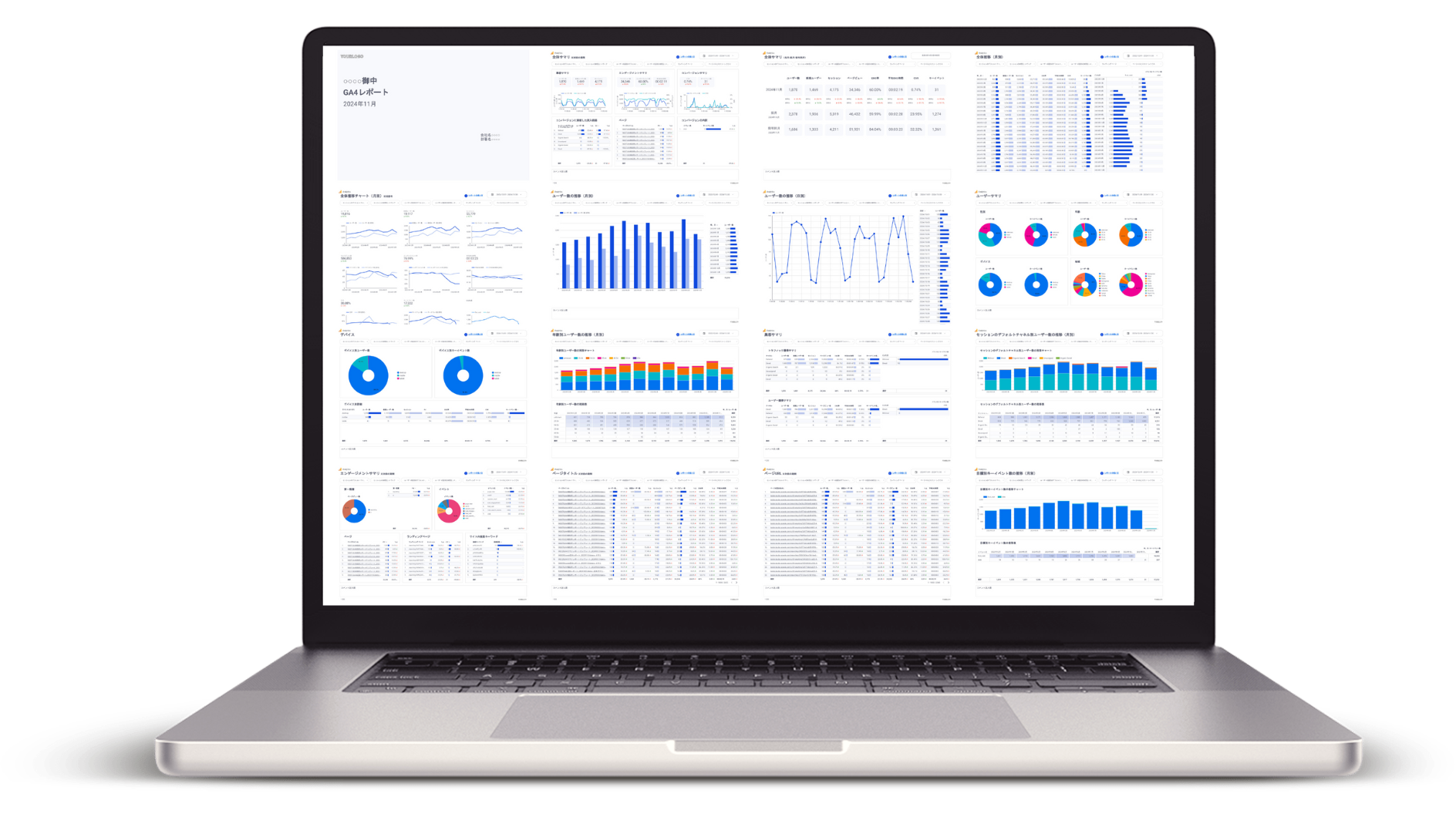
集客から成果までをひと通り分析できる万能型です。1ページ目にKPIスコアカードと推移、2ページ目以降にチャネル別・ページ別・ランディングページ別の内訳と、まさに3層構造をページ展開した構成になっています。月次の定例報告のたたき台としてそのまま使える設計です。テンプレートの詳細やデモレポートは「GA4月次レポート」のページで確認できます。
サンプル2|GA4モニタリングダッシュボード(日常の進捗確認用)
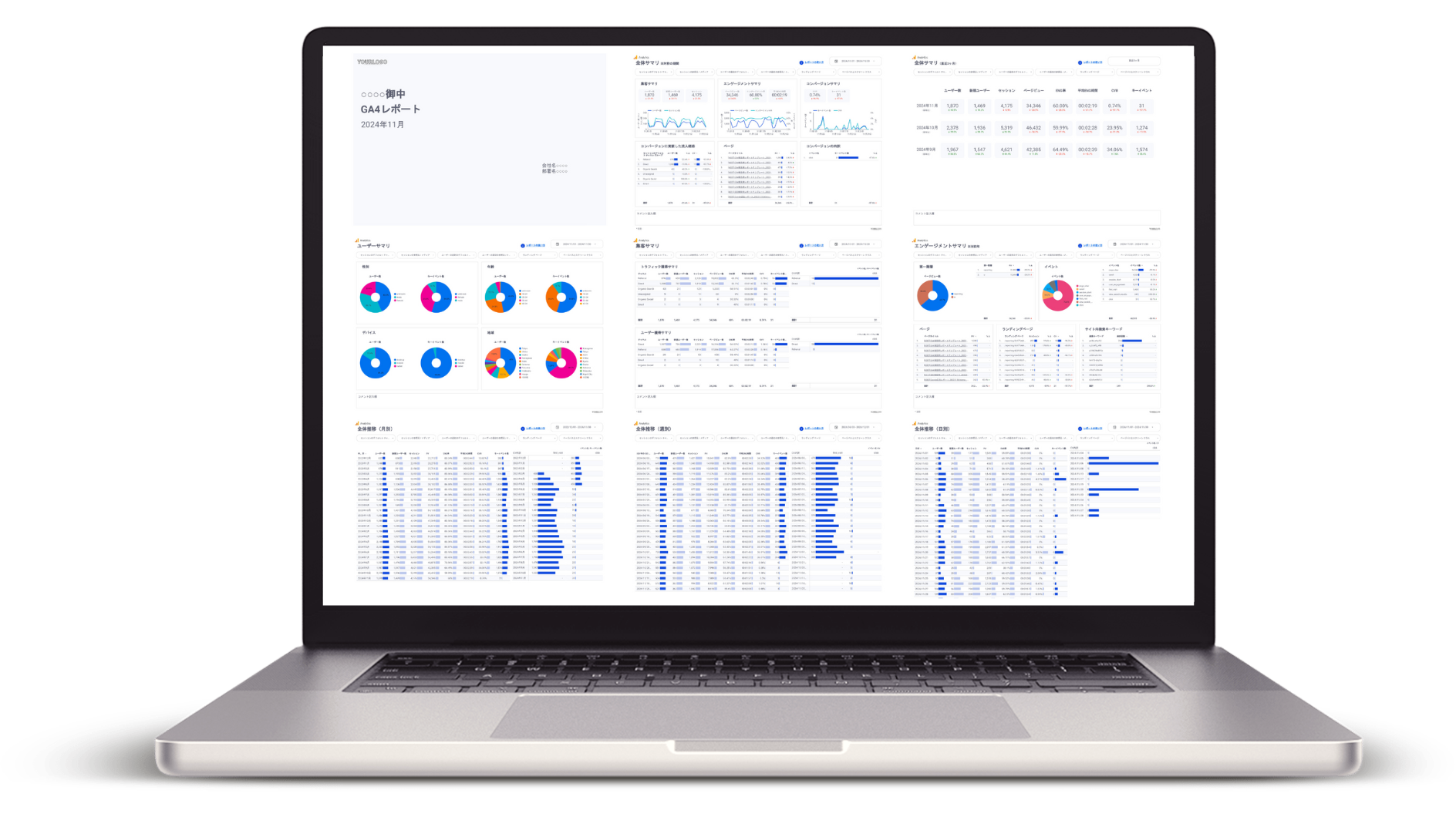
重要な指標だけに絞ったコンパクト版です。専門知識のない上司やクライアントへの共有を想定し、「開いた瞬間に状況がわかる」ことを最優先にしています。KPIを3〜5個に絞る設計ポイントの実例として参考にしてください。テンプレートの詳細やデモレポートは「GA4モニタリングダッシュボード」のページで確認できます。
サンプル3|SEOレポート(検索流入の報告用)
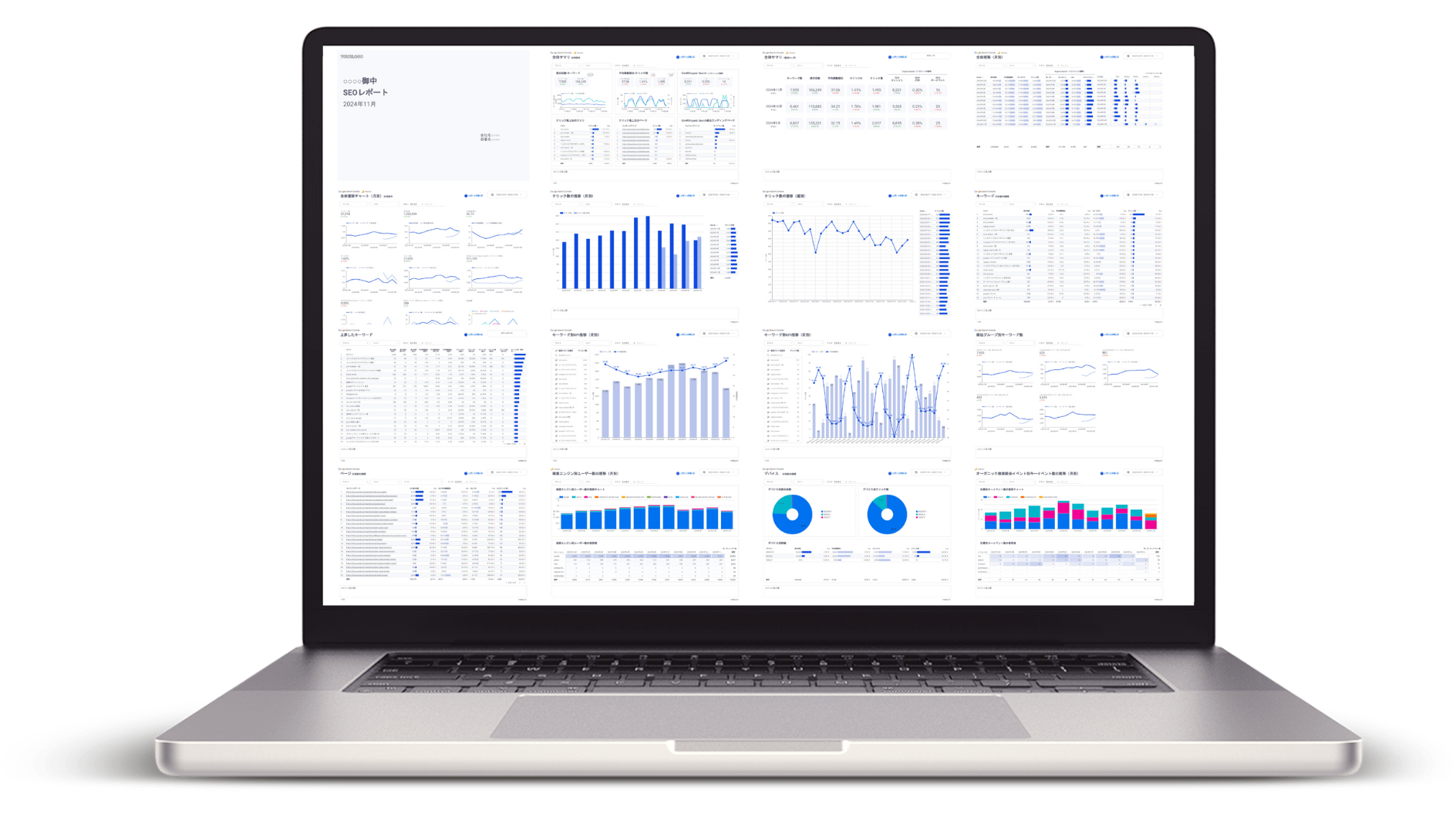
サーチコンソールとGA4を組み合わせ、検索クエリ・順位・流入からCVまでを一括で可視化します。サーチコンソールの管理画面では見づらいクエリ×ページの掛け合わせも、ダッシュボード化すると格段に追いやすくなります。テンプレートの詳細やデモレポートは「SEO月次レポート」のページで確認できます。
サンプル4|Google広告レポート(広告運用の報告用)
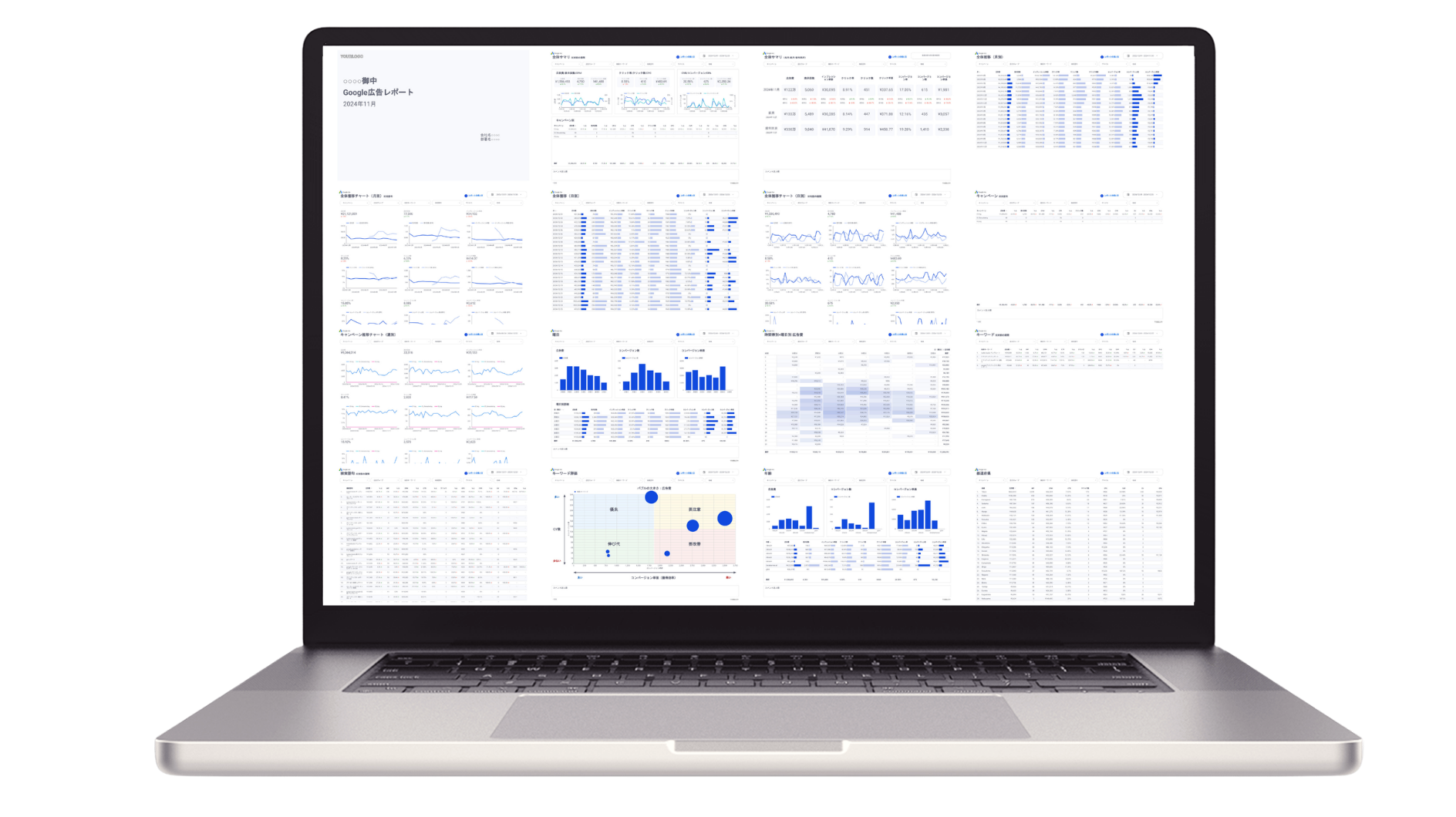
費用・CV・CPA・ROASのKPI層に、キャンペーン別・キーワード別の内訳層を組み合わせた広告運用者向けの構成です。代理店マージン(グロス表記)の設定にも対応しており、代理店のクライアント報告にも使われています。テンプレートの詳細やデモレポートは「Google広告レポート」のページで確認できます。Google広告との連携手順やテンプレートの選び方は「Looker Studio×Google広告レポートテンプレート|連携・作り方ガイド」で詳しく解説しています。
このほかGA4のEC版・SEOのEC版など、全ラインナップの実物はレポート・テンプレート一覧で確認できます。デモレポートも公開しているので、実際に触って動きを確かめられます。
実物のダッシュボードを、そのまま使えます
紹介した4つのサンプルを含む20種類のレポート・テンプレートを、実物画像・デモレポート付きで公開しています。買い切り・サイト数無制限・商用OKで、コピーするだけで数分で導入できます。
プロ制作レポートの一覧を見るダッシュボードを自作せず時短するならテンプレート活用
結論
ゼロから作ると設計・構築・検証で数日かかるダッシュボードも、テンプレートなら数分で導入できます。まずは無料のレポートギャラリーを試し、報告に使える品質が必要ならプロ制作の買い切りテンプレートが近道です。
ここまでの7ステップとデザインのコツを実践すれば自作は十分可能ですが、「作る時間がない」「作ったが品質に自信がない」という方には、完成済みテンプレートをコピーして使う選択肢があります。
| 項目 | 自作 | 無料テンプレート | プロ制作テンプレート(買い切り) |
|---|---|---|---|
| 構築時間 | 数時間〜数日 | 数分 | 数分 |
| 品質・網羅性 | 設計力に依存 | 最小限の構成が中心 | 報告にそのまま使える品質 |
| カスタマイズ | 自由 | 自由(構造の理解が必要) | 自由(土台が整った状態から) |
| 費用 | 無料(工数のみ) | 無料 | 買い切り(月額なし) |
無料で始めるなら、Looker Studio公式の「レポートギャラリー」にGoogle公式・コミュニティ製のテンプレートが公開されています。まず構造を真似る教材としても優秀です。
一方、クライアント報告や役員報告など「品質が求められる場面」では、プロ制作のテンプレートが確実です。当社の買い切りテンプレートは、Webアナリスト小川卓氏が顧問として参画し、20種類・累計1,000ページ超のラインナップをコンプリートプラン49,800円(税込)で提供しています。一度購入すればサイト数無制限・商用利用OKなので、複数サイト・複数クライアントを扱うほど1サイトあたりのコストは下がります。導入はテンプレートをコピーして自分のデータソースに差し替えるだけ。この記事で解説した7ステップの「3〜7」を省略できるイメージです。
買い切り型だから月額費用なし!
インハウスプラスのGA4レポートテンプレート(横型)は、集客から成果まで月次報告に必要な分析をひと通り収録。Webアナリスト小川卓氏顧問参画の高品質テンプレートが、コピーするだけ・専門知識不要で数分で導入できます。コンプリートプラン49,800円(税込)なら20種類が使い放題、サイト数無制限・商用利用OKです。
GA4月次レポートの詳細を見るLooker Studioのダッシュボードに関するよくある質問
Looker Studioのダッシュボードは無料で作れますか?
無料で作成できます。GA4・サーチコンソール・Google広告・スプレッドシートなどGoogle系データソースは無料コネクタで接続でき、共有・PDF自動配信も無料版で利用可能です。有料のLooker Studio Proとの違いは組織単位の管理機能やサポートが主で、個人・チーム規模のダッシュボード作成なら無料版で不足はありません。
ダッシュボードとレポートの違いは何ですか?
Looker Studio上の機能名はどちらも「レポート」です。一般に、閲覧・監視用に1画面へ集約したものをダッシュボード、詳細な分析・報告用に複数ページで構成したものをレポートと呼び分けます。作り方は共通です。
GA4のダッシュボードを自動更新にするには?
GA4公式コネクタで接続すれば、開くたびに最新データが表示されます(追加設定は不要です)。さらに「共有>配信のスケジュール」を設定すると、指定した曜日・時刻にPDFをメールで自動送信できます。
LookerとLooker Studioの違いは何ですか?
Lookerは企業向けの有償BIプラットフォーム、Looker Studio(現データポータル)は無料のレポート作成ツールです。名前は似ていますが別のサービスで、Web担当者・マーケターのダッシュボード作成にはLooker Studioが適しています。
ダッシュボードのサンプルやテンプレートはどこで入手できますか?
Looker Studio公式のレポートギャラリーで無料テンプレートを入手できます。報告用の品質が必要な場合は、プロ制作の買い切りテンプレートを使うと数分で導入できます。本記事のサンプル4選も実物の商品ページからデモを確認できます。
まとめ|設計の型に沿えば無料で「報告に通る」ダッシュボードが作れる
Looker Studio(データポータル)のダッシュボード作成について、設計から共有までを解説しました。要点は次の3つです。
- 作る前に設計:誰が見るか・KPIは3〜5個・更新頻度の3点を決め、「KPI→推移→内訳」の3層構造で組む
- 作り方は7ステップ:データソース接続からPDF自動配信まで、すべて無料で完結する
- 見やすさはルールで再現:左上に重要指標・1画面1テーマ・3色以内・矢印で即断・整列
まずは自社のGA4を接続し、スコアカード3枚と時系列グラフ1枚の最小構成から始めてみてください。完成イメージから入りたい方は、サンプル4選やレポート・テンプレート一覧で実物を見るのが近道です。
なお、Looker Studioの機能全般・基本操作について詳しく知りたい方は、「Looker Studio(データポータル)の使い方完全ガイド」もあわせてご覧ください。
まずは完成形を見るのが近道です
自作するにも、テンプレートで時短するにも、プロが設計した実物を見るのが最短ルート。GA4・SEO・Google広告など全20種類のレポート・テンプレートを、実画像とデモレポート付きで公開しています。買い切り・サイト数無制限・商用OKです。
レポート・テンプレート一覧を見る
DeNAのデジタルマーケティング責任者として年間450億円を超えるECプラットフォームのマーケティングを担当。2014年に独立し、上場企業から資金調達後のスタートアップまでさまざまな企業のデジタルマーケティングのプロジェクトに関わり見識を広げた後、2018年3月に株式会社CALLOSUMを創業。