
![[Looker Studio] 計算フィールドの使い方 | コピペで使える関数付き](https://inhouse-plus.jp/wp-content/uploads/2020/04/calculated-field.png "calculated-field")
Looker Studio計算フィールドの使い方|コピペで使える関数一覧
計算フィールドとは、データソースの既存フィールドをもとに、関数・演算子・正規表現を使って独自の指標やディメンションを作成できるデータポータル(旧Looker Studio)の機能です。CVRやROASのような基本的な指標は標準でも用意されていますが、手数料込みの広告費や、特定のキーイベントに絞ったコンバージョン率など標準にはない数値を後から追加したり、英語のチャネル名を日本語にグルーピングしたりできます。
計算式は一度書けばコピペで再利用でき、データが更新されるたびに自動で再計算されます。この記事の式例をそのまま貼り付ければ、毎月の手作業の集計から解放され、レポートが常に最新の状態に保たれます。使い方の3ステップ、カテゴリ別の関数一覧、マーケターがよく使う計算式10選、エラーの対処法まで、この1本で計算フィールドが実務レベルで使えるようになります。
この記事でわかること
- 計算フィールドの定義とできること3つ(四則演算・関数・条件分岐)
- データソースとグラフ固有、2種類の計算フィールドの違いと使い分け
- 作成3ステップと、作成済みフィールドの編集・削除方法
- カテゴリ別のよく使う関数一覧(関数個別解説記事への導線つき)
- CVR・CPA・ROASなど、コピペで使える計算式10選
- 「保存できない」「エラーになる」ときの原因と対処法
なお、データポータル(旧Looker Studio)そのものの始め方やレポート作成の全体像は、「Looker Studio(データポータル)の使い方完全ガイド」で解説しています。
目次
Looker Studioの計算フィールドとは?できること3つ
計算フィールドとは、既存のデータをもとに関数や演算子を使って、独自の指標・ディメンションを作成できるデータポータル(旧Looker Studio)の機能です。できることは大きく3つ、四則演算による独自指標の算出(手数料込みCPAなど)、関数によるデータ加工(文字列の結合・置換など)、CASEによる条件分岐・グルーピングに分かれます。
元データに用意されていない数値や分類軸を、レポート側で自由に作り出せるのが計算フィールドの価値です。当社がGA4・Google広告・SEOのLooker Studioテンプレートを20種類1,000ページ超にわたって制作・運用するなかでも、手数料込みの費用対効果や特定のキーイベントに絞ったコンバージョン率の算出、チャネルの日本語表示などは、多くのテンプレートで計算フィールドを使って実現しています。まず、できることを3分類で押さえましょう。
①四則演算で独自指標を作る(手数料込みCPA・絞り込みCVRなど)
足す・引く・掛ける・割るの演算子で、フィールド同士を計算できます。CVRやCPAといった基本的な比率は、GA4やGoogle広告のコネクタに標準指標として用意されていることも多く、それだけなら計算フィールドは不要です。計算フィールドが本当に活きるのは、標準指標のままでは表せない「報告の実務で本当に見たい数字」を作るときです。
- 手数料込みの費用(Google広告):媒体費用 × 1.2 のように代理店手数料を上乗せして、実質のコストを算出する
- 手数料込み費用ベースのCPA:手数料込みの費用 ÷ コンバージョン数で、クライアントに報告する「実質CPA」を出す
- 特定のキーイベントに絞ったCVR(GA4):すべてのコンバージョンではなく「問い合わせ完了」など注力しているキーイベントだけを分子にしたコンバージョン率を出す
標準指標は「媒体そのままの費用」「すべてのコンバージョン」で計算されるため、報告で本当に見たい数字とはズレることが少なくありません。計算フィールドで一度作れば、あらゆるグラフ・表で共通の独自指標として使えます。
②関数でデータを加工する(文字列・日付・URL)
関数を使うと、文字列や日付を目的の形に加工できます。よく使うのは次のような加工です。
- 文字列の結合:CONCAT関数で「2026年」「6月」を「2026年6月」にまとめる
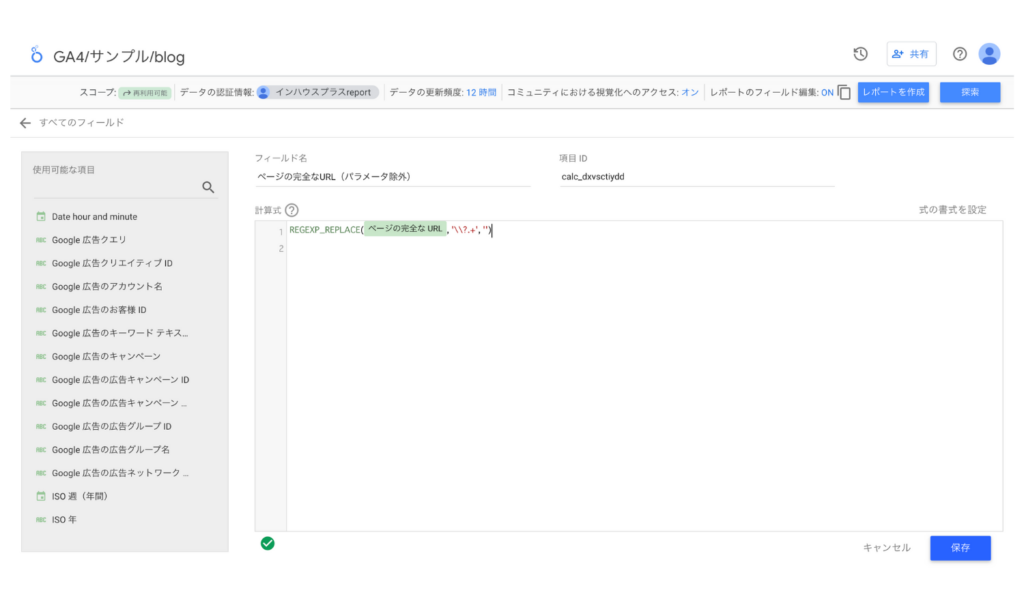
- URLの整形:REGEXP_REPLACE関数でパラメータ付きURLから余計な部分を削除する
- 大文字・小文字の統一:LOWER/UPPER関数で表記ゆれをそろえる
元データが分析しづらい形でも、関数で整えればレポートで扱いやすくなります。
③CASEで条件分岐・グルーピングする
CASE関数を使うと「もし〇〇なら△△」という条件分岐で、データを新しい分類軸にまとめられます。
- 英語のチャネル名(Organic Search)を日本語(自然検索)に置き換える
- Google広告のキャンペーンを、ブランド/非ブランドや商材別のグループにまとめる
- デバイスを「スマホ」「PC」「タブレット」に分類する
- 目標達成率に応じて「達成」「あと一歩」「未達」のラベルを付ける
条件分岐は計算フィールドのなかでも応用範囲が広く、レポートの見やすさを大きく左右します。とくにGoogle広告では、キャンペーン名の命名ルールをもとにCASEでグルーピングすると、媒体をまたいだ横断集計がぐっと楽になります。CASEの詳しい書き方は、後述の関数一覧と式例集で解説します。
計算フィールドの2つの種類|データソースとグラフ固有の違い
計算フィールドには「データソースの計算フィールド」(全レポートで再利用できる・基本はこちら)と「グラフ固有の計算フィールド」(そのグラフの中だけで使える・統合データでも作れる)の2種類があります。迷ったら、まずデータソース側に作るのが基本です。
同じ「計算フィールド」でも、どこに作るかで再利用性やできることが変わります。作る前にこの2種類の違いを押さえておくと、後で作り直す手間がなくなります。
| 項目 | データソースの計算フィールド | グラフ固有の計算フィールド |
|---|---|---|
| 作成場所 | データソースの編集画面 | 各グラフの設定パネル |
| 再利用性 | そのデータソースを使う全グラフで使える | 作成したグラフの中だけ |
| 統合データ(ブレンド)対応 | 使えない | 使える |
| おすすめ度 | ◎(基本はこちら) | 特定グラフ限定・統合データで使うとき |
データソースの計算フィールド(基本はこちら)
データソース側に作った計算フィールドは、そのデータソースを参照するすべてのグラフ・表で共通して使えます。CVRやCPAのように何度も使う指標は、データソース側に作っておくのが基本です。一度作れば、レポート内のどこにでもドラッグ&ドロップで配置できます。
グラフ固有の計算フィールド(統合データで使えるのはこちら)
特定のグラフだけで一時的に使いたい計算や、複数のデータソースを結合した「統合データ(ブレンド)」に対して計算したい場合は、グラフ固有の計算フィールドを使います。統合データではデータソース側の計算フィールドが使えないため、この場合はグラフ固有の計算フィールドが唯一の選択肢になります。
計算フィールドの使い方|作成3ステップと編集・削除
計算フィールドは「データソースの編集を開く → [フィールドを追加]を選択 → フィールド名と計算式を入力して保存」の3ステップで作成できます。作成後は fx マークで見分けられ、いつでも編集・削除が可能です。ここではデータソースの計算フィールド(基本の作り方)を、実際の画面に沿って解説します。
手順①〜③(データソースの計算フィールド)
- データソースの編集を開く:レポート編集画面の「リソース」→「追加済みのデータソースの管理」から、対象データソースの「編集」を開きます。フィールド一覧の右上にある[+フィールドを追加]をクリックします。
- フィールド名と計算式を入力する:「名前」にわかりやすいフィールド名(例:CVR)を入力し、「式」の欄に計算式を入力します。関数名を打つと候補と使い方が表示され、式が正しければ緑のチェックが付きます。
- タイプを設定して保存する:CVRやROASなど比率の指標は、タイプを「パーセント」に変更すると「%」表示になります。最後に「保存」をクリックすれば、計算フィールドの完成です。
![データポータル(旧Looker Studio)のデータソース編集画面で[フィールドを追加]を選択する操作](https://inhouse-plus.jp/wp-content/uploads/2020/04/lookerstudio-calculated-field1-1024x614.png)
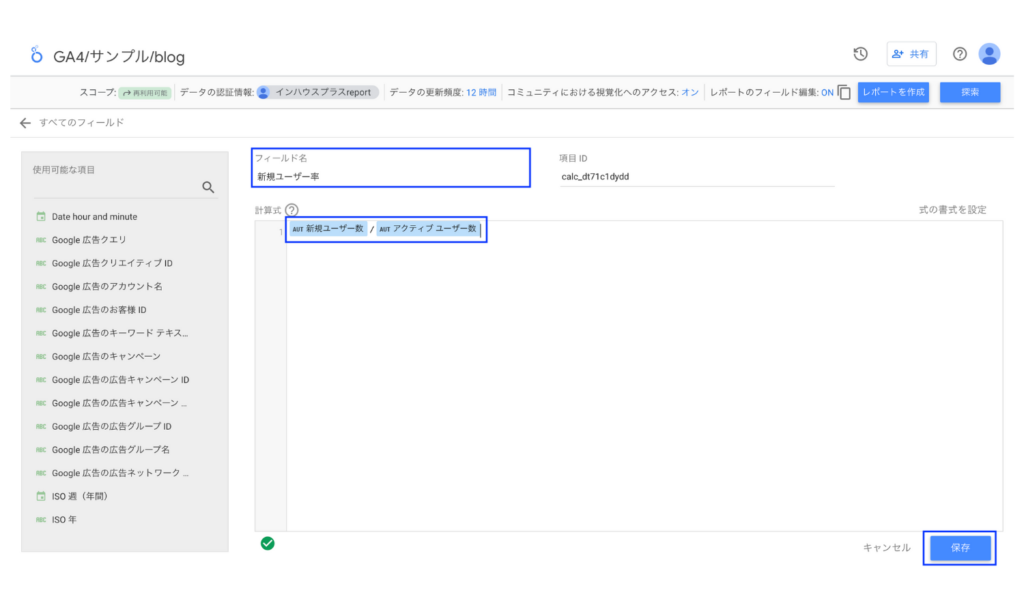
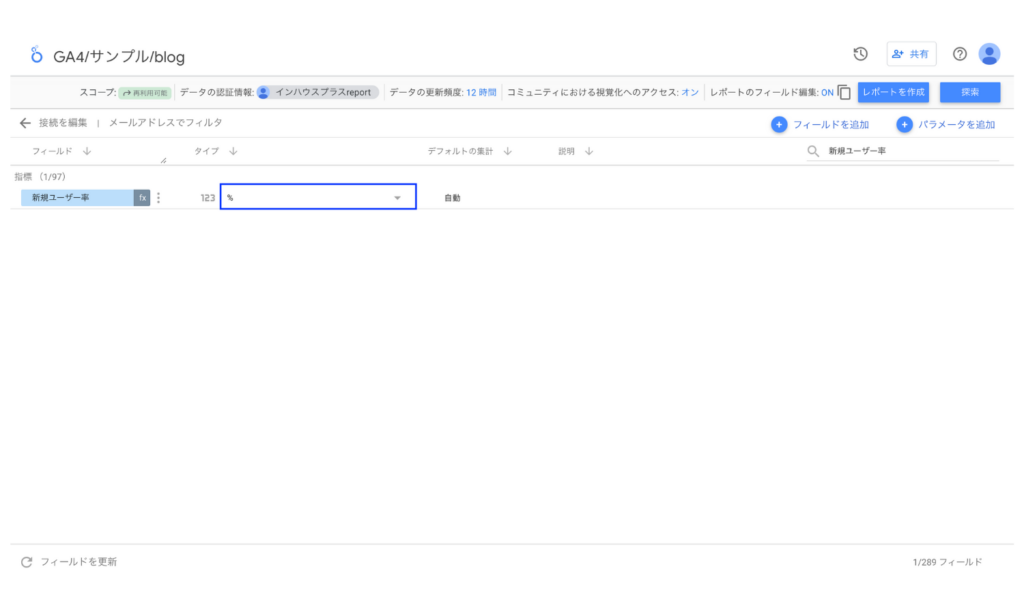
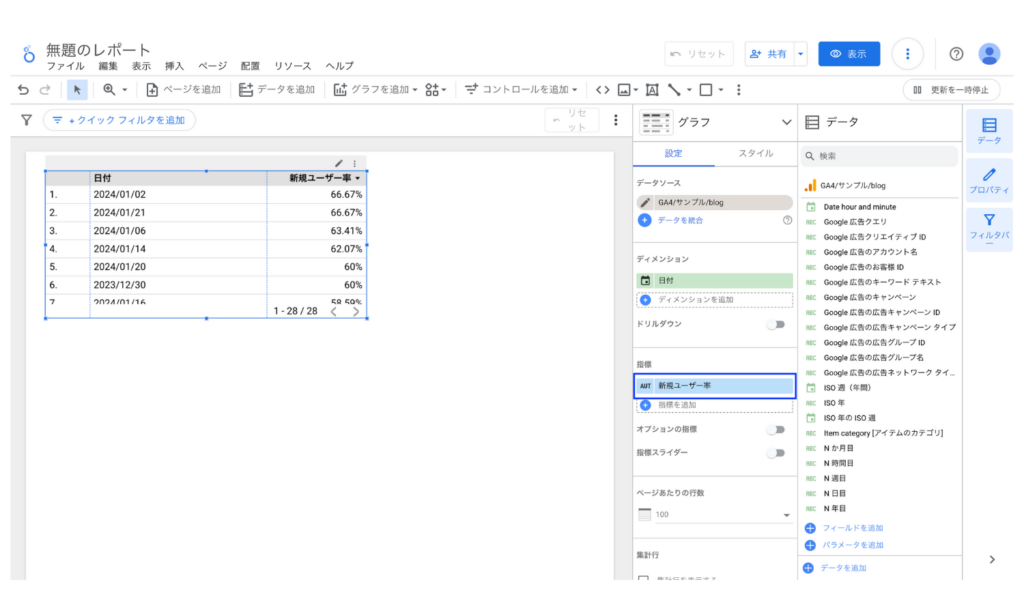
なお、そもそものデータソース接続(GA4との連携)でつまずいている場合は、「GA4とLooker Studioの連携方法」で接続手順を解説しています。
グラフ固有の計算フィールドを追加する手順
グラフ固有の計算フィールドは、対象グラフを選択した状態で右側の設定パネルを開き、「指標」または「ディメンション」の欄で[+フィールドを追加]→「フィールドを作成」を選ぶと、そのグラフ専用の式入力欄が開きます。統合データ(ブレンド)に計算を行う場合も、この方法で作成します。
作成した計算フィールドの見分け方・編集・削除(fxマーク)
計算フィールドには、フィールド名の左に fx マークが付きます。通常のフィールドと区別する目印です。
- 編集:データソースの編集画面でフィールド名をクリックすると、式を再編集できます。
- 削除:フィールド行の右端メニューから削除できます。ただし、そのフィールドを使っているグラフがあると表示エラーになるため、削除前に利用箇所を確認します。
Looker Studioでよく使う関数一覧【カテゴリ別】
データポータル(旧Looker Studio)では、集計・数値・文字列・日付・条件分岐など約80種類の関数が使えます。すべてを覚える必要はなく、マーケターがまず押さえるべきは SUM・COUNT_DISTINCT・CASE・CONCAT・REGEXP_REPLACE など10種類程度です。
ここでは実務で使用頻度の高い関数を、カテゴリ別の一覧にまとめました。各関数の詳しい構文・応用例は、リンク先の個別解説記事で確認できます。関数の全リストはGoogle公式の「関数リスト」でも公開されています。
集計関数(SUM・AVG・COUNT・COUNT_DISTINCT)
| 関数 | できること | 構文例 | 詳しい解説 |
|---|---|---|---|
| SUM | 合計を求める | SUM(セッション) | SUM関数の使い方 |
| AVG | 平均を求める | AVG(単価) | ― |
| COUNT | 件数を数える | COUNT(注文ID) | COUNT関数の使い方 |
| COUNT_DISTINCT | 重複を除いた件数を数える | COUNT_DISTINCT(ユーザーID) | COUNT_DISTINCT関数の使い方 |
文字列関数(CONCAT・REGEXP_REPLACE・REGEXP_EXTRACT・REGEXP_CONTAINS・LOWER/UPPER)
| 関数 | できること | 構文例 | 詳しい解説 |
|---|---|---|---|
| CONCAT | 複数の文字列を結合する | CONCAT(年, “年”, 月, “月”) | CONCAT関数の使い方 |
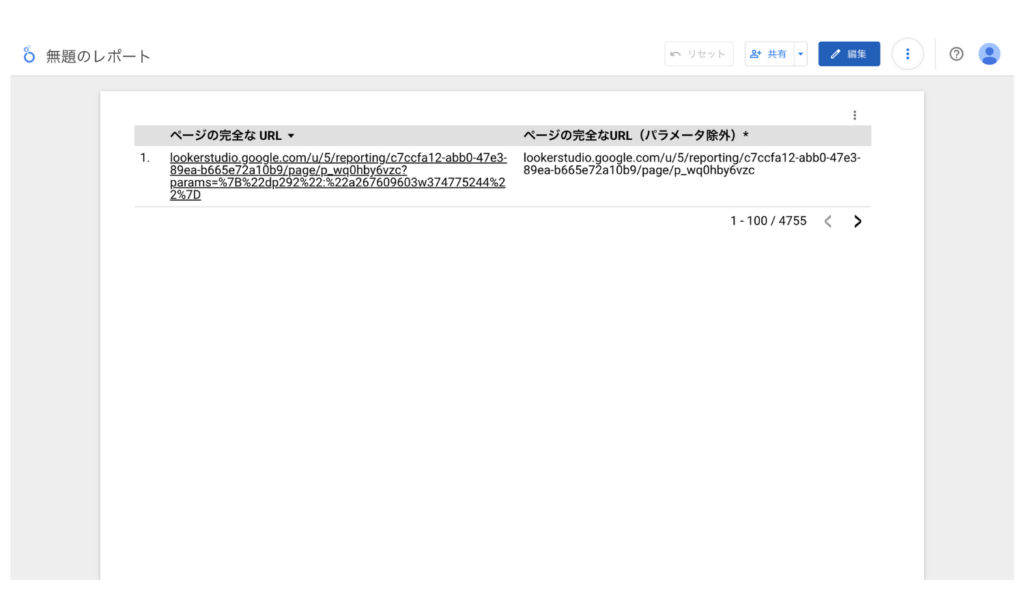
| REGEXP_REPLACE | 正規表現に一致した部分を置換する | REGEXP_REPLACE(ページ, “\?.*”, “”) | REGEXP_REPLACE関数の使い方 |
| REGEXP_EXTRACT | 正規表現に一致した部分を抽出する | REGEXP_EXTRACT(ページ, “^/([^/]+)/”) | REGEXP_EXTRACT関数の使い方 |
| REGEXP_CONTAINS | 正規表現に一致するか判定する | REGEXP_CONTAINS(ページ, “^/blog/”) | REGEXP_CONTAINS関数の使い方 |
| LOWER / UPPER | 小文字/大文字に統一する | LOWER(キーワード) | ― |
条件分岐(CASE・IFNULL・NULLIF)
| 関数 | できること | 構文例 | 詳しい解説 |
|---|---|---|---|
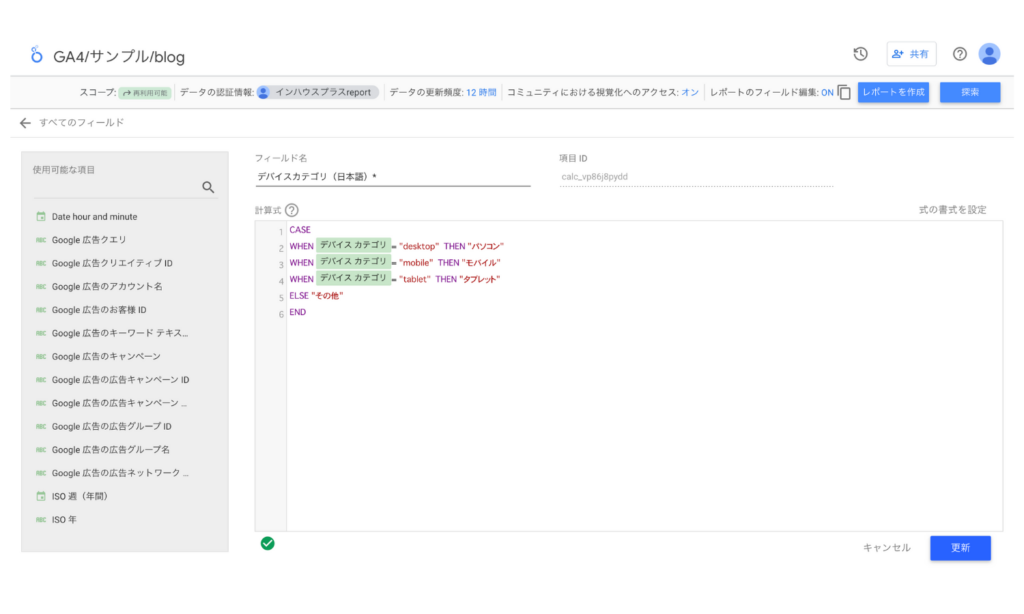
| CASE | 条件で値を振り分ける | CASE WHEN 条件 THEN 値 ELSE 値 END | CASE関数の使い方 |
| IFNULL | 空欄(NULL)を別の値に置き換える | IFNULL(売上, 0) | IFNULL関数の使い方 |
| NULLIF | 特定の値のときNULLを返す(ゼロ除算対策) | NULLIF(SUM(セッション), 0) | NULLIF関数の使い方 |
POINT
スプレッドシートでおなじみの IF 関数は、データポータル(旧Looker Studio)には用意されていません。「もし〇〇なら」の条件分岐は CASE で書きます。IF を探して見つからず戸惑う人が多いポイントです。
日付・型変換・その他(CAST・HYPERLINK・TODAY・DATE_DIFF)
| 関数 | できること | 構文例 | 詳しい解説 |
|---|---|---|---|
| CAST | データ型を変換する(数値↔テキスト等) | CAST(注文ID AS TEXT) | CAST関数の使い方 |
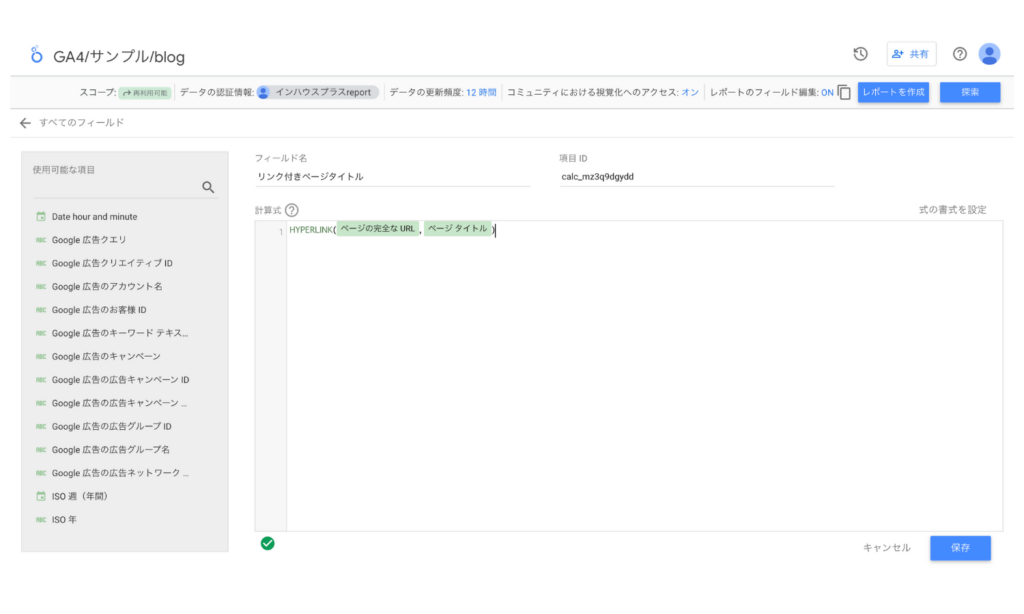
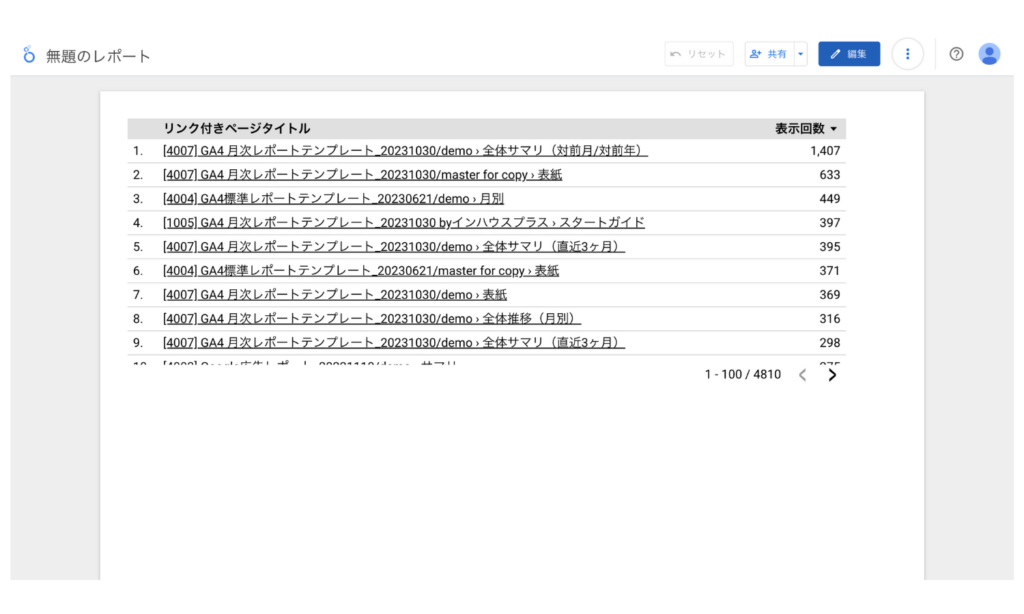
| HYPERLINK | クリックできるリンクを作る | HYPERLINK(URL, “詳細を見る”) | HYPERLINK関数の使い方 |
| TODAY | 今日の日付を返す | TODAY() | ― |
| DATE_DIFF | 2つの日付の差を求める | DATE_DIFF(終了日, 開始日) | ― |
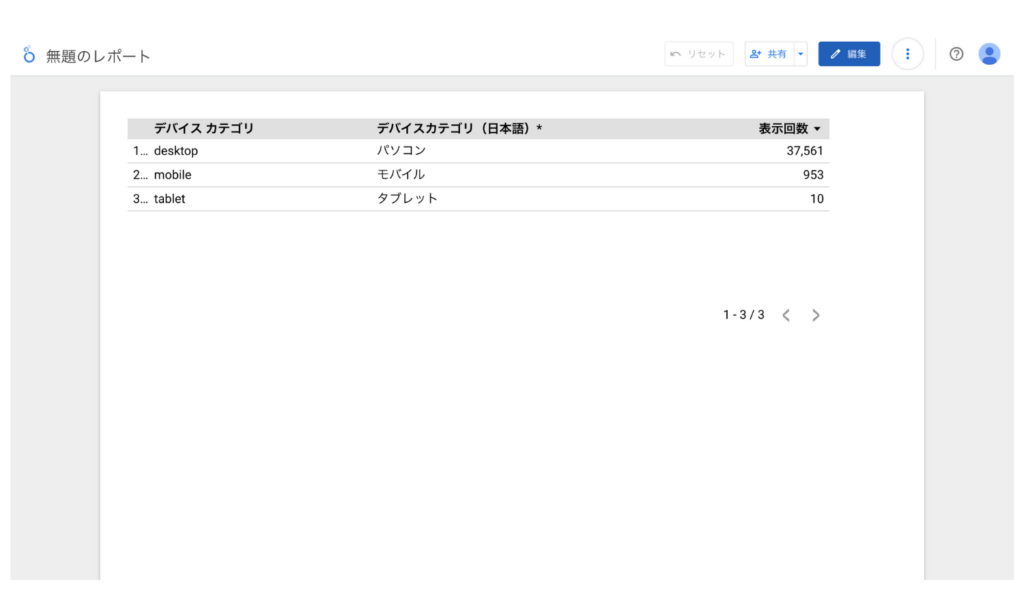
次の画像は、上の一覧で紹介した HYPERLINK・REGEXP_REPLACE・CASE を実際に設定した画面と、その表示結果の例です。
【コピペOK】マーケターがよく使う計算式10選
CVR・CPA・ROASなど、レポートで頻出する指標は、ここで紹介する式をコピペすれば数分で追加できます。いずれも当社がLooker Studioテンプレート制作で実際に使っている式です。フィールド名(「セッション」「費用」など)は、自分のデータソースのフィールド名に置き換えてください。やりたいことから逆引きできるよう、広告・CVレポートの指標、分類・グルーピング、データ整形の3グループに分けて紹介します。
広告・CVレポートで使う式(CVR・CPA・ROAS・CTR)
分母が0のときにエラーやゼロ除算が起きないよう、分母を NULLIF(…, 0) で囲むのがプロの現場の定番です。作成後はタイプを「パーセント」に変更すると%表示になります。
- CVR(コンバージョン率):
SUM(コンバージョン) / NULLIF(SUM(セッション), 0) - CPA(獲得単価):
SUM(費用) / NULLIF(SUM(コンバージョン), 0) - ROAS(広告費用対効果):
SUM(コンバージョン値) / NULLIF(SUM(費用), 0) - CTR(クリック率):
SUM(クリック数) / NULLIF(SUM(表示回数), 0) - 客単価(AOV):
SUM(購入額) / NULLIF(SUM(購入者数), 0)
分類・グルーピングの式(チャネル・デバイス・目標達成率のCASE)
⑥ チャネルを日本語に分類する式です。
CASE
  WHEN セッションのデフォルトチャネルグループ = "Organic Search" THEN "自然検索"
  WHEN セッションのデフォルトチャネルグループ = "Paid Search" THEN "リスティング広告"
  WHEN セッションのデフォルトチャネルグループ = "Direct" THEN "直接流入"
  ELSE "その他"
END
⑦ デバイスを日本語に分類する式です。
CASE
  WHEN デバイスカテゴリ = "mobile" THEN "スマホ"
  WHEN デバイスカテゴリ = "desktop" THEN "PC"
  WHEN デバイスカテゴリ = "tablet" THEN "タブレット"
  ELSE "その他"
END
⑧ 目標達成率でラベルを付ける式です。このラベルを表の並び順やグラフの色分けに使うと、達成状況がひと目で伝わります。
CASE
  WHEN SUM(コンバージョン) >= 100 THEN "達成"
  WHEN SUM(コンバージョン) >= 80 THEN "あと一歩"
  ELSE "未達"
END
データ整形の式(URL正規化・文字列結合・日付ラベル)
⑨ URLからパラメータを削除して正規化する式です。?utm_source=… 以降を削除し、同じページを1つに集約します。
REGEXP_REPLACE(ページ, "\?.*", "")⑩ 年月ラベルを作る(文字列結合)式です。数値のフィールドはCASTでテキストに変換してから結合します。
CONCAT(CAST(年 AS TEXT), "年", CAST(月 AS TEXT), "月")絞り込みと組み合わせて特定条件だけを集計したい場合は「Looker Studioのフィルタの使い方」を、作った指標を大きく1枚で見せたい場合は「スコアカードの使い方」もあわせてご覧ください。
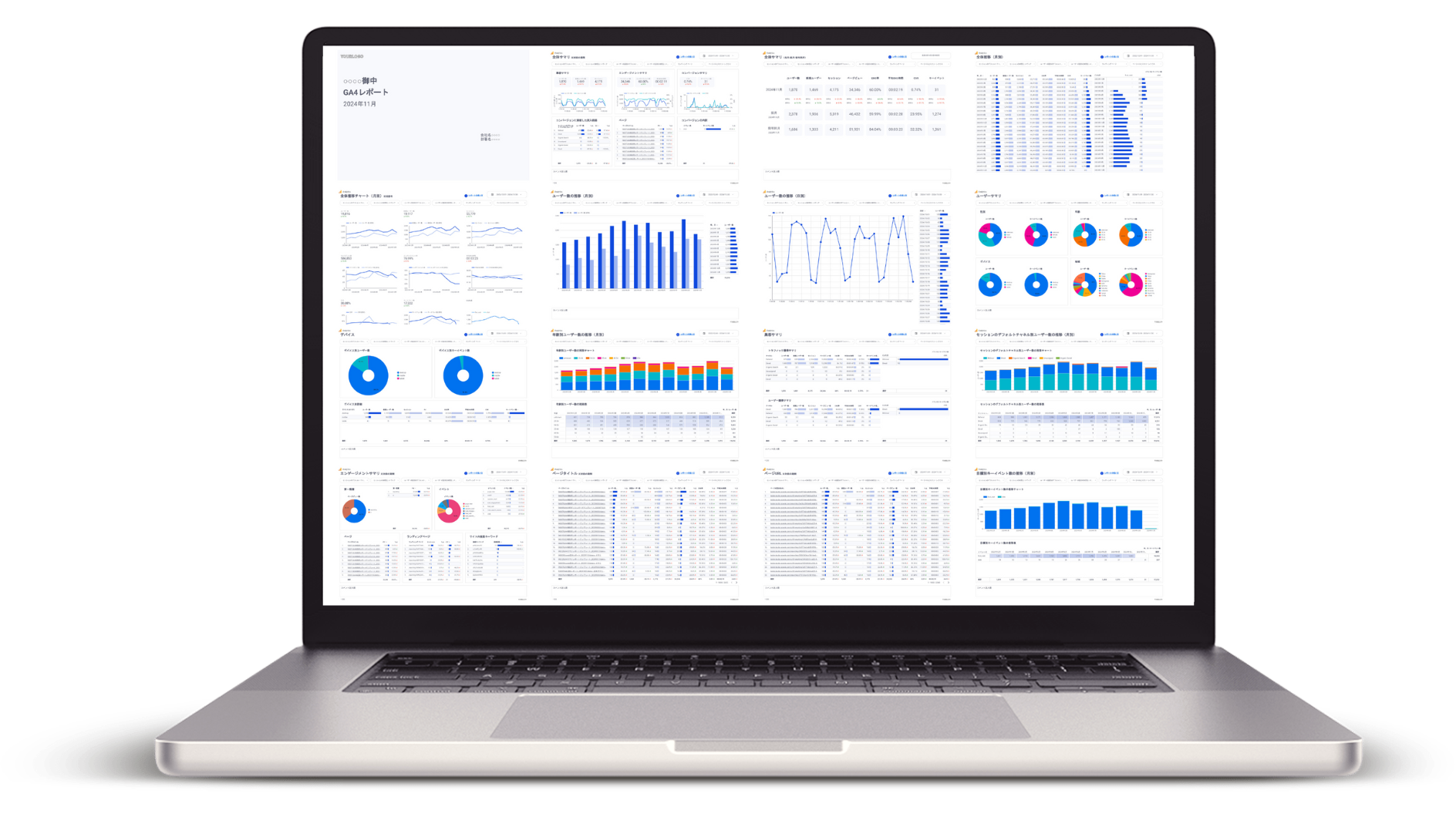
この記事の計算フィールドが、最初から設定済み
GA4月次レポートテンプレートは、CVRやエンゲージメント率などの計算フィールドを設定済みの状態で提供する買い切り型テンプレートです。買い切り&サイト数無制限・商用OKで、コンプリートプランなら20種類1,000ページ超のテンプレートを¥49,800(税込)で使い放題。専門知識がなくても数分で導入でき、Webアナリストの小川卓氏が顧問として参画しています。
GA4月次レポートテンプレートの詳細を見る計算フィールドが使えない・エラーになるときの対処法
計算フィールドのエラーは「構文エラー(全角文字・カッコ不一致)」「データ型の不一致(CAST未変換)」「集計エラー(集計済み指標の再集計)」の3パターンがほとんどです。エラー文言を手がかりに、原因を切り分けて対処します。当社では3,000社以上のテンプレート導入をサポートしていますが、計算フィールドに関する問い合わせの多くは、この3パターンに集約されます。
| エラーの種類 | 主な原因 | 対処法 |
|---|---|---|
| 構文エラー | 全角スペース・全角カッコ・引用符の不一致 | 半角に統一し、カッコとダブルクォートの対応を確認 |
| データ型の不一致 | 数値とテキストを混在させた計算 | CASTで型を変換する |
| 集計エラー | 集計済み指標(比率など)を再集計 | 分子・分母を先にSUMしてから割る |
構文エラー(全角スペース・引用符に注意)
「無効な式です」と表示される場合、多くは構文の書き間違いです。特に多いのが次の2つです。
- 全角スペース・全角カッコの混入:式の中の空白やカッコが全角になっているとエラーになります。半角に統一します。
- 引用符の不一致:文字列は必ず半角のダブルクォートで囲みます。開き引用符と閉じ引用符の数が合っているか確認します。
CASEの END や、カッコの開閉が対応しているかも確認しましょう。
データ型の不一致はCASTで解決
「テキストと数値は比較できません」といったエラーは、データ型の不一致が原因です。たとえば数値のフィールドを文字列として結合しようとすると起こります。この場合は CAST 関数で型を変換します。
- 数値をテキストに変換:
CAST(注文ID AS TEXT) - テキストを数値に変換:
CAST(金額 AS NUMBER)
型変換の詳しい使い分けは「CAST関数の使い方」で解説しています。
集計エラー(SUMできない指標)の考え方
「この指標は集計できません」というエラーは、すでに集計済みの指標(比率など)を、さらにSUMしようとしたときに起こります。CVRのような比率は「合計」に意味がないためです。
正しくは、分子と分母をそれぞれSUMしてから割ります。たとえばCVRは SUM(CVR) ではなく SUM(コンバージョン) / NULLIF(SUM(セッション), 0) と書くのが正解です。「割合は、割る前の素の数値を集計してから割る」と覚えておくと、多くの集計エラーを防げます。
よくある質問(FAQ)
計算フィールドとは何ですか?
既存のデータをもとに、関数や演算子を使って独自の指標・ディメンションを作成できるデータポータル(旧Looker Studio)の機能です。CVRの算出やチャネルのグルーピングなどができます。
計算フィールドでCVR(コンバージョン率)を計算する式は?
SUM(コンバージョン) / SUM(セッション) のように、分子・分母をそれぞれSUMで囲んで除算します。ゼロ除算を防ぐには分母を NULLIF(SUM(セッション), 0) とし、タイプを「パーセント」に変更すると%表示になります。
Looker Studioで使える関数は何種類ありますか?
集計・文字列・日付・条件分岐など約80種類です。マーケティングレポートで頻出するのは SUM・COUNT_DISTINCT・CASE・CONCAT・REGEXP_REPLACE など10種類程度です。
計算フィールドが保存できない・エラーになるのはなぜ?
構文エラー(全角文字の混入)・データ型の不一致・集計済み指標の再集計が3大原因です。エラー文言を確認し、CASTでの型変換やNULLIFでのゼロ除算対策を行います。
統合データ(複数データソースの結合)で計算フィールドは使えますか?
データソース側の計算フィールドは使えませんが、グラフ固有の計算フィールドなら統合データでも作成できます。
計算フィールドを毎回作るのが大変ならテンプレートが近道
CVR・ROASはもちろん、手数料込みの費用やキャンペーンのグルーピングなど、報告の実務で必要な設定がすべて込みのテンプレートを使えば、式を書かずに数分でプロ品質のレポートが完成します。計算フィールドは便利な一方で、レポートを作るたびにCVR・CPA・チャネル分類などを一から書くのは手間がかかります。しかも実務の報告では、手数料込みの費用対効果や特定のキーイベントに絞ったCVR、Google広告キャンペーンのグルーピングなど、標準指標のままでは足りない設定を毎回作り込む必要があります。こうした報告で必要な計算フィールドがあらかじめ組み込まれたテンプレートを使えば、データソースを差し替えるだけで、必要な指標がそのまま動きます。
- 買い切り&サイト数無制限・商用OK:コンプリートプランは20種類を¥49,800(税込)で使い放題
- 高品質テンプレート:20種類1,000ページ超・小川卓氏が顧問として参画
- 導入がかんたん:専門知識がなくても数分で導入・項目やレイアウトのカスタマイズも自由
![[4007] GA4レポートテンプレート(横型)](https://inhouse-plus.jp/wp-content/uploads/2024/12/4007-v3-mockup-1024x575.png)

[4007] GA4レポートテンプレート
人気No.1。集客から成果までを1つでカバーする、GA4レポートの決定版。CVR・エンゲージメント率などの計算フィールドを設定済みで、月次報告にも日次モニタリングにも使えます。
GA4月次レポートテンプレートの中身
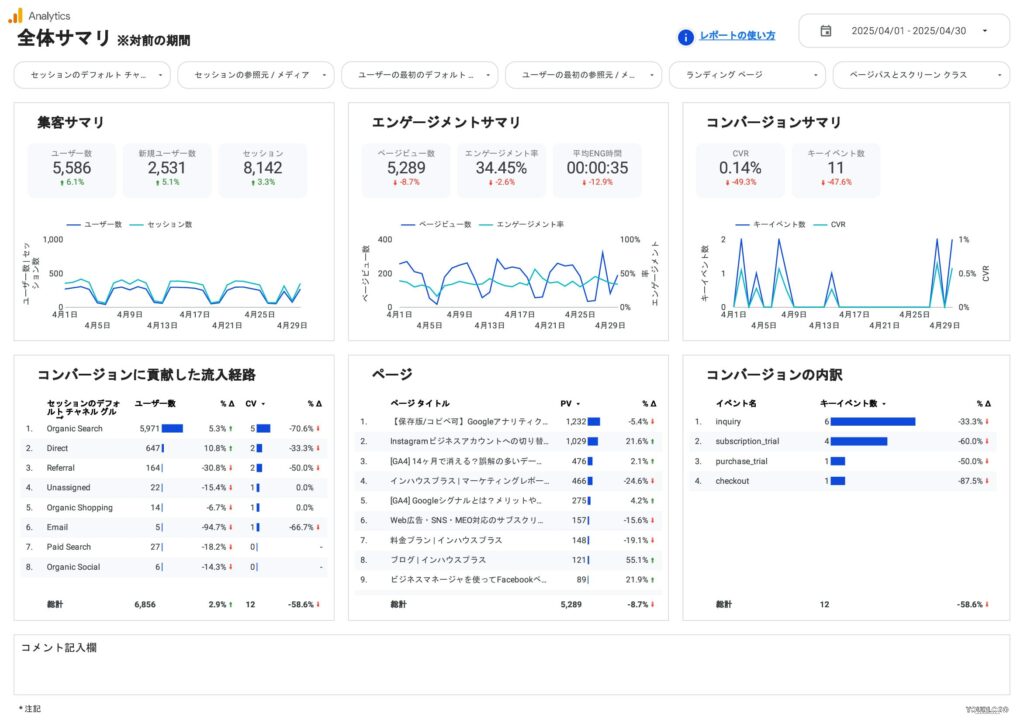
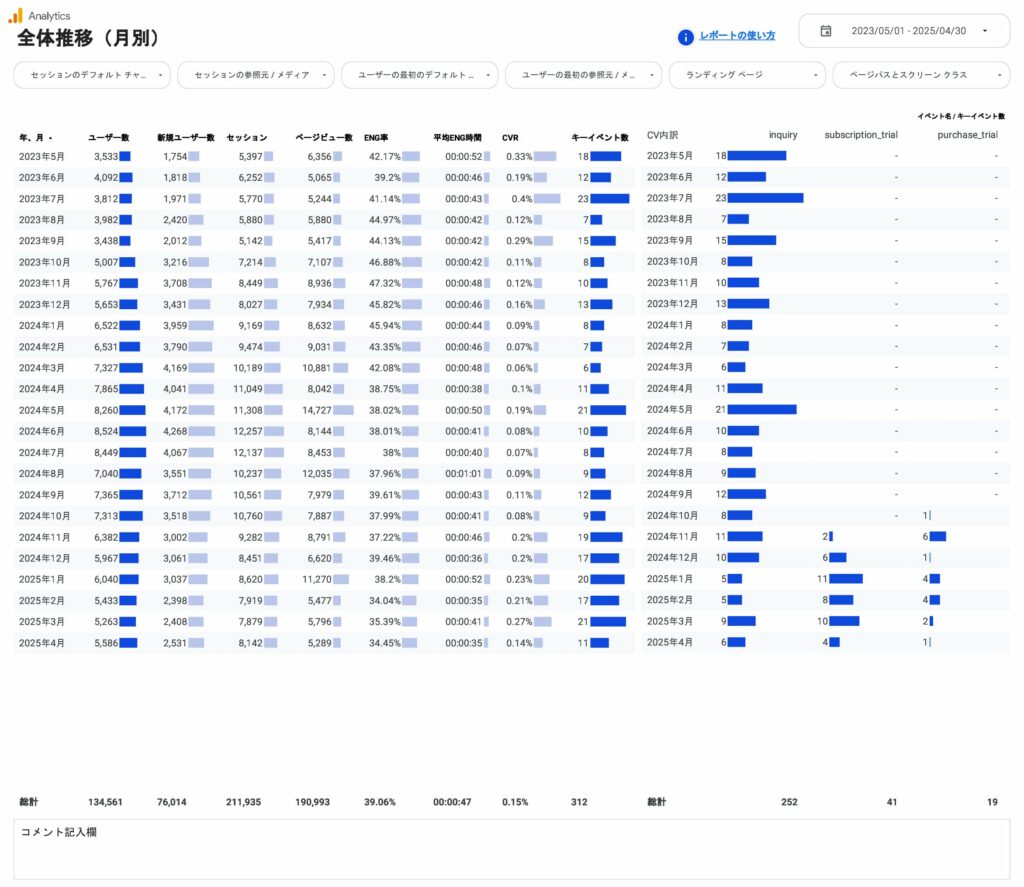
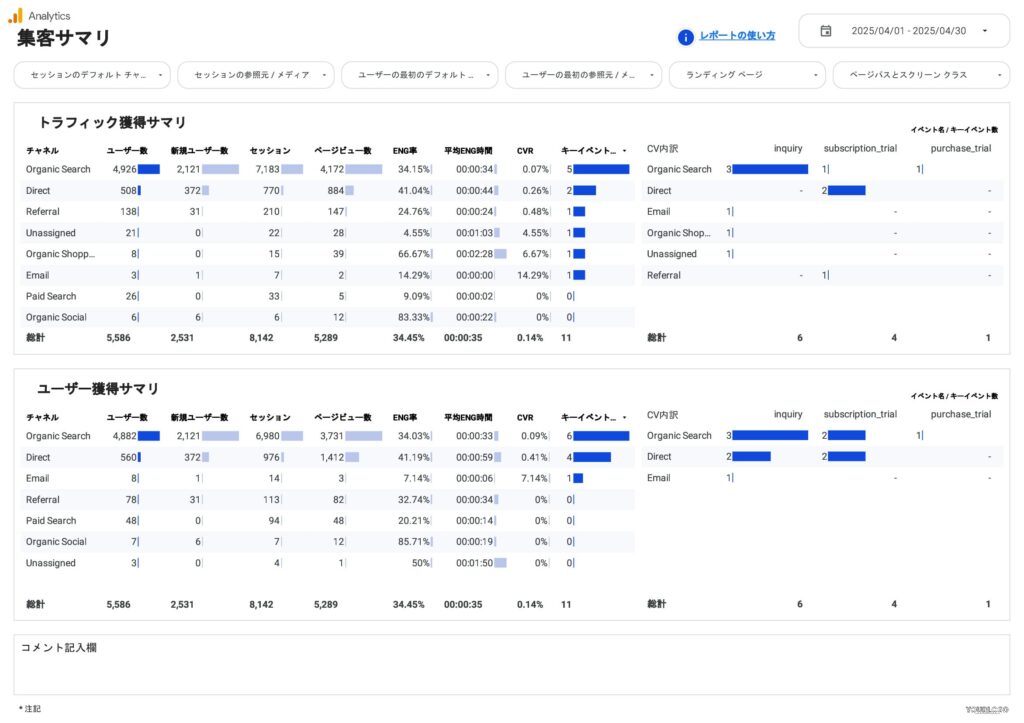

式を書かずに、数分でプロ品質のレポートが完成
インハウスプラスのLooker Studioテンプレートは、GA4・SEO・Google広告のレポートを、計算フィールド設定済みの状態で提供します。買い切り&サイト数無制限・商用OK、コンプリートプランなら20種類1,000ページ超を¥49,800(税込)で使い放題。専門知識がなくても数分で導入でき、小川卓氏が顧問として参画しています。
GA4月次レポートテンプレートの詳細を見るまとめ|計算フィールドでレポート作成を自動化しよう
計算フィールドを使いこなせば、元データにない指標や分類を自由に作り出し、毎月の集計作業から解放されます。要点を振り返ります。
- 計算フィールドは「四則演算・関数・CASE条件分岐」で独自の指標・ディメンションを作れる機能
- 基本はデータソースの計算フィールドに作る(統合データはグラフ固有を使う)
- 作成は「編集を開く→フィールドを追加→式を入力して保存」の3ステップ
- よく使う関数は10種類程度。詳細は関数個別の解説記事で深掘りできる
- CVR・CPA・ROASなどはこの記事の式をコピペで再利用できる(分母はNULLIFでゼロ除算対策)
- エラーは構文・型・集計の3パターン。エラー文言から原因を切り分ける
次のアクションは3つです。この記事の式例をコピペして自分のレポートで試す、関数をさらに深掘りしたい場合は各関数の個別解説記事へ、毎回作るのが大変なら設定済みテンプレートを使う。データポータル(旧Looker Studio)全体の使い方は「Looker Studioの使い方完全ガイド」で解説しています。
GA4・SEO・Google広告のテンプレート20種類を見る
インハウスプラスのLooker Studioテンプレートは、計算フィールド設定済みで買い切り&サイト数無制限・商用OK。コンプリートプランなら20種類1,000ページ超を¥49,800(税込)で使い放題です。用途に合うテンプレートを一覧から選べます。
Looker Studioテンプレート一覧を見る
DeNAのデジタルマーケティング責任者として年間450億円を超えるECプラットフォームのマーケティングを担当。2014年に独立し、上場企業から資金調達後のスタートアップまでさまざまな企業のデジタルマーケティングのプロジェクトに関わり見識を広げた後、2018年3月に株式会社CALLOSUMを創業。