

【無料あり】Looker Studio×Google広告レポートテンプレート|連携ガイド
データポータル(旧Looker Studio)は、Google広告のデータを自動で取り込み、無料でレポートを作成・共有できるGoogle公式のBIツールです。2026年4月に名称が「Looker Studio」から「データポータル」へ変わりましたが、機能や使い方はこれまで通り利用できます。
毎月のGoogle広告レポートのために、管理画面からCSVをダウンロードして、Excelに転記してグラフを整える。この作業に数時間かけているなら、データポータルで自動化するのが確実な解決策です。一度レポートを作れば、データは自動で最新化され、翌月からの作業はゼロになります。
本記事では、データポータルとGoogle広告の連携方法(3ステップ)からレポートの作り方、コピーするだけで使えるプロ仕様のテンプレートまでを、3,000社以上の導入を支援してきたインハウスプラスが解説します。
この記事でわかること
- 連携方法:データポータルとGoogle広告をつなぐ3ステップ(約5分・無料)
- 作り方:Google広告レポートの作成手順と、月次報告に必須のディメンション・指標
- テンプレート:コピーするだけで使えるGoogle広告レポートテンプレート(デモ公開中)
- 選び方:無料テンプレートと有料テンプレートの違い(P-MAX対応の注意点)
データポータルそのものの始め方や基本操作から知りたい方は、「Looker Studio(データポータル)の使い方完全ガイド」もあわせてご覧ください。
\ 導入社数 3,000社 突破! /
Google広告レポートをLooker Studioでかんたん自動化
Google広告単体の買い切りテンプレートから、計35連携先を一元化するサブスク型まで、
レポートニーズに合わせて選べます。
Google広告単体テンプレート(買い切り)
![[4003] Google広告レポートテンプレート(横型)](https://inhouse-plus.jp/wp-content/uploads/2024/12/4003-mockup-1-1024x575.png)
![[4018] Google広告レポートテンプレート(縦型)](https://inhouse-plus.jp/wp-content/uploads/2025/09/4018-mockup-1024x575.png)
![[4022] Google広告ベーシックレポートテンプレート](https://inhouse-plus.jp/wp-content/uploads/2025/10/4022-mockup-1024x575.png)
複数媒体をまとめて自動化(サブスク型)
![[0008] Web広告レポート(横型)](https://inhouse-plus.jp/wp-content/uploads/2026/02/0008-mockup-1.png)
[0008] Web広告レポート
スライド形式でそのまま報告資料に使えるWeb広告レポートの決定版。豊富な事前定義レポートで作成工数を大幅削減します。
![[2001] Web広告レポート(スプレッドシート)](https://inhouse-plus.jp/wp-content/uploads/2024/05/2001-mockup.png)
[2001] Web広告スプシレポート
複数媒体の広告データをスプレッドシートに自動集約。独自フォーマットへの二次加工まで、スプレッドシートで完結します。
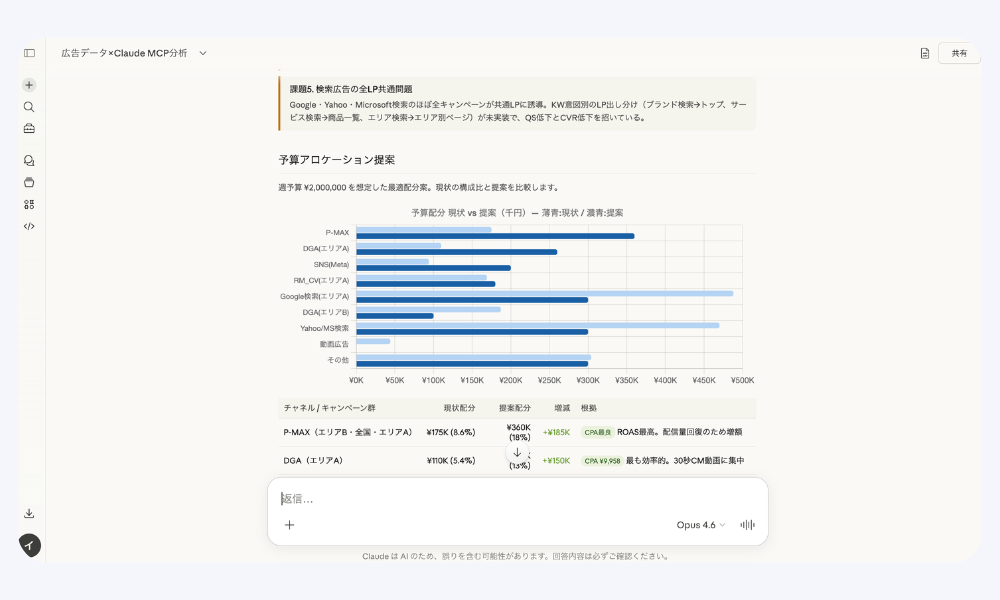
Claude MCP連携サービス
自然言語で指示するだけで、蓄積された広告データをClaudeが分析し、要因の深掘りから改善施策の提案までサポートします(Standardプラン以上)。
Google広告レポートをLooker Studioで作成・自動化すべき理由
結論
データポータルを使えば、Google広告のデータが自動で更新され、毎月のレポート作成工数をほぼゼロにできます。無料で使えて、グラフで見やすく、URLひとつで共有できる点が、Excelなど手作業のレポートとの最大の違いです。
Google広告の管理画面にもレポート機能はありますが、「決まったフォーマットで毎月報告する」用途では、データポータルに大きなメリットがあります。手作業のレポートと比較しながら、3つの理由を解説します。
| 比較項目 | 手作業(CSV+Excel) | データポータル |
|---|---|---|
| データ更新 | 毎月ダウンロード・転記 | 自動(常に最新) |
| 作成時間 | 毎月数時間〜1日 | 初回のみ(翌月からゼロ) |
| 転記ミス | 起こりうる | 起こらない |
| 共有方法 | ファイル送付 | URL・PDF・自動メール |
| 費用 | 人件費がかかり続ける | 無料 |
データが自動更新され、レポート業務を自動化できる
データポータルはGoogle広告とコネクタで直接つながるため、一度レポートを作れば、データは自動で最新の状態に更新されます。月初に「先月分のCSVをダウンロードして貼り付ける」という作業自体がなくなります。
集計・転記はどれだけ丁寧にやっても付加価値を生みません。レポート作成を自動化すれば、その時間をそのまま「数字を読んで、次の施策を考える」時間に振り向けられます。これが広告成果の改善につながる、自動化の本質的なメリットです。
見やすいグラフで誰にでも分かりやすいプロ仕様のレポート
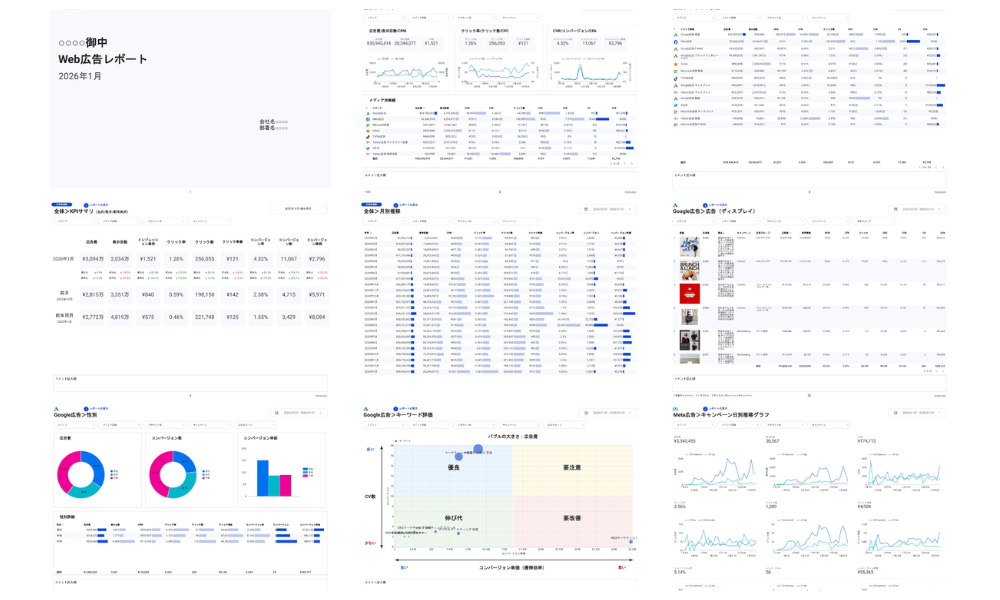
データポータルでは、スコアカード・時系列グラフ・表・円グラフなどを組み合わせて、専門知識がない人でもひと目で状況がわかるレポートを作成できます。管理画面の数字の羅列と違い、「費用は予算内か」「CPAは改善しているか」が視覚的に伝わるため、上司やクライアントへの報告がスムーズになります。
URL共有・PDF化・自動メールなど共有がスムーズ
作成したレポートは、閲覧用URLを送るだけで共有できます。相手はブラウザで開くだけで、常に最新のデータを確認できます。PDFでのダウンロードや、毎月決まった日に自動でメール配信する設定も可能です。具体的な手順は記事後半の「Looker Studioレポートの共有方法」で解説します。
Looker StudioとGoogle広告の連携・設定方法【3ステップ】
結論
データポータルとGoogle広告の連携は、①データソースを作成 ②Google広告コネクタを選択 ③対象アカウントを選択、の3ステップ・約5分で完了します。Looker Studio公式の無料コネクタを使うため、費用はかかりません。
連携には、レポートを作成するGoogleアカウントが、対象のGoogle広告アカウントの閲覧権限(読み取り以上)を持っている必要があります。権限がない場合は、先にGoogle広告側でアクセス権を付与しておきましょう。
Step1:データソースを作成する
データポータルのホーム画面で「作成」から「データソース」を選択します。
Step2:Google広告コネクタを選択する
コネクタの一覧から「Google広告」を選択します。Google提供の公式コネクタなので、無料で利用できます。初回は、データポータルがGoogle広告のデータへアクセスすることを「承認」します。
Step3:対象のGoogle広告アカウントを選択する
接続するGoogle広告アカウントを選び、右上の「接続」をクリックします。MCC(クライアントセンター)アカウントを利用している場合は、配下の個別アカウントを選択してください。
これでデータポータルとGoogle広告の連携は完了です。「レポートを作成」をクリックすれば、Google広告のデータを使ったレポート作成をすぐに始められます。
なお、データポータルのアカウント作成やログイン方法から確認したい方は、「Looker Studio(データポータル)の始め方・使い方」を参照してください。
Looker StudioでのGoogle広告レポートの作り方
結論
レポートは「グラフの種類を選ぶ→ディメンションと指標を設定する→スタイルを整える」の順で作成します。ゼロから作り込むと数時間かかるため、テンプレートをコピーして自社データに差し替える方法が最短です。
連携が完了したら、実際にレポートを作成していきます。基本の流れは3つです。
グラフの種類を選択する
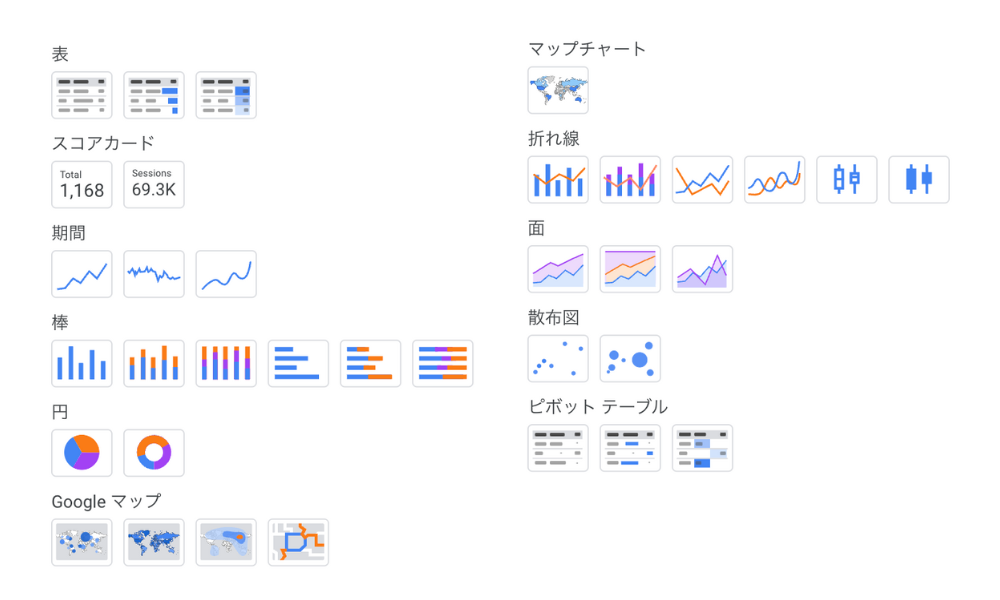
ツールバーの「グラフを追加」から、用途に合わせてグラフを選びます。Google広告レポートでよく使うのは次の4種類です。
- スコアカード:費用・CV数・CPAなど、重要指標の合計値をひと目で見せる
- 期間のグラフ(時系列):日別・月別の推移を見せる
- 表:キャンペーン別・キーワード別の一覧比較に使う
- 円グラフ:デバイス別・キャンペーン別の構成比を見せる
ディメンションと指標を設定する
グラフを配置したら、右側のパネルで「ディメンション(データの切り口)」と「指標(数値)」を設定します。たとえば「キャンペーン別の費用とCV数の表」なら、ディメンションに「キャンペーン」、指標に「費用」「コンバージョン」「費用/コンバージョン」を指定します。
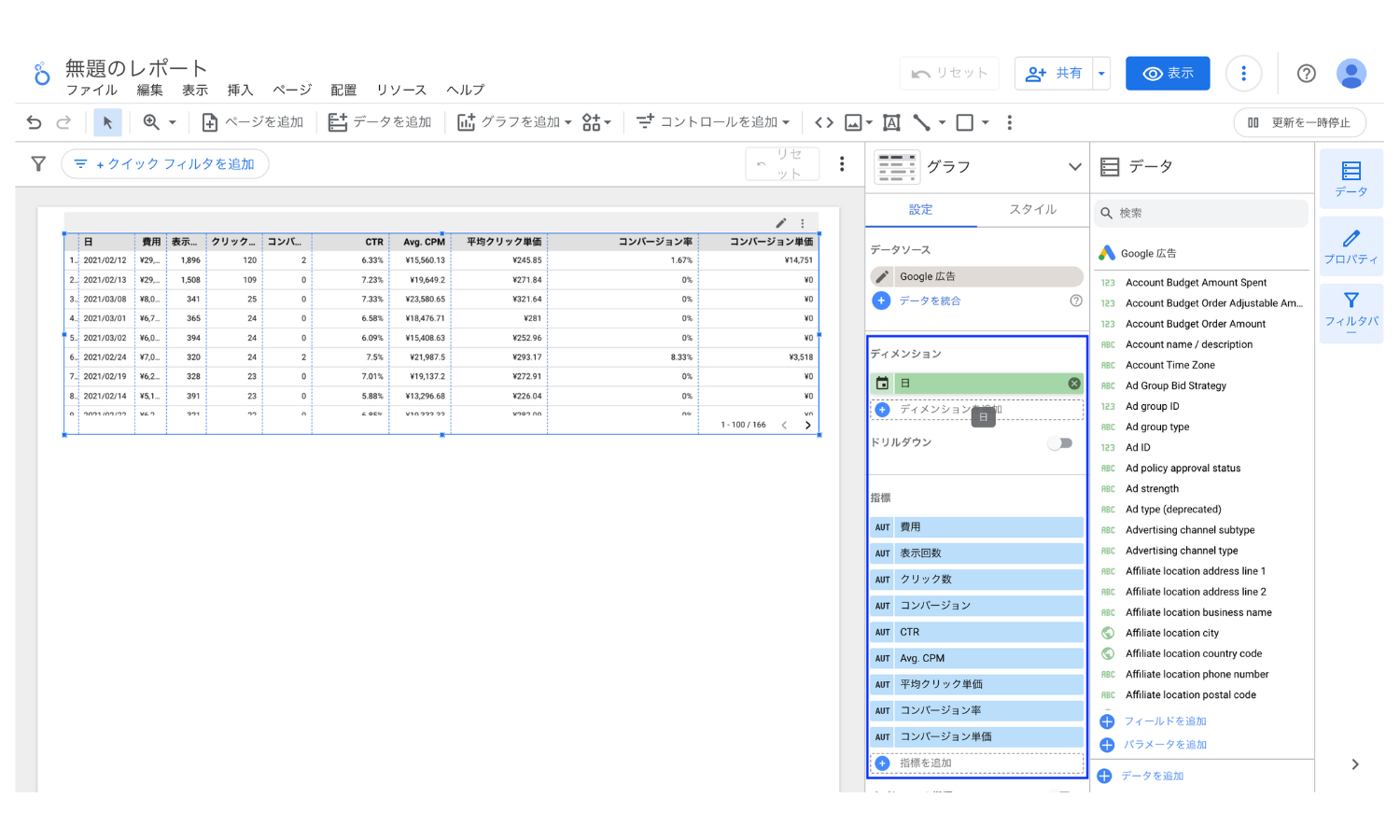
どのディメンション・指標を選ぶべきかは、次の章「Google広告レポートで使える主要なディメンションと指標」で詳しく解説します。
項目名・スタイル・コントロールをカスタマイズする
仕上げに、見る人が使いやすいレポートに整えます。
- 項目名の変更:「Cost」→「広告費」など、報告先に伝わる名前に変える
- スタイル設定:コーポレートカラーに合わせて配色・フォントを統一する
- コントロールの追加:期間設定やキャンペーン絞り込みのフィルタを付け、見る人が自分で条件を変えられるようにする
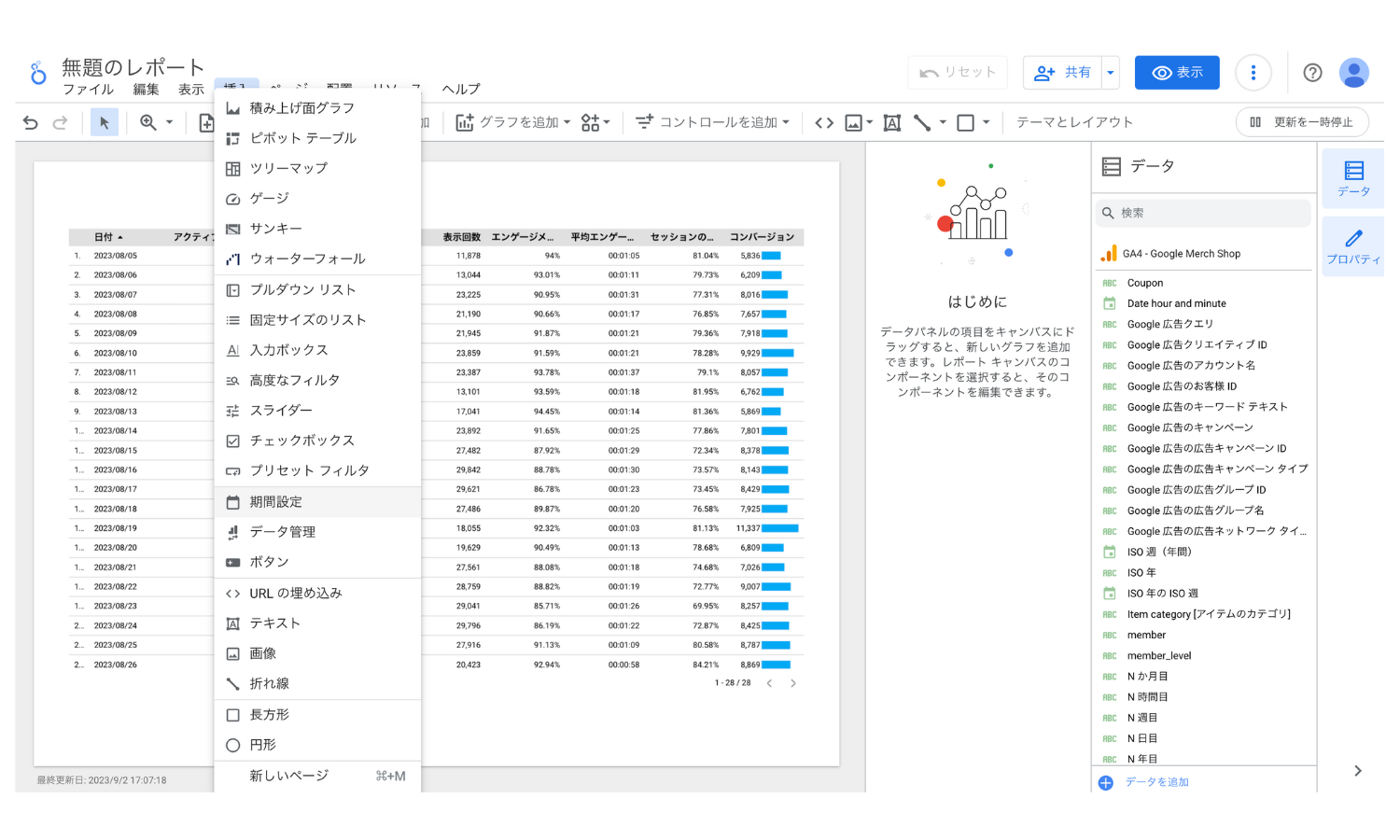
ダッシュボード形式でKPIを一枚に集約するレイアウトの考え方は、「Looker Studioダッシュボードの作り方」で詳しく解説しています。
ここまでがレポート作成の基本手順です。ただし、実務レベルのレポート(サマリ・月別推移・キャンペーン別・キーワード別と続く数十ページ構成)をゼロから作ると、慣れていても数時間はかかります。「作り方は分かったが、作る時間がない」という方のために、後半でコピーするだけで使えるテンプレートを紹介します。
Google広告レポートで使える主要なディメンションと指標
結論
Google広告レポートに必ず入れるべき指標は、費用・表示回数・クリック数・CTR・CPC・コンバージョン・CPAの7つです。これらをキャンペーン/広告グループ/キーワード/デバイスなどのディメンションと掛け合わせて、「どこに、いくら使って、どれだけ成果が出たか」を可視化します。
主要指標の一覧と意味
3,000社以上のレポート導入支援で定番となっている、月次報告に必須の指標セットは次の通りです。
| 指標 | 意味 | 見るポイント |
|---|---|---|
| 費用 | 広告の消化金額 | 予算に対する進捗 |
| 表示回数(インプレッション) | 広告が表示された回数 | 配信ボリュームの把握 |
| クリック数 | 広告がクリックされた回数 | 流入の量 |
| CTR(クリック率) | クリック数÷表示回数 | 広告文と検索意図の合致度 |
| CPC(平均クリック単価) | 費用÷クリック数 | 入札・競合状況 |
| コンバージョン | 成果(購入・問い合わせ等)の件数 | 広告の最終成果 |
| CPA(コンバージョン単価) | 費用÷コンバージョン数 | 費用対効果の中心指標 |
売上金額を扱うEC・通販では、これに「コンバージョン値」「ROAS(費用対効果)」を加えます。
レポートの種類別に見るべきディメンション
同じ指標でも、どのディメンション(切り口)で見るかによってレポートの役割が変わります。月次レポートでは、全体→キャンペーン→キーワードへと、粗い粒度から細かい粒度へ掘り下げる構成が基本です。
| レポート | ディメンション | わかること |
|---|---|---|
| 全体サマリ | なし(期間比較) | 当月の総括・前月比 |
| 推移レポート | 月/日/時間帯 | トレンド・異常値の発見 |
| キャンペーンレポート | キャンペーン | 予算配分の妥当性 |
| 広告グループレポート | 広告グループ | 訴求グループ別の成果 |
| キーワードレポート | キーワード | 強い/弱い検索語の特定 |
| 検索語句レポート | 検索語句 | 除外候補・新規追加候補の発見 |
| 属性レポート | デバイス/性別/地域 | 配信調整のヒント |
リスティング広告のレポートに入れるべき項目のより詳しい解説は、「リスティング広告レポートの必須項目」をご覧ください。また、データポータルを使わずGoogle広告の管理画面内でレポートを確認する方法は、「Google広告レポートの作り方・見方」で解説しています。
【無料あり】すぐ使えるGoogle広告レポートテンプレート
結論
インハウスプラスのGoogle広告レポートテンプレートは全9種で、「①ウェブサイト用 ②ECサイト用 ③動画(いずれも買い切り)④サブスク型(公式API)」の4カテゴリに分かれます。買い切り型はコピーするだけで最短数分・アカウント数無制限・商用OK。サブスク型はP-MAX・クリエイティブ分析まで対応します。全テンプレートでデモレポートを公開しているので、導入前に実物を操作して確認できます。
Google広告レポートテンプレートを無料でお試し
GA4・サーチコンソール・Google広告対応の無料版テンプレート一式をメールでお届けします。買い切り&アカウント数無制限・商用OK。コピーするだけで数分で導入でき、専門知識は不要です。まずは無料で実物の使い勝手をお確かめください。
今すぐ無料テンプレートを使ってみるここからは、前章までの「作り方」を丸ごとスキップできる、インハウスプラスのテンプレートを紹介します。Webアナリスト小川卓氏が顧問として参画し、レポート品質を高め続けています。
現在提供中のGoogle広告のLooker Studioテンプレートは全9種です。用途別に「①ウェブサイト用 ②ECサイト用 ③動画(いずれも買い切り)④サブスク型(公式API)」の4カテゴリに分かれているので、まず自社に合うカテゴリを選んでください。
| カテゴリ | 向いている人 | 収録テンプレート |
|---|---|---|
| ① ウェブサイト用(買い切り3種) | リード獲得・集客サイトの広告成果を報告・モニタリングしたい | 4003 万能型/4018 縦型/4022 ベーシック |
| ② ECサイト用(買い切り3種) | 売上・ROASを軸に広告を評価したいEC・通販 | 4014 万能型/4019 縦型/4023 ベーシック |
| ③ 動画(買い切り1種) | YouTube広告(動画広告)の効果を見える化したい | 4017 動画レポート |
| ④ サブスク型(公式API・2種) | P-MAX・クリエイティブ分析まで必要/保守も任せたい | 0014 横型/0003 縦型 |
① ウェブサイト用Google広告テンプレート一覧|報告もモニタリングもこれが標準
| テンプレート名 | 主な目的・特徴 | 主な用途 | 想定ユーザー |
|---|---|---|---|
| 【4003】Google広告レポートテンプレート | 費用〜検索語句・属性まで網羅する全77ページの「全部入り」定番 | 月次レポート / 日次モニタリング / 分析 | Google広告レポートをしっかり作りたい代理店・事業会社。1つで一通り見たい人 |
| 【4018】Google広告レポートテンプレート(縦型) | 4003の縦型レイアウト版。キャンペーン→広告グループ→キーワードへスクロールで深掘り | 日次モニタリング / 詳細分析 | 日々の数値チェックをしながら深く読み込みたい運用者。縦長ダッシュボードが好みの人 |
| 【4022】Google広告ベーシックレポートテンプレート | 4003の要点抜粋版。広告成果の「概要把握」に特化 | 月次会議用サマリ / クライアント報告 | 忙しくて細かい分析までは見ない上長・クライアント向けの概要レポートが欲しい人 |
最も人気の「完全版」:【4003】Google広告レポートテンプレート
「Google広告の報告づくりに毎月時間がかかる」「管理画面の数字をそのまま見せても伝わらない」という悩みをまとめて解決する、インハウスプラスで最も人気のGoogle広告レポートテンプレートです。
サマリ・推移・キャンペーン・広告グループ・キーワード・検索語句・ランディングページ・属性など、Google広告レポートで必要な情報をすべて1つに集約した全77ページの完全版。社内報告、クライアント報告、日々のモニタリングのすべてに対応できます。
![[4003] Google広告レポートテンプレート(横型)](https://inhouse-plus.jp/wp-content/uploads/2026/06/4003-mockup-1.png)

[4003] Google広告レポートテンプレート
人気No.1。報告からモニタリングまで1本でカバーする、Google広告レポートの決定版。コピーするだけで最短数分で完成します。
このテンプレートで見られる主要レポートの一部を紹介します。すべてデモレポートで実際の画面を確認できます。


上記以外にも「最終ページURL別」「時間帯別」「市区町村別」など、日次モニタリングから月次レポートまで全77ページのレポートが揃っています。
運用画面として使い倒す縦型:【4018】Google広告レポートテンプレート(縦型)
日々の運用画面として、数字を深掘りしたいプロ向けの仕様です。キャンペーンから広告グループ、キーワードへと、縦にスクロールするだけで階層的に詳細を確認できます。
![[4018] Google広告レポートテンプレート(縦型)](https://inhouse-plus.jp/wp-content/uploads/2025/09/4018-mockup.png)
[4018] Google広告レポートテンプレート(縦型)
キャンペーン→広告グループ→キーワードを縦スクロールで深掘り。日々の運用画面として使い倒せるプロ仕様です。
サマリだけ欲しい人のライト版:【4022】Google広告ベーシックレポートテンプレート
万能版(4003)から「まず見るべき指標」に絞ったコンパクト版です。専門知識のない報告先でも直感的に状況を理解でき、経営層への月次共有やクライアント報告に最適です。
![[4022] Google広告ベーシックレポートテンプレート(横型)](https://inhouse-plus.jp/wp-content/uploads/2025/10/4022-mockup.png)
[4022] Google広告ベーシックレポートテンプレート
まず見るべき指標に絞ったコンパクト版。専門知識のない報告先にも直感的に伝わります。
導入社数3,000社突破!Google広告レポートをコピーするだけで自動化
GA4・サーチコンソール・Google広告対応、全20種類・1,000ページ超の高品質テンプレート。買い切り&アカウント数無制限・商用OKで、数分で導入完了。Webアナリスト小川卓氏が顧問として参画し、仕様変更時もアップデートで安心です。
今すぐ無料で試してみる② ECサイト用Google広告テンプレート一覧|売上・ROASで広告を評価
| テンプレート名 | 主な目的・特徴 | 主な用途 | 想定ユーザー |
|---|---|---|---|
| 【4014】値&ROAS対応 Google広告レポートテンプレート | 4003に売上・ROASの収益指標を加えたEC向け万能版(全74ページ) | 月次ROAS報告 / 収益性の改善 / モニタリング | 売上・費用対効果を軸に広告を評価したいEC・通販の運用者・代理店 |
| 【4019】値&ROAS対応 Google広告レポートテンプレート(縦型) | ROAS・売上の日次推移を縦スクロールで深掘りできる縦型版 | 日次ROASモニタリング / 収益性の深掘り | 収益性を毎日追いたいEC運用者。縦長ダッシュボードが好みの人 |
| 【4023】値&ROAS対応 Google広告ベーシックレポートテンプレート | 「いくら使って、いくら儲かったか」に絞ったサマリ版 | 売上・ROAS報告 / 経営層への共有 / 予算管理 | 経営層・クライアントへ収益をシンプルに伝えたい代理店・EC担当者 |
EC向けのフラッグシップ:【4014】値&ROAS対応 Google広告レポートテンプレート
「広告費に対していくら売れたのか」で広告を評価したいEC・通販向けの万能版です。ウェブサイト用(4003)の構成に「コンバージョン値」「ROAS」の収益指標が加わり、収益ベースの報告と改善判断が自動化できます。
もちろんアカウント無制限・カスタマイズ自由・代理店マージン(グロス表記)対応はウェブサイト用と共通です。
![[4014] 値&ROAS対応 Google広告レポートテンプレート(横型)](https://inhouse-plus.jp/wp-content/uploads/2025/08/4014-mockup.png)
[4014] 値&ROAS対応 Google広告レポートテンプレート
売上・ROASで広告を語るEC向けの決定版。収益ベースの月次報告からモニタリングまで1本でカバーします。
このテンプレートで見られる主要レポートの一部を紹介します。すべてデモレポートで実際の画面を確認できます。
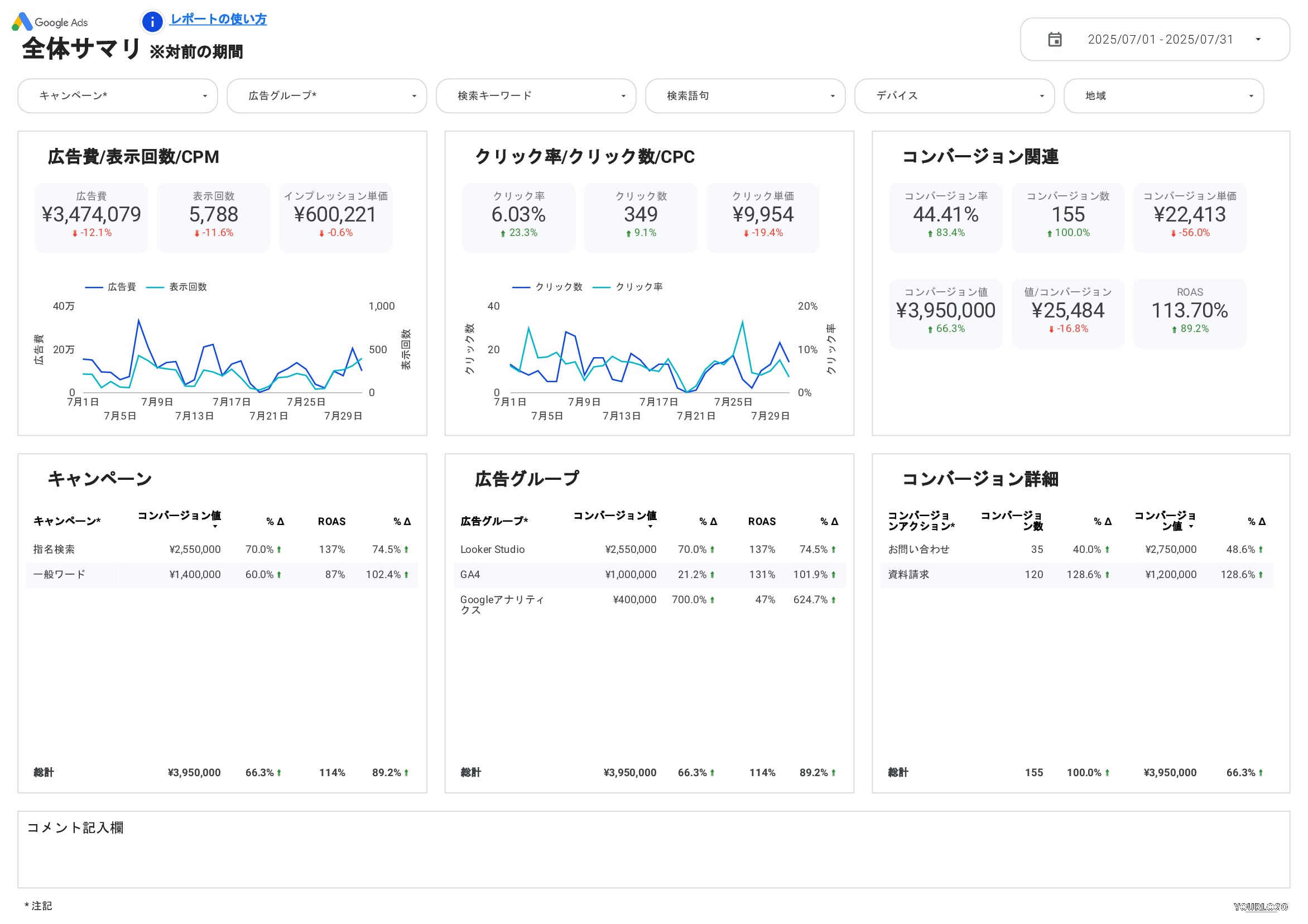
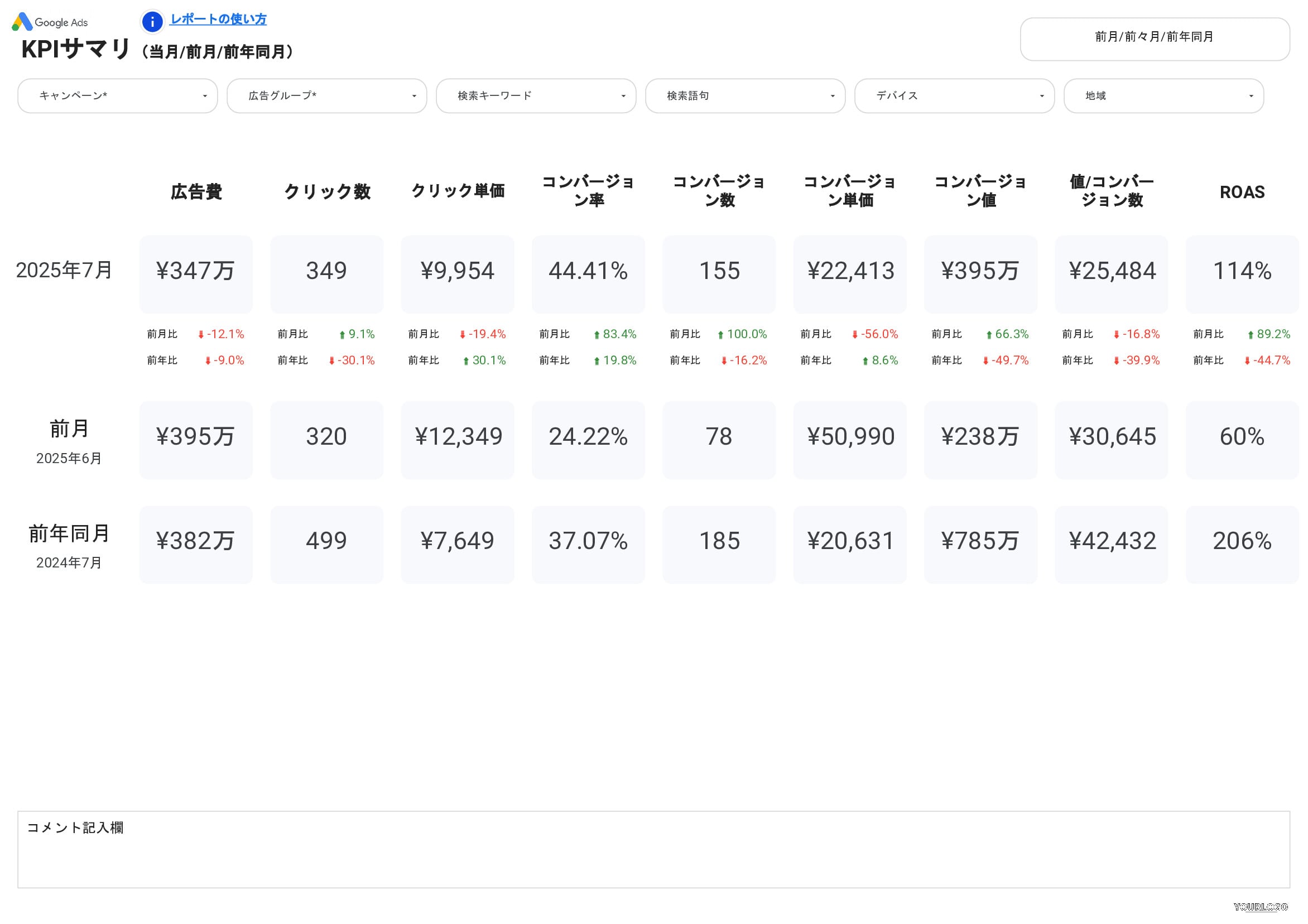
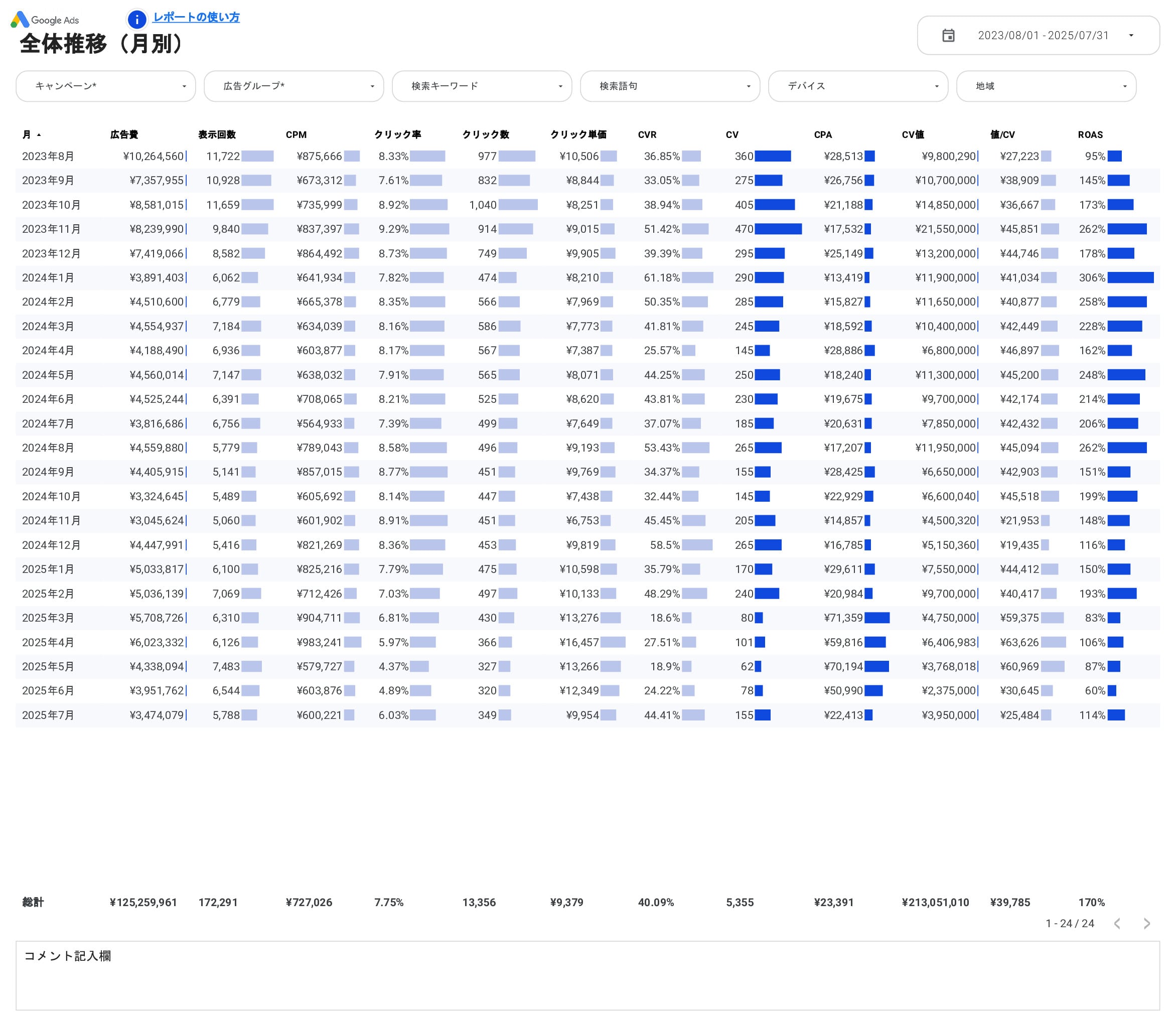
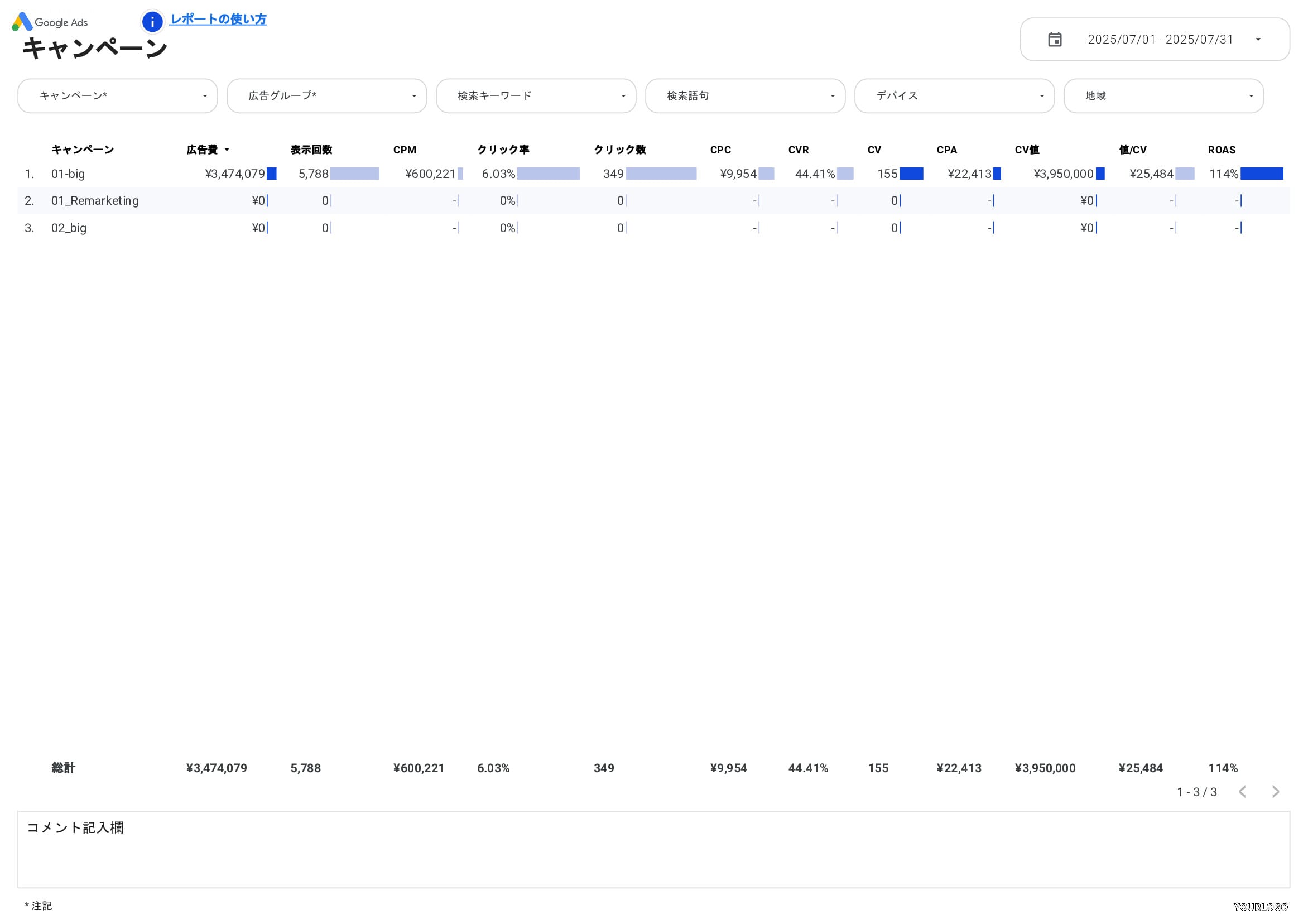
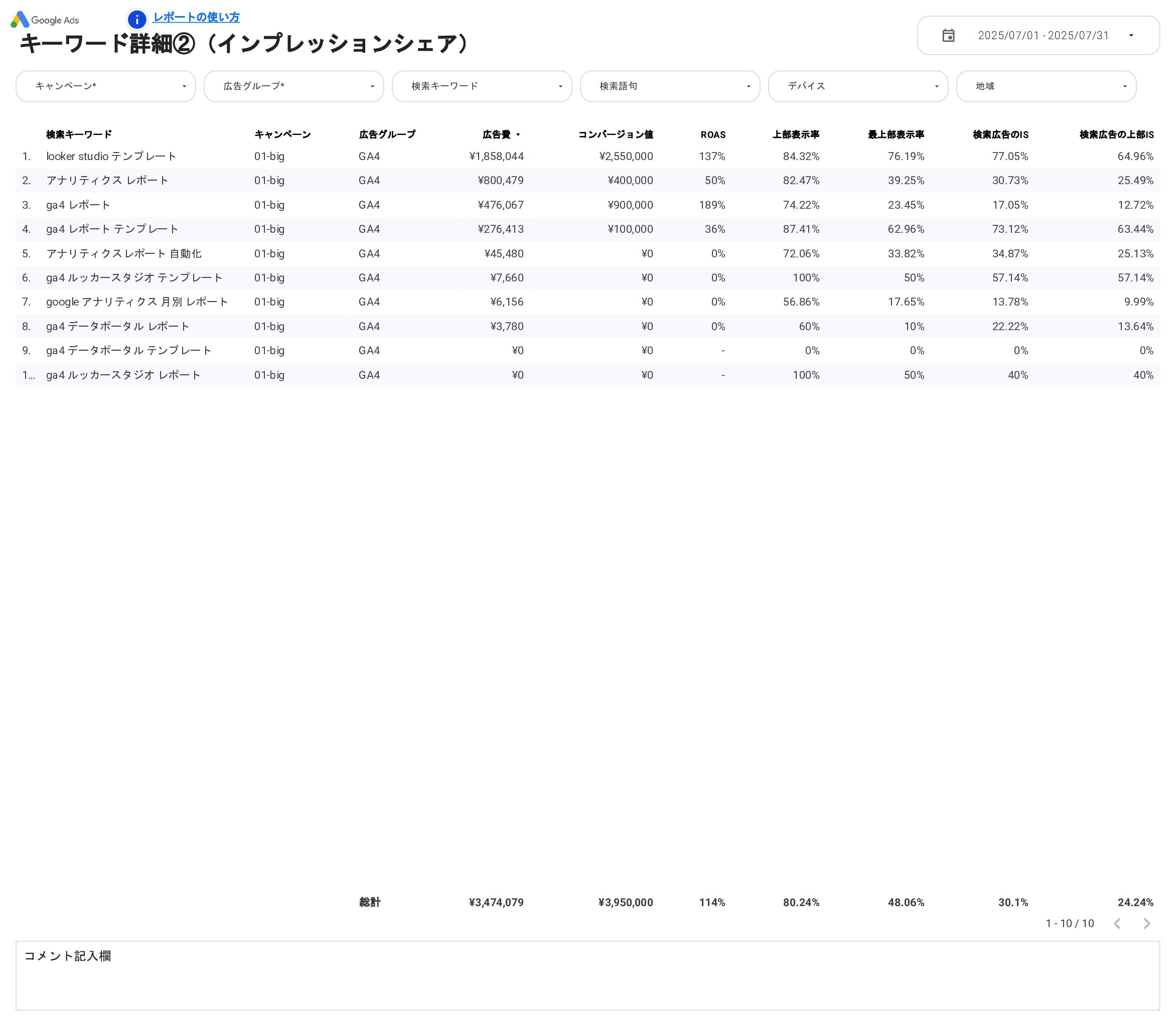
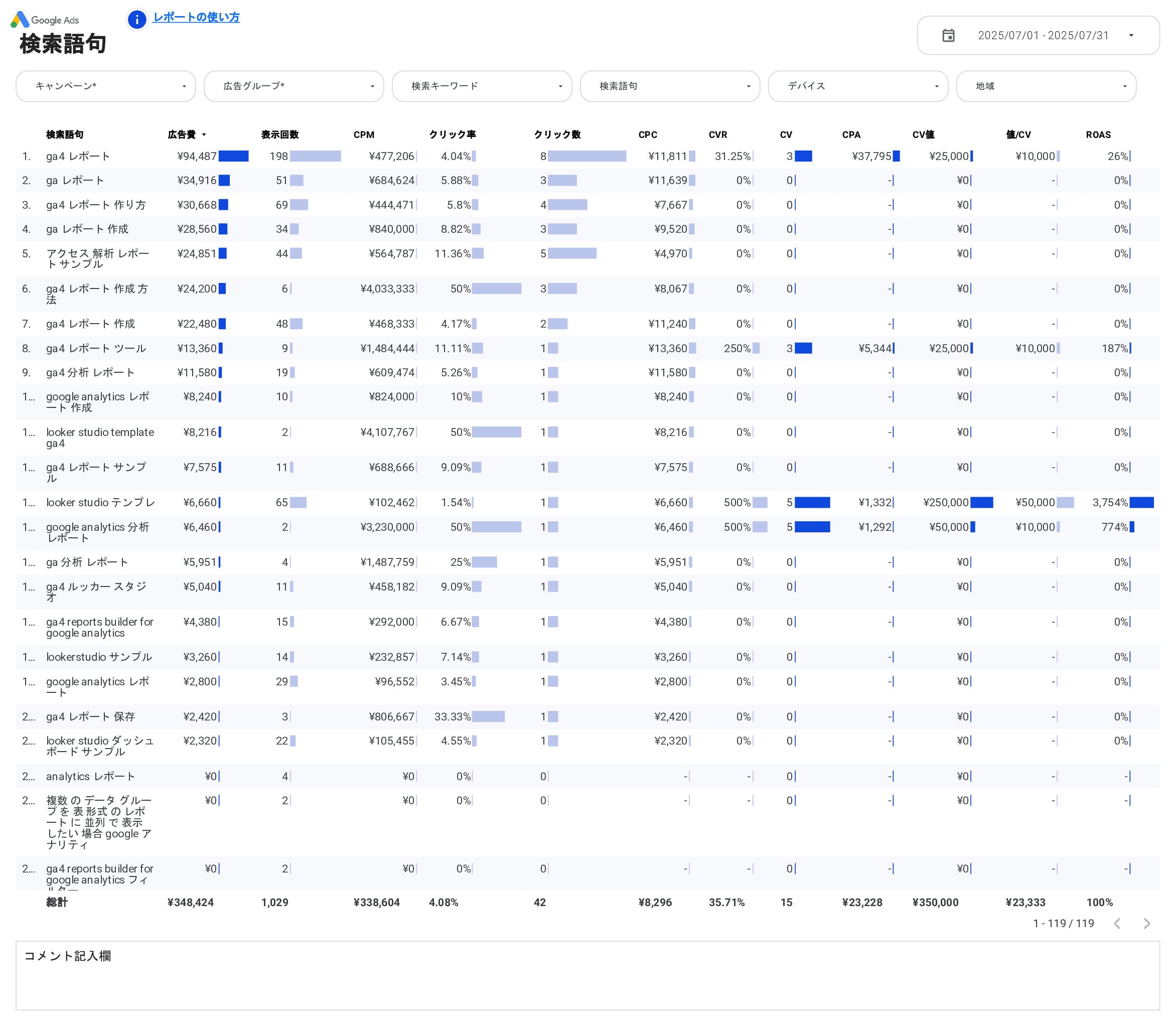
ROASの日次推移を深掘りする縦型:【4019】値&ROAS対応 Google広告レポートテンプレート(縦型)
ROASと売上の日次推移を深く追いたい方へ。縦長レイアウトで収益指標を読み込みやすく、日々の運用画面として使い倒せます。
![[4019] 値&ROAS対応 Google広告レポートテンプレート(縦型)](https://inhouse-plus.jp/wp-content/uploads/2025/09/4019-mockup.png)
[4019] 値&ROAS対応 Google広告レポートテンプレート(縦型)
ROAS・売上の日次推移を読み込みやすい縦長レイアウト。収益重視の運用画面に最適です。
売上とROASをシンプルに伝える:【4023】値&ROAS対応 Google広告ベーシックレポートテンプレート
経営層やクライアントが最も気にする「いくら使って、いくら儲かったか」をシンプルに伝えるコンパクト版です。売上・ROAS報告や予算管理の場でもすぐ伝わります。
![[4023] 値&ROAS対応 Google広告ベーシックレポートテンプレート(横型)](https://inhouse-plus.jp/wp-content/uploads/2025/10/4023-mockup.png)
[4023] 値&ROAS対応 Google広告ベーシックレポートテンプレート
「いくら使って、いくら儲かったか」をひと目で。経営層・クライアント報告に最適です。
導入社数3,000社突破!Google広告レポートをコピーするだけで自動化
GA4・サーチコンソール・Google広告対応、全20種類・1,000ページ超の高品質テンプレート。買い切り&アカウント数無制限・商用OKで、数分で導入完了。Webアナリスト小川卓氏が顧問として参画し、仕様変更時もアップデートで安心です。
今すぐ無料で試してみる③ 動画(YouTube広告)テンプレート|再生数から視聴完了率まで
| テンプレート名 | 主な目的・特徴 | 主な用途 | 想定ユーザー |
|---|---|---|---|
| 【4017】Google広告動画レポートテンプレート | 再生数・視聴完了率・単価推移まで動画効果を網羅(全39ページ) | 動画広告の効果測定 / 月次報告 / モニタリング | YouTube広告(動画広告)の効果を見える化したい運用者・代理店 |
YouTube広告の効果測定に特化:【4017】Google広告動画レポートテンプレート
YouTube広告のレポート作成に手間取っていませんか。再生数だけでなく、視聴完了率や単価の推移まで、検索・ディスプレイ用のレポートでは見えない動画ならではの指標を網羅した全39ページのテンプレートです。
動画クリエイティブごとの効果比較ができるため、「どの動画を伸ばし、どの動画を差し替えるか」の判断材料が揃います。
![[4017] Google広告動画レポートテンプレート(横型)](https://inhouse-plus.jp/wp-content/uploads/2025/09/4017-mockup.png)
このテンプレートで見られる主要レポートの一部を紹介します。すべてデモレポートで実際の画面を確認できます。
_002-min.jpg)
_005-min.jpg)
_016-min.jpg)
_018-min.jpg)
_030-min.jpg)
_038-min.jpg)
導入社数3,000社突破!Google広告レポートをコピーするだけで自動化
GA4・サーチコンソール・Google広告対応、全20種類・1,000ページ超の高品質テンプレート。買い切り&アカウント数無制限・商用OKで、数分で導入完了。Webアナリスト小川卓氏が顧問として参画し、仕様変更時もアップデートで安心です。
今すぐ無料で試してみるなお、GA4やサーチコンソールのテンプレートもまとめて揃えたい場合は、20種類のテンプレートが使い放題になるコンプリートプラン(税込49,800円・総額30万円相当)が最も割安です。Google広告以外のテンプレートも含めた選び方は、「Looker Studioテンプレートおすすめ20選」で解説しています。
④ サブスク型Google広告レポート一覧|公式APIでP-MAX・クリエイティブまで
| テンプレート名 | 主な目的・特徴 | 主な用途 | 想定ユーザー |
|---|---|---|---|
| 【0014】Google広告レポート(横型) | 公式Google Ads APIでP-MAX・クリエイティブレポートまで対応する万能版 | 月次報告 / クリエイティブ分析 / モニタリング | P-MAX中心の運用や、クリエイティブ検証を重視する運用者・代理店 |
| 【0003】Google広告レポート(縦型) | 0014の縦型レイアウト版。縦スクロールで階層的に深掘り | 日次モニタリング / クリエイティブ分析 | 縦長ダッシュボードで深掘りしたい運用者 |
公式API対応の万能版:【0014】Google広告レポート(横型)
「P-MAXの中身が見えない」「クリエイティブ別の成果を並べて検証したい」という悩みに応える、公式Google Ads APIを使ったサブスク型レポートです。無料コネクタでは取得できないP-MAXのアセット別レポートやクリエイティブレポートまで網羅します。
導入は広告アカウントの閲覧権限を付与するだけ。最短1営業日で完成し、その後の保守・媒体仕様変更への対応もすべて任せられます。
![[0014] Google広告レポート(横型)](https://inhouse-plus.jp/wp-content/uploads/2026/03/0014-mockup.png)
[0014] Google広告レポート(横型)
公式Google Ads API対応。P-MAXのアセット別・クリエイティブレポートまで網羅し、権限付与だけで最短1営業日で完成します。
0014の魅力は、買い切り版(無料コネクタ)では取得できないレポートまで作れることです。ここでは、P-MAX・レスポンシブ広告・クリエイティブ・プレースメントといった「公式APIだからこそ見られる」主要ページを中心に紹介します。もちろん全体サマリ・キャンペーン別・キーワード別などの基本レポートも網羅しています。
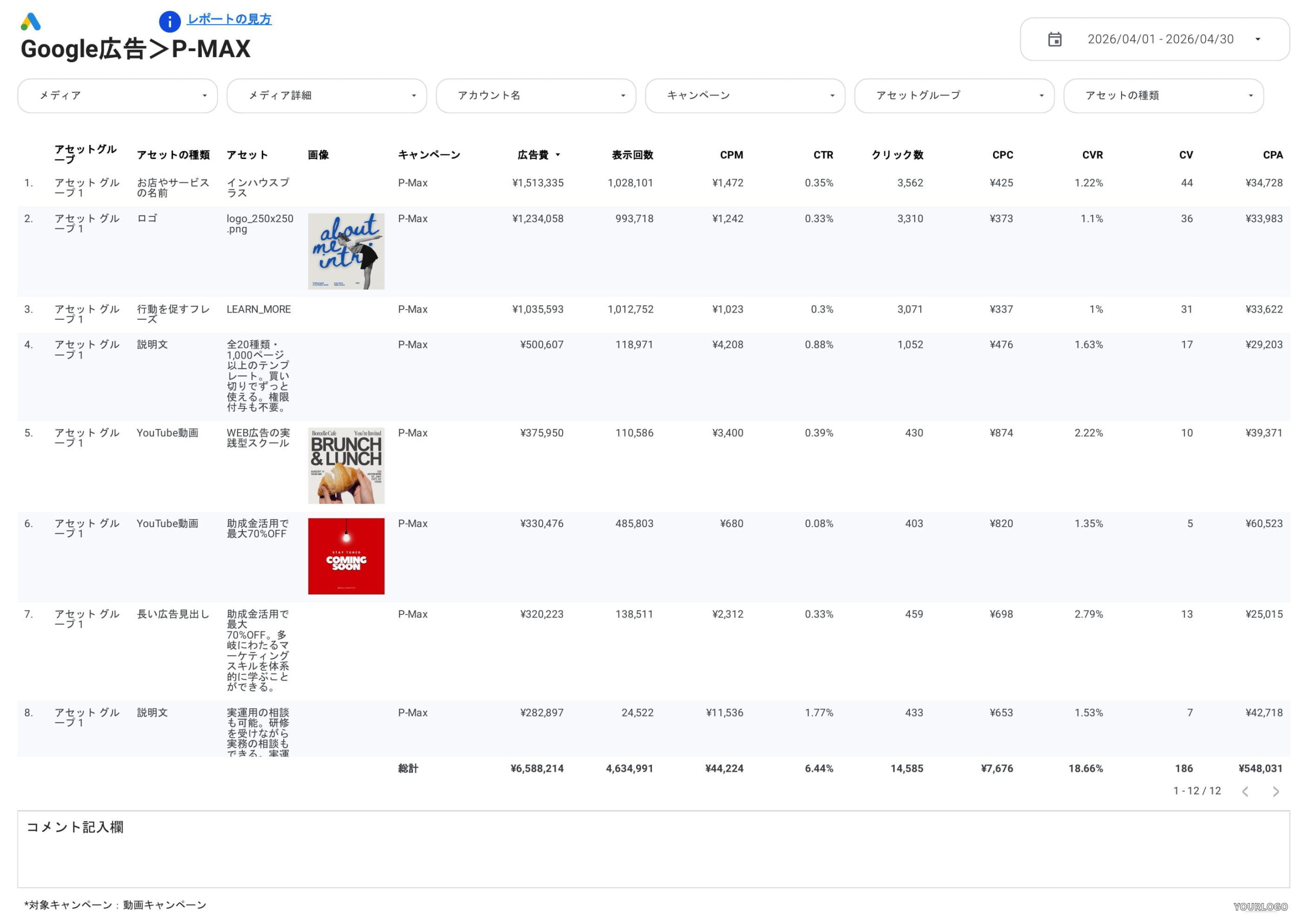
P-MAX|アセットグループ別の成果を可視化
無料コネクタでは取得できないP-MAXのアセットグループ別の費用・CV・CPAを可視化。ブラックボックスになりがちなP-MAXの中身がわかります。
このページを見る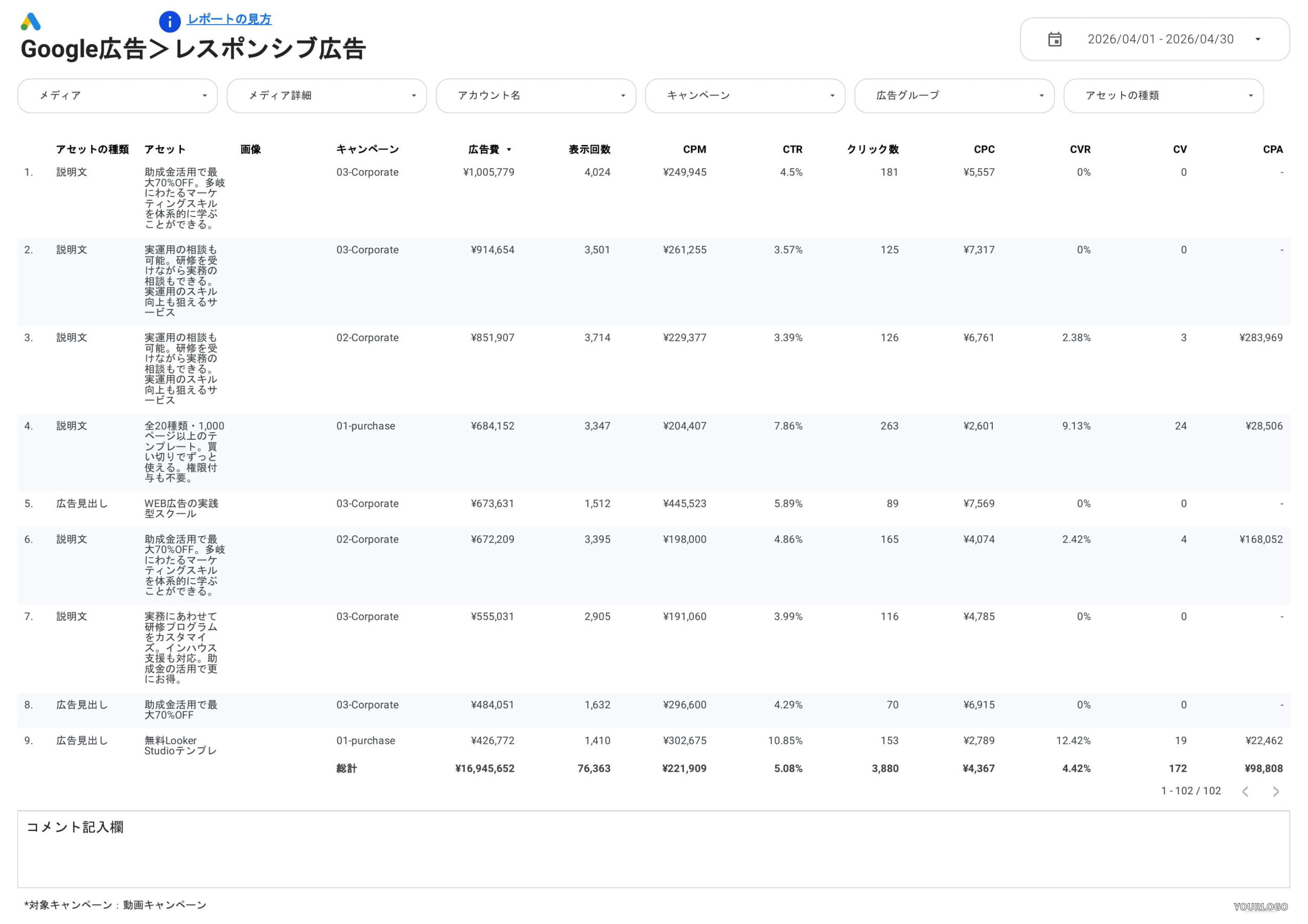
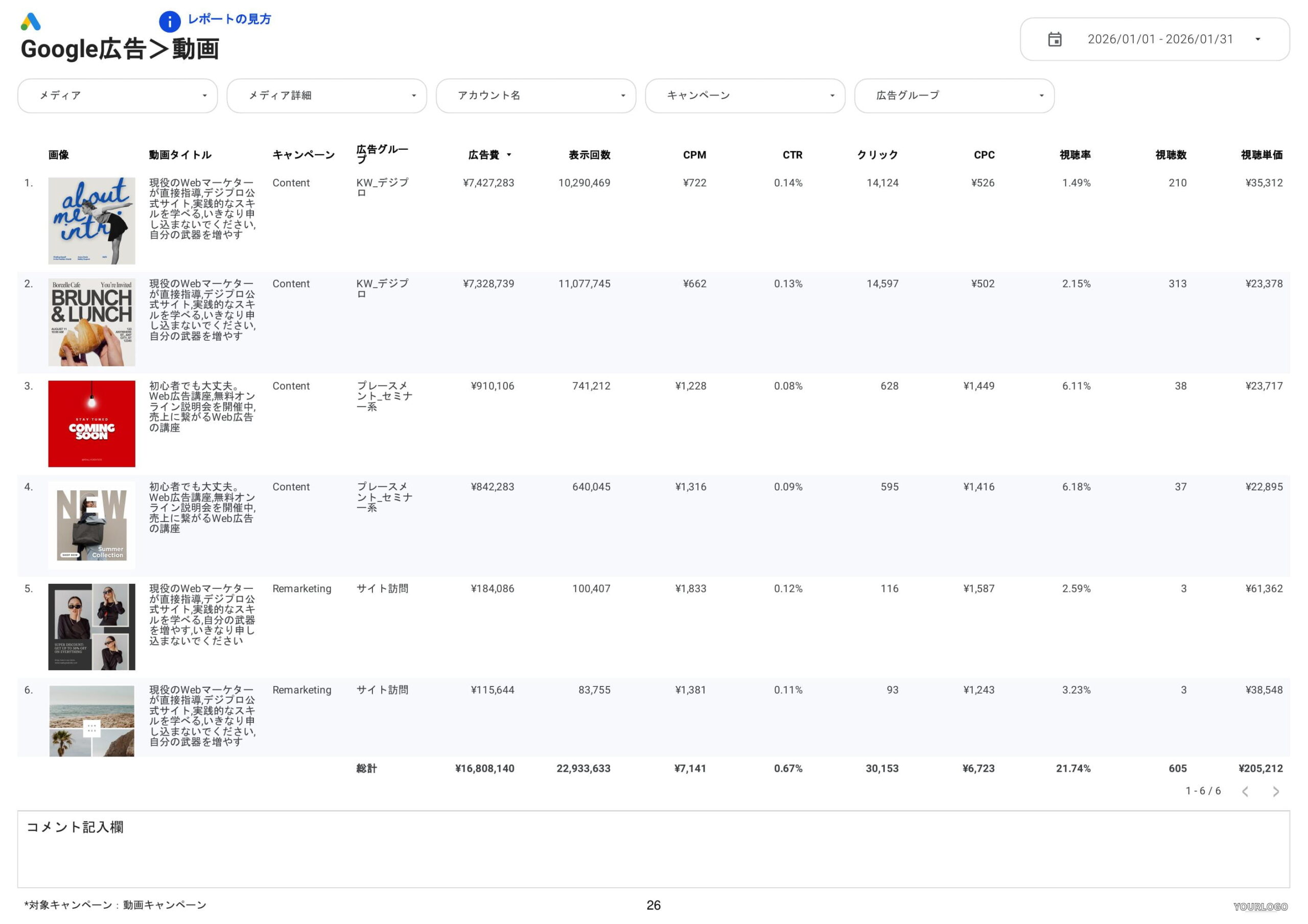


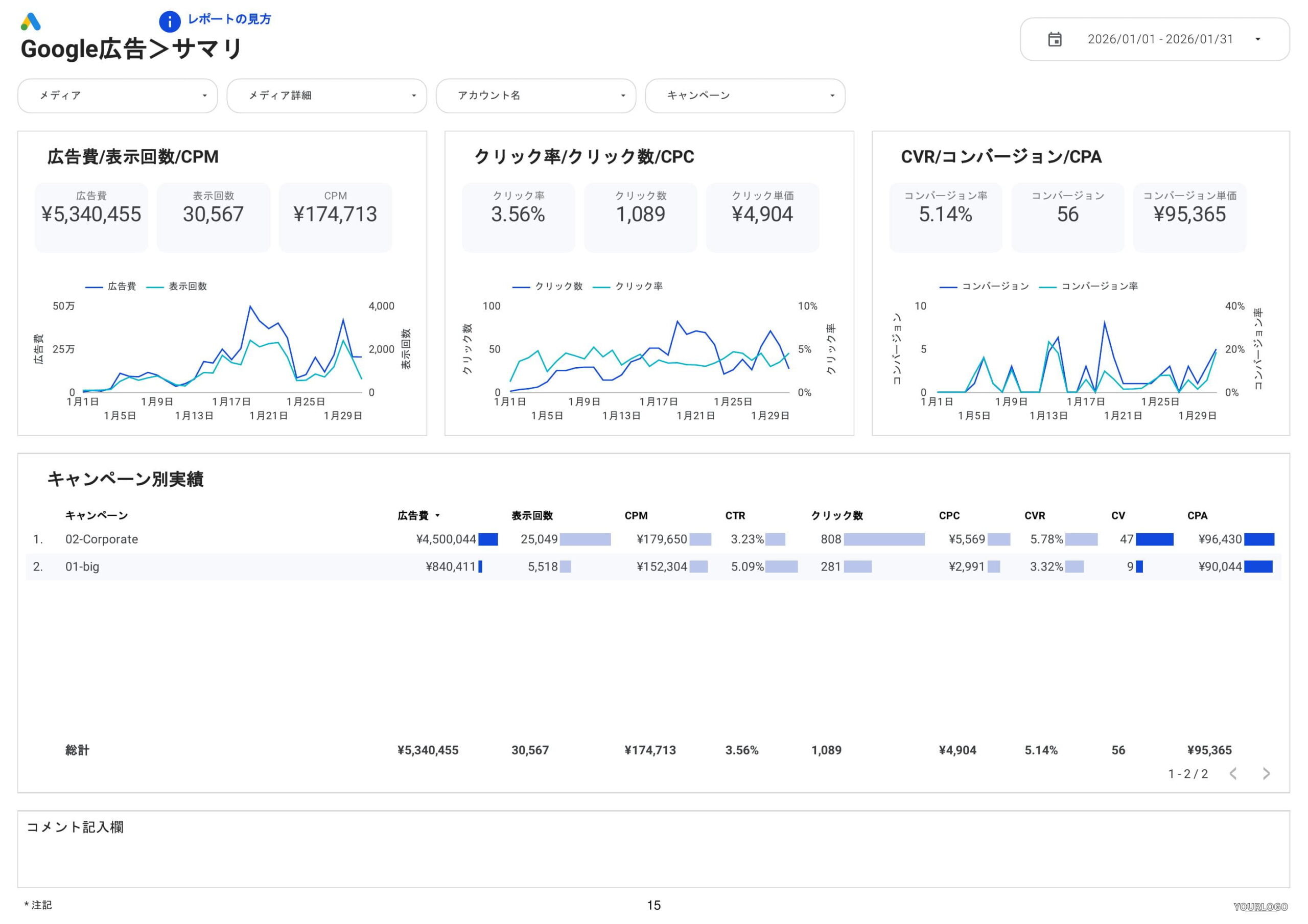
縦スクロールで深掘りする:【0003】Google広告レポート(縦型)
Google広告を縦スクロールでじっくり深掘りしたい方向けの縦型版です。0014と同じく公式Google Ads API対応で、P-MAXのアセット別・クリエイティブレポートまで網羅します。
![[0003] Google広告レポート(縦型)](https://inhouse-plus.jp/wp-content/uploads/2023/05/0003-mockup.png)
[0003] Google広告レポート(縦型)
公式API対応の縦型版。日々のモニタリングからクリエイティブ分析まで、縦スクロールで階層的に深掘りできます。
権限を付与するだけ。最短1営業日でGoogle広告レポートが自動化
月額4,980円〜・追加費用なし。公式Google Ads APIでP-MAX・クリエイティブレポートまで対応し、広告35連携先に加えSNS(Instagram等)・MEO(Googleビジネスプロフィール)のレポートにも対応します。Standardプラン以上ではClaude MCP連携サービス(Claude × BigQueryの連携基盤)も利用可能。導入は閲覧権限の付与だけで、保守もすべてお任せいただけます。
2週間無料トライアルを申し込む無料テンプレートと有料テンプレートの違い・選び方
結論
まず試すだけなら無料テンプレートで十分です。ただし業務の月次報告に使うなら、「レポートの網羅性・P-MAX対応・保守」の3点で有料版が確実です。特にP-MAXやレスポンシブ広告のアセット別レポート、クリエイティブ別レポートは無料コネクタでは作成できず、公式Google Ads APIを使ったレポート(サブスク型)だけが対応できます。
検索すると多くの無料テンプレートが見つかります。無料版と有料版の違いを整理したうえで、自社に合う選び方を解説します。
無料テンプレートでできること・限界
| 比較項目 | 無料テンプレート | 買い切りテンプレート | サブスク型レポート |
|---|---|---|---|
| 費用 | 無料 | 10,450円〜(一度きり) | 月4,980円〜 |
| ページ数・網羅性 | 数ページ程度が中心 | 最大77ページの網羅構成 | 網羅構成+クリエイティブ系 |
| データ取得 | 無料コネクタ | 無料コネクタ | 公式Google Ads API |
| P-MAX/レスポンシブのアセット別 | 作成不可 | 作成不可 | 対応 |
| クリエイティブ別レポート | 作成不可 | 作成不可 | 対応 |
| 保守・アップデート | 配布元次第(保証なし) | 媒体仕様変更に対応 | 運用込み(権限付与だけ) |
| サポート | 原則なし | オプションあり | 無料テクニカルサポート |
無料テンプレートは「データポータルでどんなレポートが作れるか」を体感するには十分です。一方で、ページ数が少なく指標の網羅性に欠けるものが多いこと、配布元によるアップデート保証がないことから、毎月の業務レポートの土台にするには心もとないのが実情です。
P-MAX・クリエイティブ分析まで必要なら公式API連携(サブスク型)
見落とされがちな重要ポイントが、データ取得方法による機能差です。P-MAX(パフォーマンス最大化キャンペーン)とは、検索・ディスプレイ・YouTube・GmailなどGoogleの全配信面へ、AIが自動で配信を最適化するキャンペーン形式です。データポータルの無料Google広告コネクタは手軽な反面、取得できるデータに制限があり、このP-MAXのアセットグループ別データや広告クリエイティブ別のデータは取得できません。
インハウスプラスのサブスク型Google広告レポート(前章で紹介した【0014】【0003】)は、公式Google Ads APIでデータを取得するため、無料コネクタでは作れないP-MAXのアセットグループ別レポート、レスポンシブ広告のアセット別レポート、動画・ディスプレイのクリエイティブレポート、プレースメントレポートまで対応できます。実物のデモは前章「④ サブスク型Google広告レポート一覧」に掲載しています。
P-MAXの構成比が高いアカウントや、クリエイティブ検証を重視する運用体制なら、月4,980円〜のサブスク型が選択肢になります。閲覧権限を付与するだけで最短1営業日で完成し、その後の保守もすべて任せられます。詳細は「Google広告レポート(サブスク型)」と「Web広告レポート自動化ツール」をご覧ください。
選び方の目安は次の通りです。
- まず体感したい:無料テンプレート+無料コネクタ
- 検索・ディスプレイ中心の定例報告を低コストで固めたい:買い切りテンプレート(4003ほか)
- P-MAX・クリエイティブ分析まで必要/保守も任せたい:サブスク型(公式API)
どちらが合うか、まずは実物で確かめてください
買い切り版・サブスク版とも、実際に操作できるデモレポートを公開しています。手元のレポート業務を想像しながら、必要なページ構成かどうかをご確認ください。
買い切り版テンプレートのデモ・詳細を見る サブスク型レポートのデモ・詳細を見るLooker Studioレポートの共有方法(URL・PDF・自動メール)
結論
データポータルのレポートは、①閲覧用URLの共有 ②PDFダウンロード ③スケジュール設定による自動メール配信、の3つの方法で共有できます。毎月の定例報告には、決まった日に自動送信される自動メール配信の設定がおすすめです。
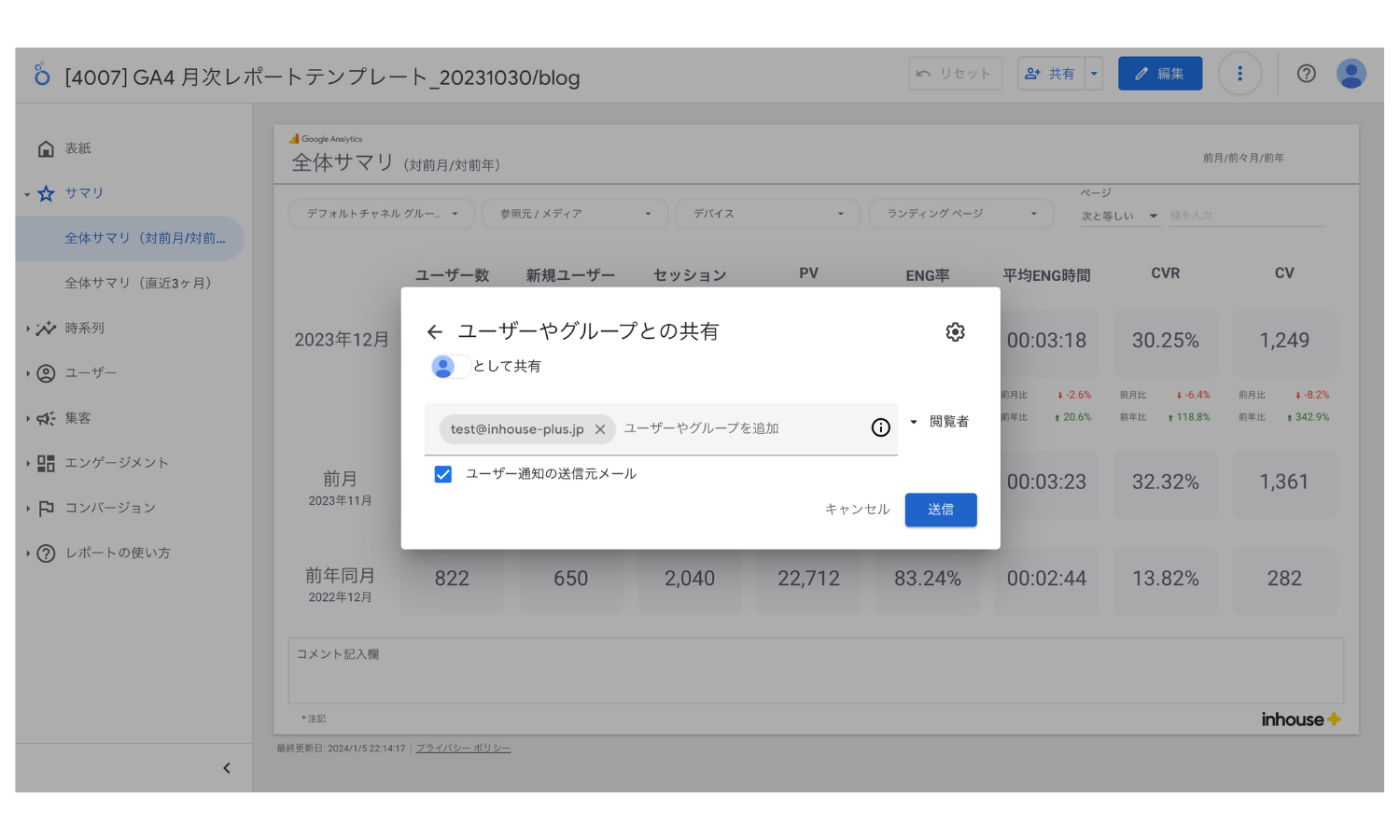
ユーザー・グループを追加して共有する
右上の「共有」から、相手のメールアドレスを追加するか、リンクを知っている全員が閲覧できるURLを発行します。クライアントへの共有は、誤編集を防ぐため「閲覧者」権限が基本です。権限の種類と使い分けは「Looker Studioのアクセス権限の違い」で解説しています。
PDFでダウンロードする/自動メールを配信する
会議資料や保管用には、レポートをそのままPDFでダウンロードできます。さらに「配信のスケジュール」を設定すれば、毎月1日の朝にPDF付きメールを自動送信する、といった定例報告の完全自動化も可能です。
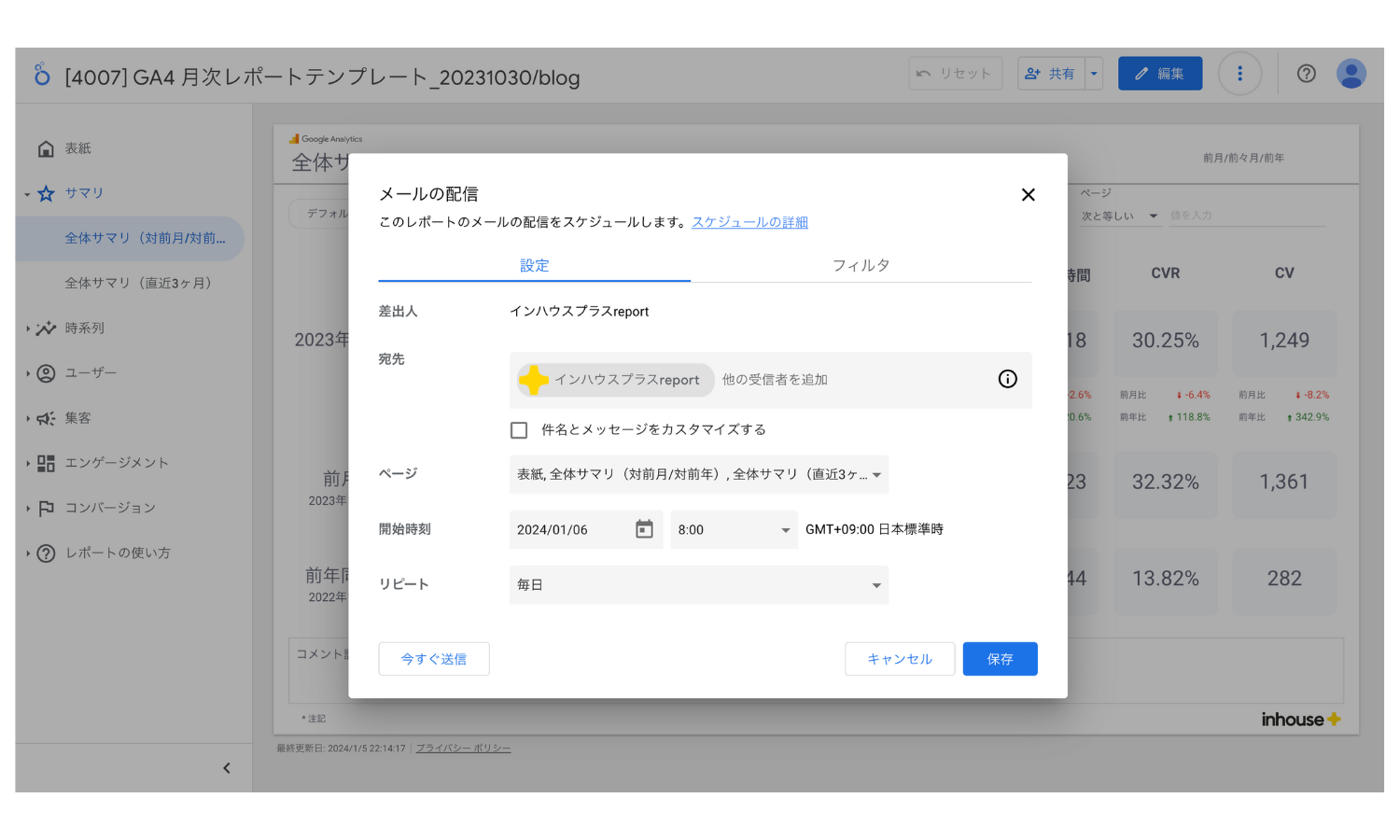
手順の詳細は「レポートの共有方法まとめ」「PDFダウンロードの方法」「自動メール配信機能の使い方」をそれぞれご覧ください。
Looker Studio×Google広告のよくある質問(FAQ)
Looker StudioでGoogle広告のレポートを無料で作れますか?
作れます。データポータル本体もGoogle広告の公式コネクタも無料で、費用をかけずにレポートを作成できます。ただし実務レベルのレポートをゼロから作り込むには相応の工数がかかるため、テンプレートをコピーして使う方法が現実的です。
P-MAXキャンペーンのレポートは作れますか?
無料のGoogle広告コネクタでは、P-MAXのアセットグループ別データは取得できません。キャンペーン単位の数値までは無料コネクタで確認できますが、アセット別・クリエイティブ別の分析には、公式Google Ads APIを利用したサブスク型レポートが必要です。
運用手数料(代理店マージン)込みの費用を表示できますか?
できます。インハウスプラスのテンプレートは、広告費にマージンを乗せたグロス表記の設定に対応しています。クライアント報告用のレポートを、実際の請求額ベースで作成できます。
特定のコンバージョンだけをレポートに表示できますか?
できます。コンバージョンアクション別のセグメントやフィルタを設定すれば、「問い合わせのみ」「購入のみ」など、特定のコンバージョンに絞った集計が可能です。
Google広告のデータはどこまで遡れますか?
買い切りテンプレート(無料コネクタ)の場合、参照期間は無制限です。Google広告アカウントに残っている過去データをそのまま表示できます。公式API連携のサブスク型は、初回接続時に過去13ヶ月分を取得し、以降は毎日1日分ずつ自動で蓄積されます。
まとめ:Google広告レポートの自動化はテンプレートが最短
データポータル(旧Looker Studio)を使えば、Google広告のレポート作成は無料で自動化できます。本記事の要点を振り返ります。
- 連携:「データソース作成→Google広告コネクタ選択→アカウント選択」の3ステップ・約5分
- 必須指標:費用・表示回数・クリック数・CTR・CPC・コンバージョン・CPAの7つ
- 最短ルート:ゼロから作ると数時間かかるため、テンプレートのコピーが最短
- 無料の限界:体感用としては十分。業務の月次報告には網羅性・保守のある有料版が確実
- P-MAX対応:クリエイティブ分析まで必要なら、公式Google Ads APIを使うサブスク型を選ぶ
インハウスプラスのGoogle広告レポートテンプレートは、3,000社以上の導入実績と小川卓氏の顧問参画のもと、コピーするだけで最短数分でプロ品質のレポートが完成します。まずはデモレポートで実物をご確認ください。
データポータルの基本操作や他のテンプレートも含めた全体像は、「Looker Studio(データポータル)の使い方完全ガイド」もあわせてご覧ください。
毎月のGoogle広告レポートを、今月で最後の手作業に
買い切りだから月額費用なし。アカウント数無制限・商用OKで、複数クライアントにもそのまま使い回せます。コピーするだけで最短数分、プロ品質のGoogle広告レポートが完成します。
Google広告レポートテンプレートの詳細を見る 全レポートテンプレートを一覧から比較する
DeNAのデジタルマーケティング責任者として年間450億円を超えるECプラットフォームのマーケティングを担当。2014年に独立し、上場企業から資金調達後のスタートアップまでさまざまな企業のデジタルマーケティングのプロジェクトに関わり見識を広げた後、2018年3月に株式会社CALLOSUMを創業。