

【無料あり】GA4レポートテンプレート13種|Looker Studio対応
GA4レポートテンプレートとは、Googleの無料レポート作成ツール「データポータル(旧Looker Studio)」で使える、GA4レポートの「雛形」です。テンプレートをコピーして自社のGA4データに接続するだけで、アクセス状況からコンバージョンまでが整理された、見やすいレポートが自動で完成します。
「GA4の管理画面は、欲しい情報がどこにあるのかわからない」「毎月のレポート作成に時間がかかりすぎる」。そんな悩みを持つWeb担当者の方にとって、テンプレートは最短の解決策です。一からレポートを作る手間を省きながら、そのまま社内報告やクライアント提出に使える品質のレポートが手に入ります。
本記事では、3,000社以上の企業が導入するテンプレートサービス「インハウスプラス」を運営する私が、無料で使えるGA4レポートテンプレート13種類と選び方、5ステップの導入手順、うまく表示されない時の対処法まで、初心者にもわかりやすく解説します。
この記事でわかること
- GA4レポートテンプレートの正体:データポータル(旧Looker Studio)製の雛形。コピーするだけで月次レポートが自動化できる
- 無料版と有料版の使い分け:無料版は「お試し・学習用」、有料版は「業務でそのまま使う」用途に最適
- おすすめ13種類:GA4汎用・EC向け・SEO向けの計13種類(無料版あり)を実画像つきで紹介
- 導入は5ステップ・約15分:つまずきの大半は「データソースの切替ミス」。対処法もセットで解説
なお、GA4そのものの使い方を基礎から確認したい方は、「GA4の使い方(初心者向け完全ガイド)」もあわせてご覧ください。
\ 導入社数 3,000社 突破! /
GA4レポートをLooker Studioでかんたん自動化
圧倒的なボリュームのテンプレートで様々なレポートニーズに対応。
買い切りで一度購入すればサイト数無制限でレポート作成、カスタマイズも自由自在です。
無料版に含まれるGA4テンプレートの例
![[4007] GA4レポートテンプレート(横型)](https://inhouse-plus.jp/wp-content/uploads/2024/12/4007-v3-mockup-1024x575.png)
![[4004] GA4レポートテンプレート(縦型)](https://inhouse-plus.jp/wp-content/uploads/2025/02/4004-mockup-1-1024x575.png)
![[4009] GA4ベーシックレポートテンプレート](https://inhouse-plus.jp/wp-content/uploads/2025/01/4009-v2-mockup-white-1024x575.png)
GA4レポートテンプレートとは?Looker Studioで自動化できる
結論
GA4レポートテンプレートとは、Googleの無料BIツール「データポータル(旧Looker Studio)」で作られたレポートの雛形です。コピーして自社のGA4に接続するだけで、PV・セッション・コンバージョンなどの主要指標が自動でレポート化され、以後は開くたびに最新データに更新されます。
Webサイトを運営するうえで、「どれくらいの人が訪れているのか」「どのページが成果につながっているのか」の把握は欠かせません。しかし、GA4の管理画面をそのままレポートとして使うには、いくつかの壁があります。
GA4の標準レポートだけでは足りない3つの理由
GA4は無料で高機能なアクセス解析ツールですが、レポーティング用途では次の3点がネックになります。
- 欲しい情報が分散している:ユーザー数・流入経路・CVなどが別々の画面にあり、全体像を1画面で把握できない
- 見た目のカスタマイズが限定的:グラフや表のレイアウト調整の自由度が低く、そのまま報告資料には使いにくい
- 探索レポートの保持期間は最大14ヶ月:前年比較を超える長期トレンド分析ができない
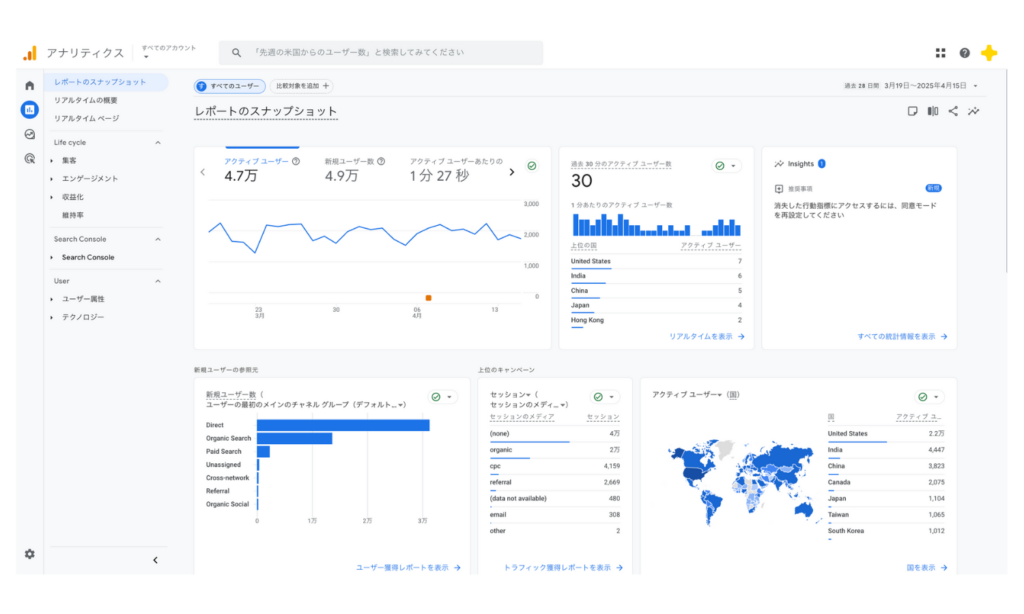
こうした「GA4の見にくさ」を解決するのが、データポータル(旧Looker Studio)との連携です。
Looker Studio(データポータル)とは?Googleの無料レポート作成ツール
データポータルは、Googleが提供する無料のレポート作成ツールです。2026年4月に「Looker Studio」から名称が変わりました(本記事では「データポータル(旧Looker Studio)」と表記します)。
GA4のデータをグラフや表で見やすく可視化でき、次のような特徴があります。
- 無料で利用できる:Googleアカウントがあれば誰でも使える
- 過去データを長期保存・表示できる:探索レポートの14ヶ月制限を超えられる
- 1画面に必要な指標だけをまとめられる:目的にあわせて自由にカスタマイズできる
- URLひとつで共有できる:社内メンバーやクライアントとの共有がスムーズ
GA4の「探索レポート」との使い分け
「GA4にも探索レポートがあるのに、なぜデータポータルを使うのか?」という疑問には、次の使い分けが答えになります。
| 用途 | 向いているツール |
|---|---|
| その場限りの深掘り分析(アドホック分析) | GA4の探索レポート |
| 毎月・毎週の定例レポート、社内外への共有 | データポータル(テンプレート化) |
| 14ヶ月を超える長期トレンド分析 | データポータル |
毎回同じ形式で報告するレポートなら、テンプレート化してしまうのが最も効率的です。探索レポートの使い方は「GA4の探索レポートの使い方」で解説しています。
なお、GA4とデータポータルの連携手順そのものを詳しく知りたい方は、「GA4×データポータルの使い方ガイド|連携方法からレポート作成まで」もあわせてご覧ください。
GA4レポートテンプレートを使う4つのメリット
結論
テンプレートを使う最大のメリットは「時間」です。一からレポートを作る場合に必要な指標選定・グラフ作成・レイアウト調整をすべてスキップでき、数分で完成します。加えて、専門知識が不要になる・デザイン品質が担保される・自社仕様にカスタマイズできる、という4つの利点があります。
テンプレートとは、あらかじめデザインや項目が設定された「雛形」のことです。自分のGA4データに差し替えるだけで、すぐに使えるレポートが完成します。
① 作業時間を大幅に短縮できる
一からレポートを作るには、「どの指標を載せるか」の選定、グラフの作成、レイアウトの調整など多くの工程が必要です。実務レベルのGA4レポートを自作すると、設計から完成まで数日かかることも珍しくありません。テンプレートならこれらの工程をすべてスキップでき、コピーと接続だけで数分でレポートが手に入ります。
毎月のレポート作成が「データの更新を待つだけ」になるため、浮いた時間を分析や改善施策の立案にあてられます。
② 専門知識がなくても使いやすい
GA4やデータポータル(旧Looker Studio)の操作に慣れていない方でも、テンプレートなら基本的な指標や構成が最初から整っているため、迷わず使い始められます。「GA4のどの指標を見ればいいかわからない」という初心者ほど、プロが設計したテンプレートから始めるメリットは大きくなります。
③ デザイン品質が担保され、そのまま提出できる
Google公式や専門業者が作成したテンプレートは、配色・グラフの選定・レイアウトが整っており、社内会議やクライアント提出にそのまま使えます。レポートの「見た目」は内容の伝わりやすさを大きく左右するため、デザインが担保されていることは実務では重要なポイントです。
④ 自社仕様に自由にカスタマイズできる
テンプレートはあくまでベースです。ロゴやブランドカラーの変更、指標の追加・削除、ページの入れ替えなど、自分の使いやすい形に編集できます。最初は完成度の高いテンプレートをそのまま使い、慣れてきたら少しずつカスタマイズしていくのが、データポータルの操作に自然と習熟できるおすすめのステップです。
GA4レポートテンプレートの無料版と有料版の違いを徹底比較
結論
無料テンプレートは「お試し・学習用」、有料テンプレートは「業務でそのまま使う」用途に向いています。判断基準はシンプルで、レポートを社外(クライアント・上司)に定期提出するなら有料、まず自分用に試すなら無料です。
テンプレートを探し始めると、「無料で使えるものと有料のもの、どちらがいいの?」と迷う方が多いのではないでしょうか。それぞれのメリット・デメリットを比較表で整理します。
| 項目 | 無料テンプレート | 有料テンプレート |
|---|---|---|
| 価格 | 無料 | 数千円〜数万円(買い切り or 月額) |
| 提供元 | Google公式、ブログ、個人配布など | 専門業者、広告代理店、データ分析サービスなど |
| 対応媒体 | 主にGoogle系(GA4、サーチコンソールなど) | Google系に加え、Web広告・SNSなど多媒体に対応 |
| レポート構成 | シンプルな構成が中心 | 実務を想定したプロ仕様の詳細設計 |
| デザインの質 | 基本的でシンプルなものが多い | ブランドカラーやレイアウトまで丁寧に設計 |
| サポート | なし | あり(導入マニュアル・メールなど) |
| アップデート | 原則なし(配布時点のまま) | あり(GA4の仕様変更への追従) |
この表の結論はシンプルです。業務でそのまま使うなら有料、まず試す・学ぶなら無料。迷ったら無料版から始めて、業務利用の段階で有料版に移行してください。
無料テンプレートは「お試し」や「学習用」にぴったり
無料テンプレートの魅力は、今すぐ気軽に使い始められることです。GA4やデータポータルの操作に慣れていない初心者には、特におすすめです。
ただし、配布元や作り手のレベルにばらつきがあるため、内容が古かったり、自社に合わない構成の場合もあります。サポートがないため、カスタマイズやエラー時は自分で解決する必要がある点も理解しておきましょう。
有料テンプレートは「業務利用」や「効率化」に最適
有料テンプレートはプロの手によって設計されており、実務での使いやすさや目的に沿った設計がなされている点が特徴です。導入サポートやマニュアルが付属していることが多く、初心者でも安心して導入できます。
見落とされがちですが、GA4の仕様変更に追従するアップデートの有無は無料版との大きな差です。GA4は指標の定義変更や新機能追加が続いているため、配布時点のまま放置された無料テンプレートは、数ヶ月後に一部のグラフが動かなくなることがあります。
迷ったら「無料から始めて有料に移行」が王道
どちらが良いかは、「何のために使うのか」「どれくらい手間をかけずに完成させたいか」で変わります。
- まず試してみたい/学びたい:無料テンプレート
- 業務で使いたい/クライアント・上司に定期提出する:有料テンプレート
無料から始めて使い勝手を知ったうえで、業務利用の段階で有料テンプレートに移行するステップが失敗のない進め方です。
GA4レポートテンプレートの選び方3つのポイント
結論
テンプレート選びは「①必要な指標が入っているか」「②誰に見せるかに合ったデザインか」「③提供元の信頼性と更新体制」の3点で判断します。見た目だけで選ぶと「必要なデータが入っていない」という失敗につながります。
① GA4レポートに必要な指標を網羅していること
テンプレート選びで最も重要なのは、「自分が見たいデータがきちんと入っているかどうか」です。GA4ではさまざまな指標が取得できますが、テンプレートによって含まれる指標は異なります。目的別に、必ず確認したい指標を整理します。
- アクセス状況の把握に必要な「基本指標」
- アクティブユーザー数:10秒以上滞在、2ページ以上閲覧、またはコンバージョンイベントがあったユーザー数
- 新規ユーザー数:初めてサイトを訪問したユーザー数(リピーターとの比較に有効)
- セッション数:ユーザーがサイトを訪れた回数
- 成果を見える化する「コンバージョン関連指標」
- キーイベント数(コンバージョン数):設定したコンバージョンイベントの発生回数(例:購入・問い合わせ)
- コンバージョン率(CVR):セッションまたはユーザー数に対するコンバージョンの割合
- ユーザー行動を知る「エンゲージメント指標」
- ページビュー数:ページの表示回数
- エンゲージメント率:エンゲージメントのあったセッションの割合
- 平均エンゲージメント時間:ユーザーが実際に行動していた平均時間
- ECサイト向けの「売上分析指標」
- 売上(購入による収益):eコマースで発生した購入金額の合計
- 購入数:GA4では「purchase」イベントで記録される購入完了数
- 購入率・購入単価:セッションに対する購入の割合と、1件あたりの平均売上
② 「誰に見せるか」に合ったデザイン・構成であること
レポートで重要なのは指標の網羅性だけではありません。誰に見せるレポートなのかで、最適な構成は変わります。
- 経営層・クライアントへの報告:要点を絞ったサマリー型
- 実務担当者の分析用:深掘りできる詳細型
- 毎日のチェック用:1画面で全体を見渡せるダッシュボード型
どんなに正確なデータがそろっていても、情報が探しにくいレイアウトでは活用されません。この後の章で目的別のテンプレート実例を紹介しますので、構成の参考にしてください。
③ 提供元の信頼性と更新体制
有料テンプレートを検討する場合は、提供元の実績(導入社数・レビュー)と、GA4の仕様変更に追従するアップデート体制を確認しましょう。GA4は更新頻度の高いツールのため、「買った時点で完成」ではなく「使い続けられるか」の視点が失敗を防ぎます。
【無料あり】インハウスプラスのGA4レポートテンプレート(全13種類)
結論
インハウスプラスのGA4レポートテンプレートは、①GA4汎用(4種類)②EC向け(3種類)③SEO向け(6種類)の計13種類。すべて無料版があり、買い切り・サイト数無制限・商用利用OKです。価格は単品13,200円(税込)から、コンプリートプランは49,800円(税込)で20種類すべてが使えます。3,000社以上の導入実績があり、GA4の仕様変更にはアップデートで追従します。
ここからは、インハウスプラスのGA4レポートテンプレートをご紹介します。すでに3,000社以上に導入された実績があり、スタートアップから大企業まで幅広く活用されています。
| カテゴリ | 主な目的・特徴 | 使えるデータ領域 | おすすめユーザー |
|---|---|---|---|
| ① GA4テンプレート(全4種類) | アクセス状況・ユーザー行動・コンバージョンを分かりやすく整理。GA4の複雑さを軽減し、誰でも迷わず分析できる構成 | GA4 | 事業会社のマーケ担当、広告代理店 |
| ② EC向けGA4テンプレート(全3種類) | 売上・商品別・チャネル別など、ECサイト特有の分析を一画面で可視化 | GA4 | EC担当者、ECコンサルタント |
| ③ SEOテンプレート(全6種類) | 掲載順位・検索クエリ・記事ごとの評価など、SEOの全体像を漏れなく把握 | サーチコンソール / GA4 | SEO担当者、編集チーム |
以下のフォームよりお申し込みいただくと、GA4対応のテンプレートを含む全20種類・1,000ページ以上の無料版テンプレートをメールでお送りしますので、ぜひ一度お試しください。
全20種類・1,000ページ超の無料版テンプレートをプレゼント
GA4・サーチコンソール・Google広告対応の無料版テンプレート一式をメールでお届けします。買い切り&サイト数無制限・商用OK。数分で導入でき、専門知識は不要です。
今すぐ無料テンプレートを使ってみる① GA4テンプレート一覧|難しいGA4をわかりやすく整理
| テンプレート名 | 主な目的・特徴 | 主な用途 | 想定ユーザー |
|---|---|---|---|
| 【4007】GA4レポートテンプレート | GA4のアクセス〜コンバージョンまでを網羅的に分析。月次レポート〜日次モニタリングまで「全部入り」の定番 | 月次レポート / 日次モニタリング / 分析 | GA4レポートをしっかり作りたい代理店・事業会社。1つで一通り見たい人 |
| 【4004】GA4レポートテンプレート(縦型) | 4007の縦型レイアウト版。1ページあたりの情報量が多く、スクロールでガッツリ見るタイプ | 日次モニタリング / 詳細分析 | 日々の数値チェックをしながら深く読み込みたい人。縦長ダッシュボードが好みの人 |
| 【4009】GA4ベーシックテンプレート | 4007のサマリーページのみを抜粋。サイト全体の「概要把握」に特化 | 月次会議用サマリ / ダイジェストレポート | 忙しくて細かい分析までは見ない上長・クライアント向けの概要レポートが欲しい人 |
| 【4013】GA4モニタリングダッシュボード | 当月のコンバージョン進捗・達成率など「目標管理」に特化したモニタリング用ダッシュボード | 日次/週次のKPI進捗管理 / アラート的な確認 | 目標CV/売上の見込みを毎日チェックしたいマーケ担当・マネージャー |
最も人気の「完全版」:【4007】GA4レポートテンプレート
GA4の「何を見ればいいか分からない」「毎月のレポート作成に時間がかかる」という悩みをまとめて解決する、インハウスプラスで最も人気のGA4レポートテンプレートです。
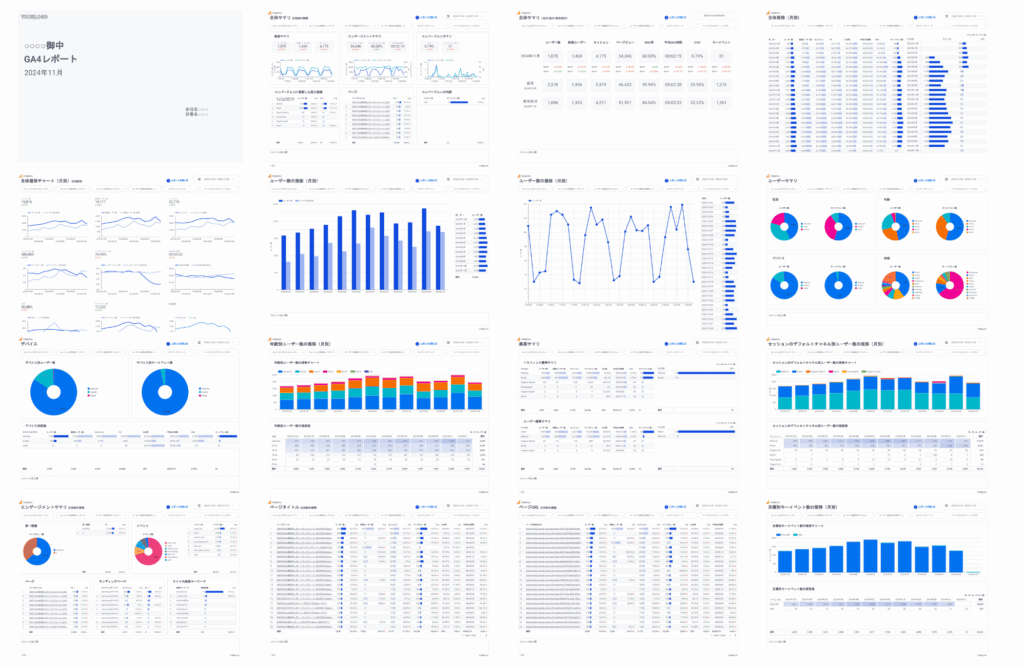
サマリ・集客・ユーザー・コンテンツ・コンバージョン・LP評価など、GA4レポートで必要な情報をすべて1つに集約した完全版。社内レポート、クライアント報告、施策立案のすべてに対応できます。

[4007] GA4レポートテンプレート
人気No.1。集客から成果までを1つでカバーする、GA4レポートの決定版。月次報告にも日次モニタリングにも使えます。
このテンプレートで見られる主要レポートの一部を紹介します。すべてデモレポートで実際の画面を確認できます。
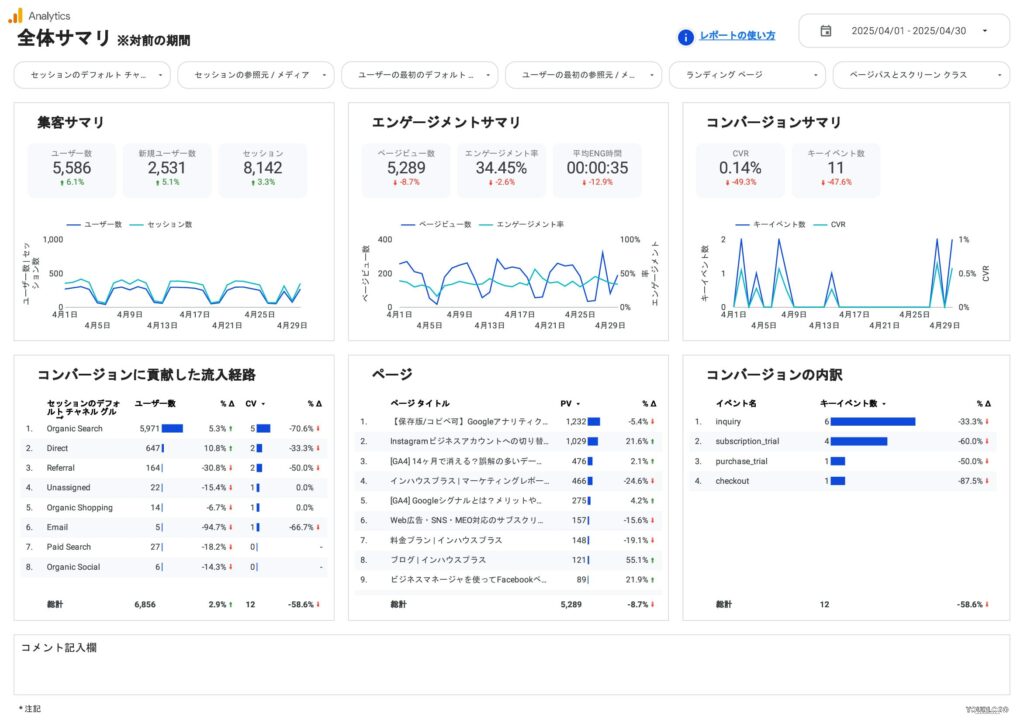
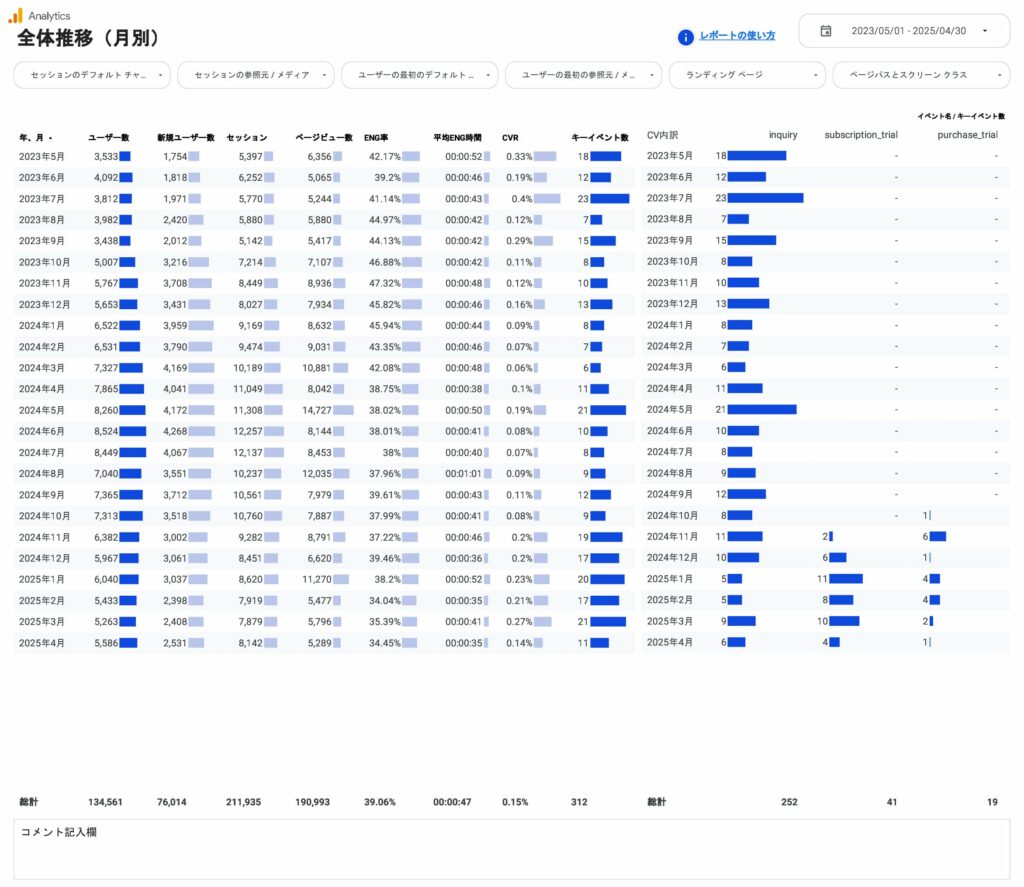


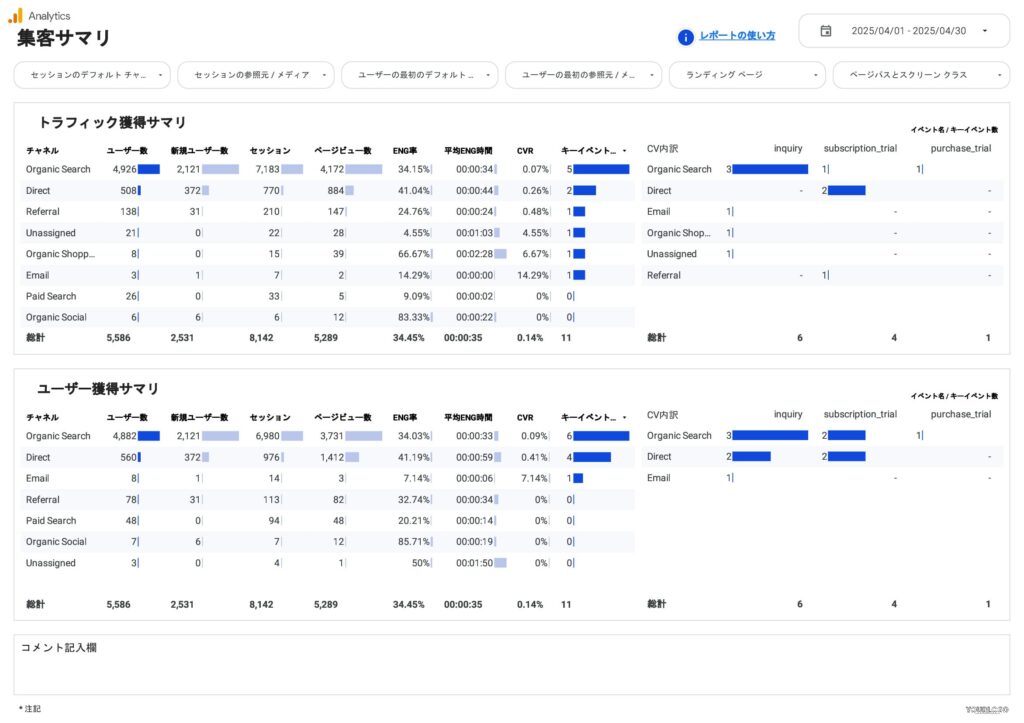
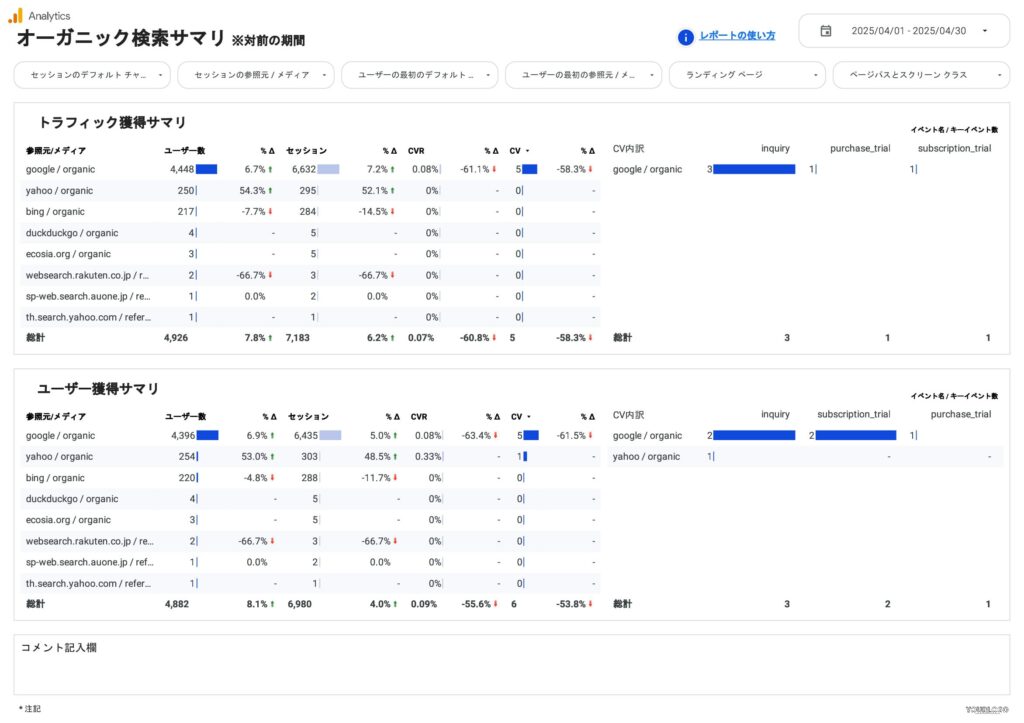

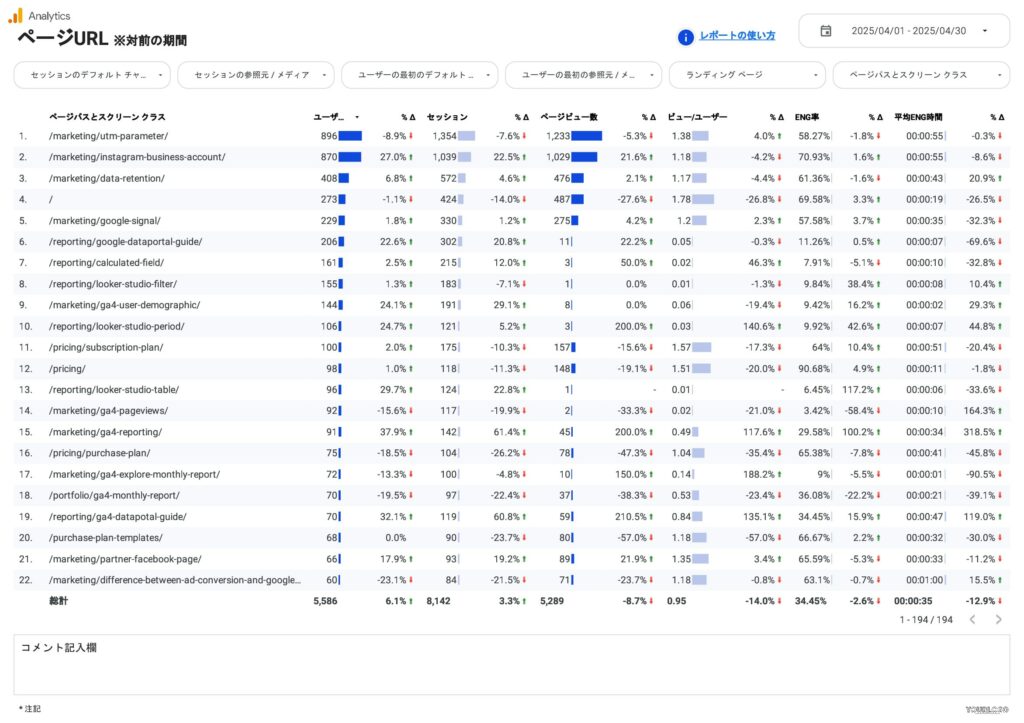


上記以外にも「時間帯レポート」「ユーザー推移レポート」「サイト内検索」「ファイルDL」「外部リンククリック」など、日次モニタリングから月次レポートまで、幅広いGA4レポートが揃っています。
導入社数3,000社突破!GA4レポートをコピーするだけで自動化
GA4・サーチコンソール・Google広告対応、全20種類・1,000ページ超の高品質テンプレート。買い切り&サイト数無制限・商用OKで、数分で導入完了。GA4の専門家・小川卓氏が顧問として参画し、仕様変更時もアップデートで安心です。
今すぐ無料で試してみる1ページの情報密度を高めた「まとめて見たい人向け」:【4004】GA4レポートテンプレート(縦型)
GA4の主要指標を「見やすさ」「速さ」に徹底的にこだわってまとめた、縦型レイアウト版のGA4レポートテンプレートです。日次の数字把握・社内共有・朝会でのデータ確認など、これ1つで施策判断のスピードが上がります。
全体の推移から集客・コンテンツ・コンバージョンまでを縦に並べて表示し、画面をスクロールするだけですべての数字が理解できる設計です。
[4004] GA4レポートテンプレート(縦型)
縦スクロールでGA4指標を一覧確認。日次の変化を見逃さず、毎日の数値チェックと分析を効率化します。
サマリだけ欲しい人のためのライト版:【4009】GA4ベーシックテンプレート
「GA4のすべてを細かく見るほどではない」「まずは全体数字だけ確認したい」という方に向けた、シンプル設計のGA4レポートテンプレートです。主要指標だけを厳選して1画面にまとめているため、5分で状況を把握できます。社内共有、クライアントの初期レポート、ライトユーザーの現状把握に最適です。
[4009] GA4ベーシックレポートテンプレート
重要指標を厳選したGA4ダイジェスト版。上長・クライアント報告にそのまま使え、意思決定をスムーズにします。
KPI進捗を自動で予測する特化型:【4013】GA4モニタリングダッシュボード
「成果に責任を持つ立場の人」のためのGA4テンプレートです。KPI進捗の把握から達成予測まで、施策判断に必要な情報だけに絞り、毎日のチェックを効率化します。設定したKPIの実績・達成率、達成に必要な残りの目標数、月内進行のペース判断に役立つ進捗スコアを自動計算します。
![[4013] GA4モニタリングダッシュボード](https://inhouse-plus.jp/wp-content/uploads/2024/10/4013-mockup-1.png)
[4013] GA4モニタリングダッシュボード
目標達成率・CV進捗を1枚で可視化。画面を開くだけで現状把握でき、異常値にもすぐ気づけるモニタリング特化型です。
導入社数3,000社突破!GA4レポートをコピーするだけで自動化
GA4・サーチコンソール・Google広告対応、全20種類・1,000ページ超の高品質テンプレート。買い切り&サイト数無制限・商用OKで、数分で導入完了。GA4の専門家・小川卓氏が顧問として参画し、仕様変更時もアップデートで安心です。
今すぐ無料で試してみる② ECサイト用GA4テンプレート一覧|売上・商品分析をかんたんに可視化
| テンプレート名 | 主な目的・特徴 | 主な用途 | 想定ユーザー |
|---|---|---|---|
| 【4008】EC版GA4レポートテンプレート | 4007のEC版。売上・商品別・チャネル別など、ECの報告・分析をほぼ網羅 | EC月次レポート / 日次モニタリング | ECコンサル・EC事業会社など、クライアント報告や社内報告が必要な人 |
| 【4012】EC版GA4レポートテンプレート(縦型) | 4008の縦型版。1ページに情報を詰めて、日々の売上・商品別の動きをチェックしやすい | 日次モニタリング / 詳細分析 | 日々の売上・商品別の変化を縦長ダッシュボードで追いたいEC担当者 |
| 【4010】EC版GA4ベーシックテンプレート | 4008のサマリーページのみ。EC全体の売上・主要指標の概要把握に特化 | 月次サマリ / 会議資料 | まずは「EC全体の数字だけサッと見たい」人や、シンプルなレポートを求める上長向け |
EC分析を丸ごと自動化できるフラッグシップ版:【4008】EC版GA4レポートテンプレート
ECサイト運営に必要な売上・商品・集客などのデータを1つにまとめて可視化できる、ECビジネス専用のGA4レポートテンプレートです。「どの商品が売れているのか?」「どのチャネルが成果につながっているか?」など、事業判断に必要な情報がすべて揃うフルスペック版。EC運営者・D2C担当者・広告代理店のECチームに支持されています。
![[4008] EC版GA4レポートテンプレート(横型)](https://inhouse-plus.jp/wp-content/uploads/2025/02/4008-mockup-1024x575.png)
[4008] EC版GA4レポートテンプレート
売上・商品・チャネル別にECデータを可視化。売上改善の施策立案までを1つで効率化します。
このテンプレートで見られる主要レポートの一部を紹介します。
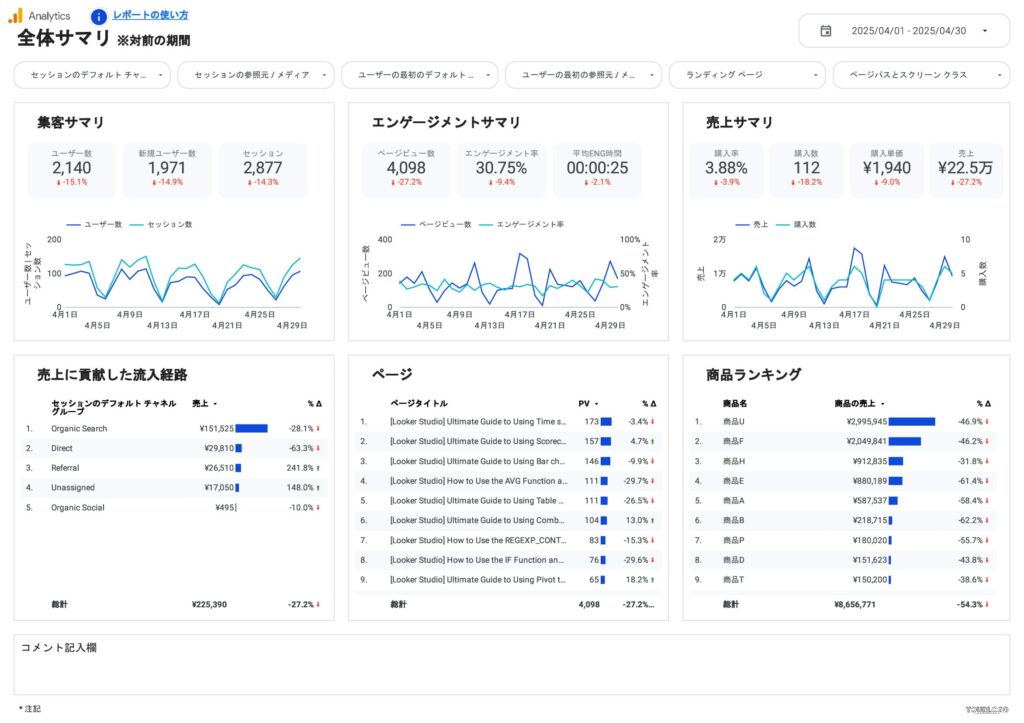
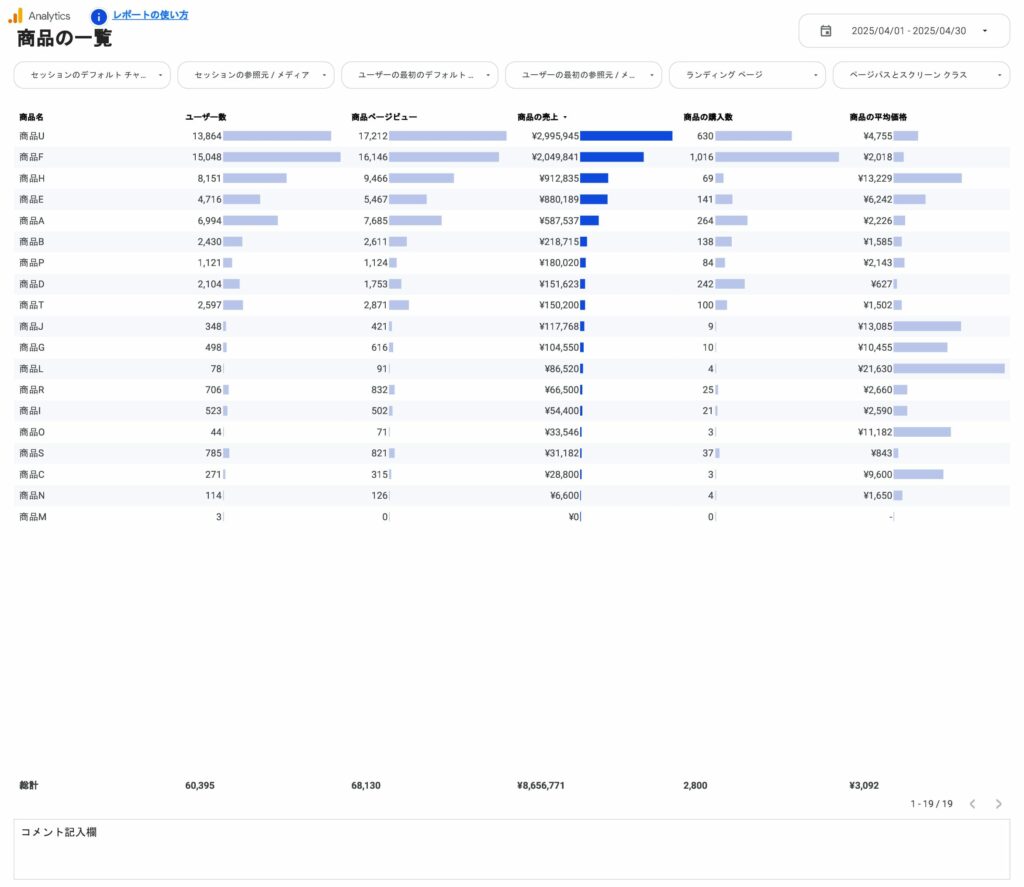


ECの売上改善に必要な分析が、このテンプレート1つで完結します。「売れている理由」「売れない理由」「伸ばすための改善ポイント」がすべて可視化でき、PDCAのスピードと精度が向上します。
1画面で「売上×商品×チャネル」を判断できるモニタリング特化版:【4012】EC版GA4レポートテンプレート(縦型)
EC運営に必要な売上・商品・集客の数字を1画面でスムーズにチェックできる、縦スクロール型のEC専用GA4モニタリングテンプレートです。「昨日どうだった?」を3分で把握できるため、朝会や日次レポートに最適。販売施策や広告施策の即断をサポートします。
![[4012] EC版GA4レポートテンプレート(縦型)](https://inhouse-plus.jp/wp-content/uploads/2025/03/4012-mockup-1024x575.png)
[4012] EC版GA4レポートテンプレート(縦型)
EC売上やトレンドを縦スクロールで可視化。昨対比や推移を素早く確認でき、日々の分析業務を効率化します。
まずは最低限で始めたい人のためのシンプル版:【4010】EC版GA4ベーシックテンプレート
「ECの売上状況をざっくり知りたい」「細かいレポートは不要だけど、最低限の可視化は必要」という方に最適なシンプル版です。ECで必ず見るべき項目に絞り、「ECの今」を最短3分で把握できる構成になっています。
![[4010] EC版GA4ベーシックレポートテンプレート](https://inhouse-plus.jp/wp-content/uploads/2025/03/4010-mockup-1024x575.png)
[4010] EC版GA4ベーシックレポートテンプレート
売上や主要指標を厳選したECダイジェスト版。経営層への報告やチーム共有をスムーズにします。
導入社数3,000社突破!GA4レポートをコピーするだけで自動化
GA4・サーチコンソール・Google広告対応、全20種類・1,000ページ超の高品質テンプレート。買い切り&サイト数無制限・商用OKで、数分で導入完了。GA4の専門家・小川卓氏が顧問として参画し、仕様変更時もアップデートで安心です。
今すぐ無料で試してみる③ SEOテンプレート一覧|記事評価・検索クエリを漏れなく見える化
最も人気の「SEO完全版」:【4011】SEOレポートテンプレート
検索クエリ・掲載順位・検索流入・SEO経由のコンバージョンまで、SEOに必要なすべてのデータを1つのレポートに統合したテンプレートです。「どのキーワードで流入したのか?」「順位が変動している理由は?」「SEOで成果が出ているのか?」といったSEO担当者の判断を最短で行えるオールインワン構成です。サーチコンソール単体では上位1,000件までの検索クエリも、データポータルなら1,000件を超えて取得・分析できます。
![[4011] SEOレポートテンプレート(横型)](https://inhouse-plus.jp/wp-content/uploads/2024/12/4011-v2-mockup-1-1024x575.png)
[4011] SEOレポートテンプレート
サーチコンソール×GA4のデータを統合し、検索クエリ・順位・流入・CVまで一括で自動可視化するSEO完全版です。
導入社数3,000社突破!GA4レポートをコピーするだけで自動化
GA4・サーチコンソール・Google広告対応、全20種類・1,000ページ超の高品質テンプレート。買い切り&サイト数無制限・商用OKで、数分で導入完了。GA4の専門家・小川卓氏が顧問として参画し、仕様変更時もアップデートで安心です。
今すぐ無料で試してみるGA4レポートテンプレートの使い方と導入手順【5ステップ・約15分】
結論
テンプレートの導入は「①データソース作成→②テンプレートをコピー→③データソースを自分のGA4に切替→④カスタマイズ→⑤共有」の5ステップです。プログラミング知識は不要で、初めてでも15分程度で完了します。つまずきの大半はステップ③のデータソース切替で起きるため、本章の注意点を確認しながら進めてください。
データポータルのテンプレートは、コピーしてデータを接続するだけで簡単に使えるのが大きな魅力です。この章では、Google公式レポートギャラリーのGA4の無料テンプレートを例に、初心者でも迷わず操作できるよう、使い方を5つのステップで解説します。操作はすべてパソコンから行う前提ですが、Googleアカウントさえあれば誰でも利用可能です。
まずは準備:Looker Studioのアカウントを作成しよう
データポータルは、Googleアカウントがあれば誰でも無料で使えます。特別な申込みやインストールは不要です。
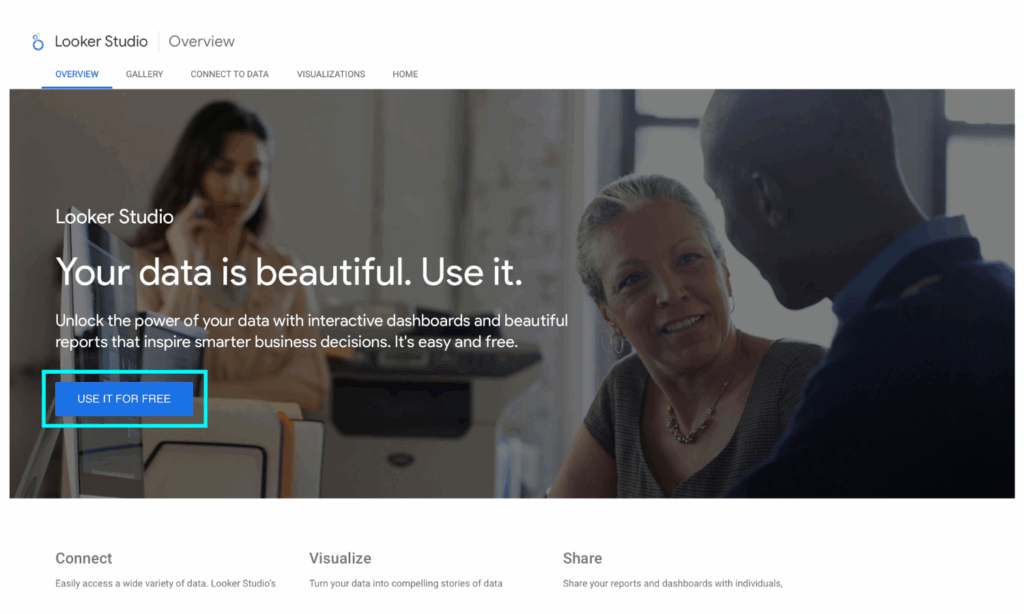
- 対象のGA4の権限を持つGoogleアカウントにログイン:ログインした状態でデータポータル(Looker Studio)のTOPページにアクセスします
- 「USE IT FOR FREE」をクリック:画面中央左のボタンから利用を開始します
- 利用規約に同意:初回のみ利用規約への同意が求められます
ステップ①:データソースを作成する
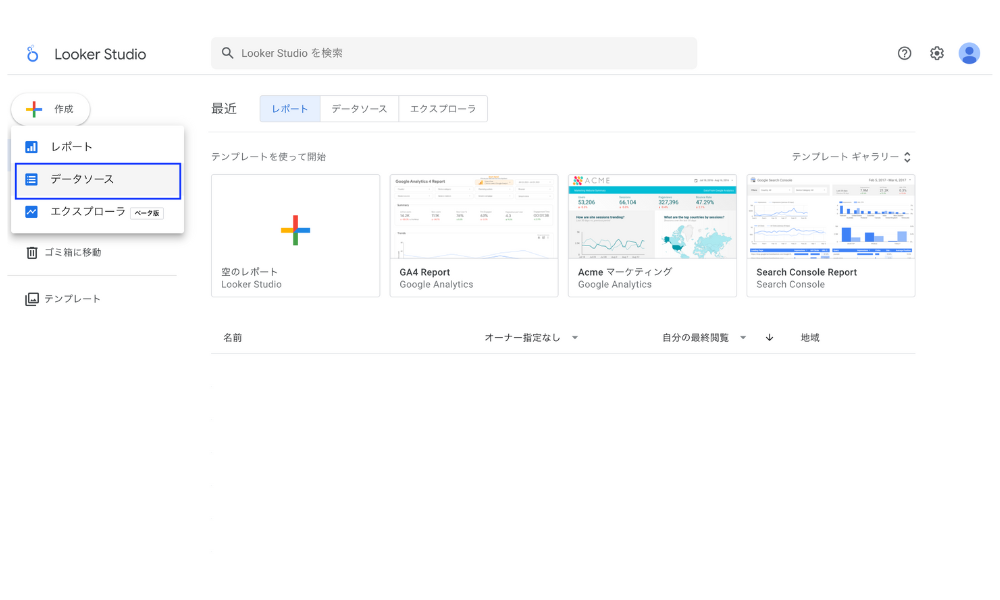
画面左上にある「作成」ボタンをクリックし、メニューから「データソース」を選択します。
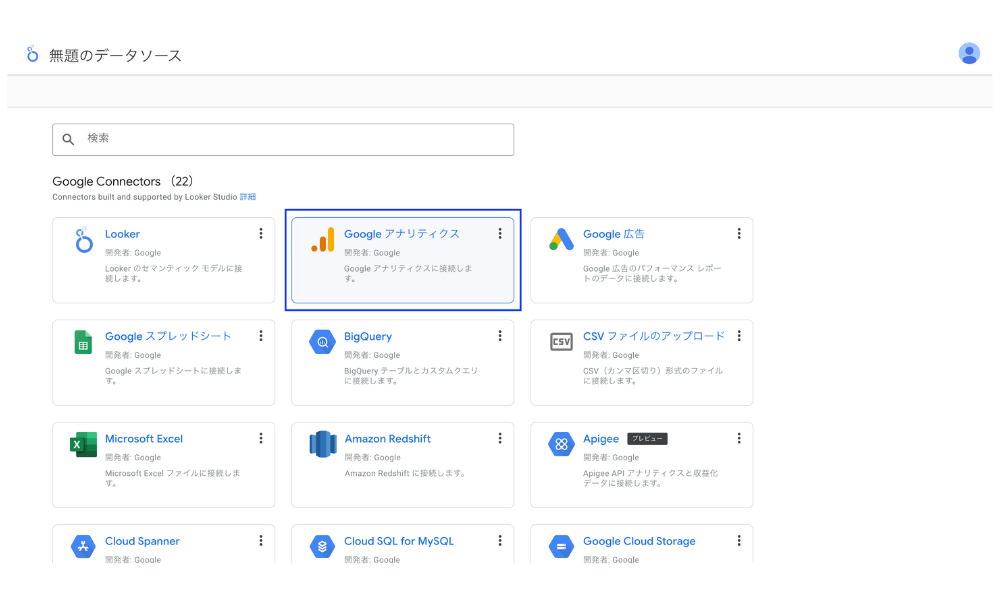
次に、接続可能なコネクタの一覧が表示されるので、「Google アナリティクス」をクリックしてください。
その後、アカウント(例:会社名などの組織)とプロパティ(例:対象サイト)を順に選び、画面右上の「接続」ボタンをクリックします。
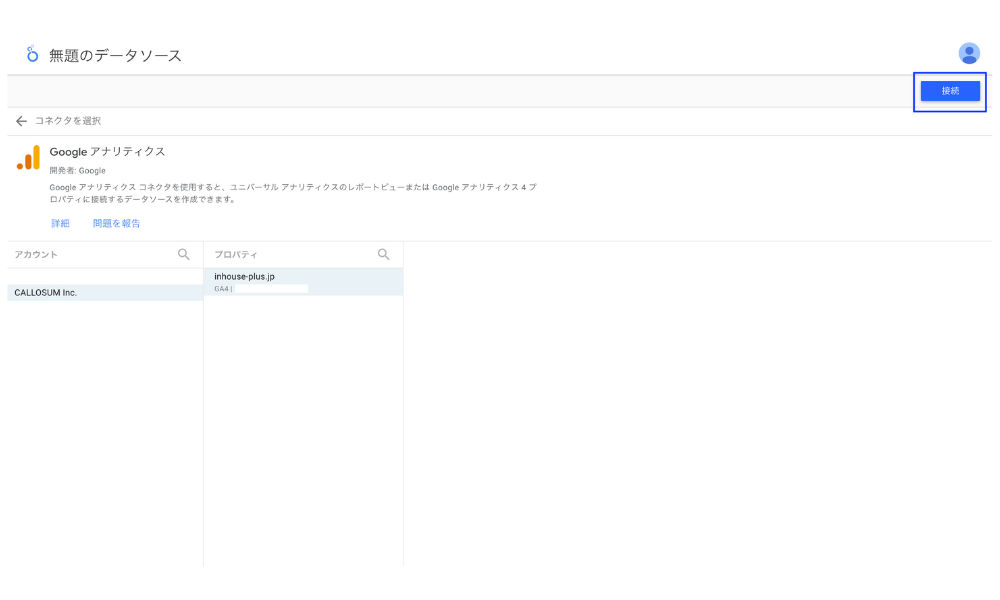
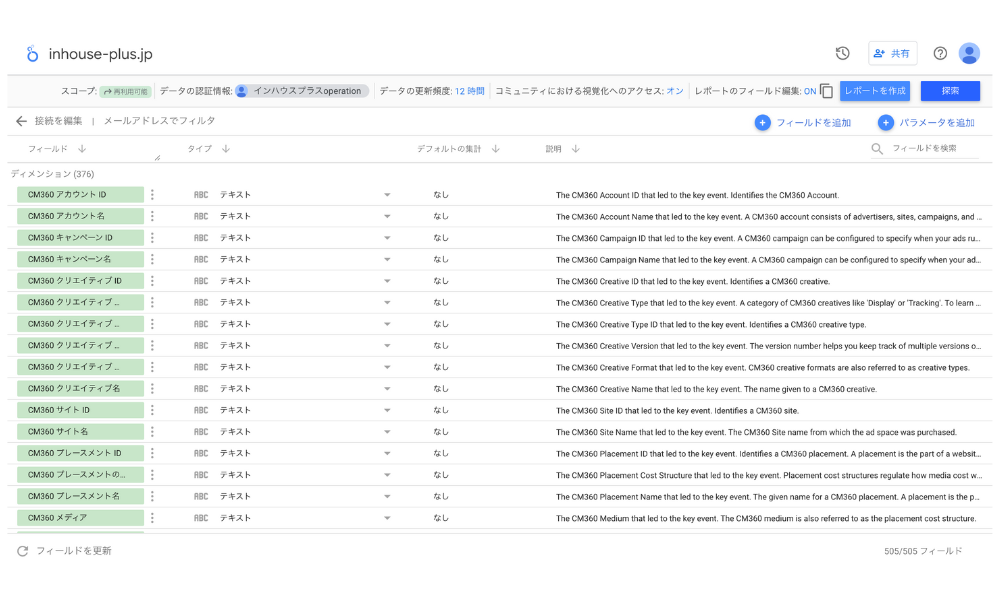
この画面が出たら、データソースの作成が完了です。画面左上に表示される「データソース名」は、あとで選択しやすいように分かりやすい名称に変更しておくのがおすすめです。
ステップ②:テンプレートをコピーする
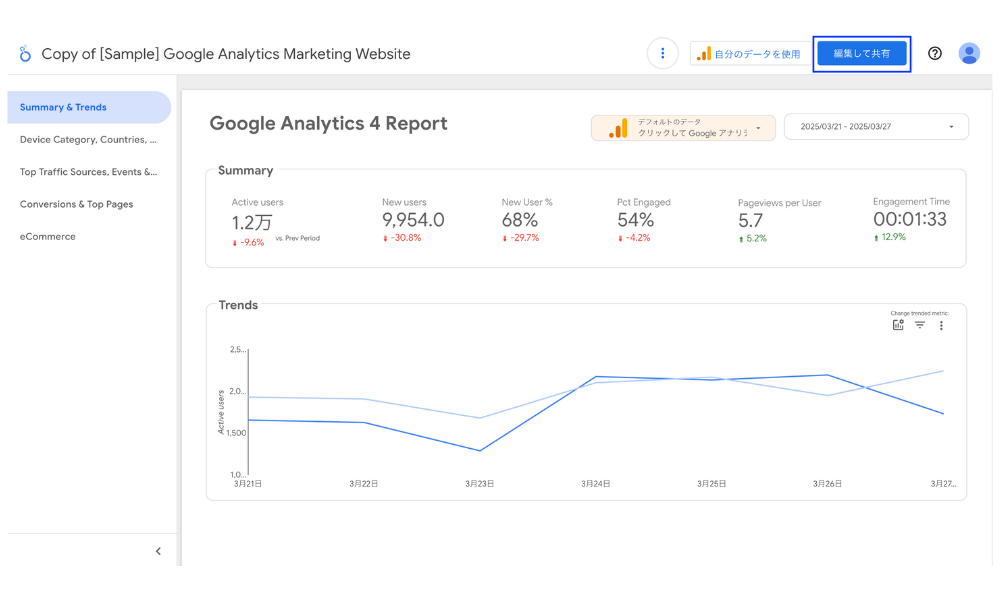
今回の例では、「Google公式レポートギャラリーにあるGA4の無料テンプレート」を使用します。テンプレートのページを開いたら、画面右上にある「編集して共有」をクリックします。
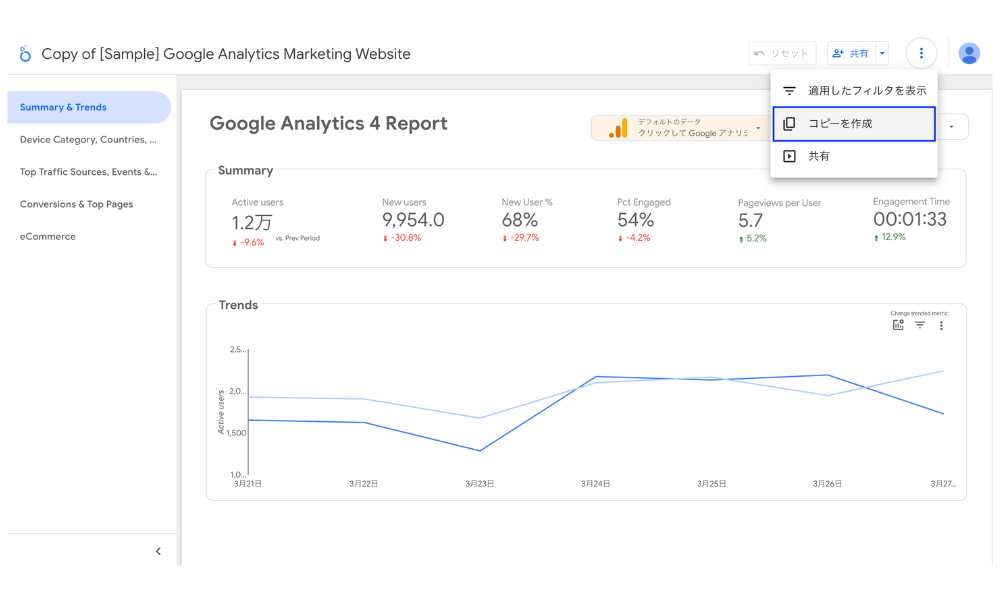
次にこの画面が表示されたら、画面右上にある縦の三点リーダー(︙)をクリックし、「コピーを作成」を選択します。
ステップ③:データソースを自分のものに切り替える
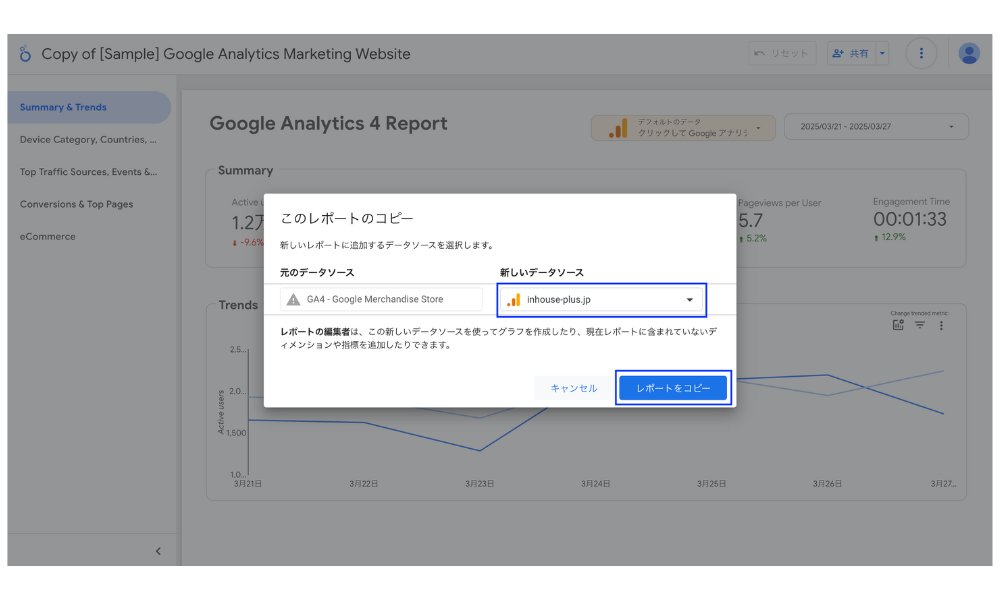
テンプレートはもともと、作成者のデータソースと接続されています。そのため、自分のGA4データに差し替える必要があります。新しいデータソースとして、ステップ①で作成したGA4のデータソースを選択し、「レポートをコピー」をクリックすると、テンプレート内のすべてのグラフや表があなたのデータに置き換えられた新しいレポートが完成します。
ステップ④:カスタマイズして使いやすくする
自分のGA4データに切り替わったレポートが完成したら、表示項目や色、レイアウトを自分用にカスタマイズしてみましょう。数クリックで自社仕様のレポートに仕上げられます。
- ロゴやブランドカラーの変更:クライアント向けの体裁に整える
- グラフの指標を変更:例:クリック数 → CV数
- 表示項目の調整:並び順の変更、不要なチャートの削除
- 表示期間のデフォルト設定:例:直近7日間・当月など
すべての編集はドラッグ&ドロップ、またはクリック操作で行えるため、PowerPoint感覚で直感的に扱えます。
ステップ⑤:レポートを共有する
レポートが完成したら、用途に合わせて共有方法を選びましょう。データポータルでは、次の3つの方法が用意されています。
- レポートURLを共有する(オンライン閲覧):右上の「共有」から閲覧用URLを発行。「閲覧のみ」「編集可能」など権限設定ができ、Googleアカウントを持っていない相手にも共有できます
- PDFとしてダウンロード・保存:「共有」→「レポートをダウンロード」からPDF保存。必要なページだけを選んでダウンロードでき、正式な報告資料として使えます
- 自動配信メールで定期共有する:「共有」→「配信のスケジュール」で毎日・毎週・毎月の自動送信を設定。複数のメールアドレスを同時指定できます
特に自動配信機能を使えば、報告作業の手間をほぼゼロにできるため、日々の業務を大幅に効率化できます。
GA4レポートを自作すると何時間かかる?テンプレートとの工数・費用比較
結論
4007テンプレートと同等規模(約100ページ)のGA4レポートをデータポータルで自作すると、レポート設計・指標設定・デザイン調整・検証まで含めて数十時間規模の工数がかかります。テンプレートなら初期セットアップ15分で同じ品質が手に入るため、時給換算すれば買い切り価格(13,200円〜)は初月で回収できる計算です。
私たちは3,000社以上へのテンプレート提供とカスタマイズ開発の経験から、「自作でどこに時間がかかるか」を熟知しています。自作・無料テンプレート・有料テンプレートの3つの選択肢を、工数と品質の観点で正直に比較します。
| 比較軸 | 自作 | 無料テンプレート | 有料テンプレート |
|---|---|---|---|
| 初期工数 | 数十時間(設計〜検証) | 15分〜(ただし構成の見極めが必要) | 15分程度(マニュアル付き) |
| レポート品質 | 作り手のスキル次第 | シンプル・必要最低限 | プロ仕様・提出可能レベル |
| GA4仕様変更への追従 | 自分で修正 | 原則なし | アップデートで対応 |
| 費用 | 0円(人件費のみ) | 0円 | 数千円〜数万円 |
| 向いている人 | データポータルを学びたい人 | まず試したい人 | 業務で今すぐ使いたい人 |
自作の工数が特に膨らみやすいのは、次の3つの工程です。
- 指標の設計:GA4のディメンション・指標の組み合わせには制約があり、「表示したい組み合わせが作れない」試行錯誤に時間がかかる
- デザイン調整:グラフの配色・サイズ・整列を100ページ分整えるのは想像以上の作業量になる
- 数値の検証:GA4の管理画面とデータポータルで数値が一致しない場合の原因調査(API集計仕様の理解が必要)
「データポータルの勉強を兼ねて1〜2ページの自作から始め、業務レポートはテンプレートに任せる」のが、私たちが最もおすすめする現実的な使い分けです。
GA4レポートテンプレートの活用成功事例
結論
テンプレートの活用は「レポート作成の効率化」だけでなく、レポート業務の標準化(属人化解消)と、GA4に慣れていないメンバーとのデータ共有にも効果があります。制作会社・事業会社の2つの代表的な事例を紹介します。
制作会社でのクライアント報告レポート例
Web制作会社や広告代理店では、クライアントに対して成果をレポートで報告する業務が日常的に発生します。以前は、各担当者がGA4の管理画面からデータをCSVでダウンロードし、手作業でレポートを作っていました。データポータルのテンプレートを使うことで、次のような変化が生まれています。
- 毎月のレポート作成工数を大幅削減:GA4のデータを差し替えるだけで毎月の定例レポートが完成
- 属人化していたレポート業務を標準化:担当者ごとのフォーマットのばらつきを解消
- 報告の透明性もアップ:クライアントがリアルタイムでレポートにアクセスできる
特に複数のクライアントを担当している場合、テンプレートを元にした運用は作業効率を大きく高めます。浮いた時間を分析や改善提案にあてられるようになります。
社内会議での数値共有レポート例
社内のマーケティング会議でも、GA4のテンプレートは活用されています。特に社内メンバーがGA4に慣れていない場合には、データポータルのダッシュボードが「誰でも数字を理解できるツール」として機能します。たとえば、ある企業では次のように使われています。
- KPIをテンプレートで毎週自動更新:売上に直結する訪問数・CV数などを常に最新化
- 会議用レポートはPDFで事前配布:会議の議論を数字ベースでスタートできる
- 部署ごとのダッシュボード構築:自分たちに必要な指標だけを抜き出して共有
- データに基づいた議論が可能に:期間変更やフィルタでその場で深掘りできる
GA4の生データを見せるよりも、ビジュアルで整理されたレポートを使ったほうが、社内の理解と行動が早くなります。経営層や営業部門など、日常的にGA4を操作しないメンバーとの情報共有において、テンプレートはとても有効です。
GA4レポートテンプレートのよくある質問(FAQ)
結論
テンプレート利用時のトラブルの大半は「データソースの接続」に関係しています。データが表示されない場合は、①ログイン中のGoogleアカウント→②GA4の権限→③データソースの選択、の順に確認すれば、ほとんどのケースは解決できます。
Q1. GA4のレポートテンプレートは無料で使えますか?
はい、無料で使えるテンプレートがあります。Google公式のレポートギャラリーのほか、インハウスプラスでも全20種類・1,000ページ以上の無料版テンプレートを配布しています。無料版で使い勝手を確認し、業務利用の段階で有料版に移行するのがおすすめです。
Q2. テンプレートをコピーしたのにデータが表示されません
原因のほとんどは、次の3つのいずれかです。上から順に確認してください。
- ログインしているGoogleアカウントの誤り:レポートとデータソースは同じGoogleアカウントでなければ接続できません。複数アカウント利用時は切り替えて再接続します
- 権限の不足:ログイン中のアカウントにGA4の閲覧権限がないとデータを取得できません。管理者に権限付与を依頼してください
- データソースの選択ミス:GA4の「プロパティ」の選択を誤ると数値が表示されません。対象サイトを正しく選択しているか確認しましょう
Q3. ユーザー属性(年齢・性別)のデータが空白になります
GA4側で「Googleシグナル」が有効になっていないか、Cookieの同意が得られていないユーザーの属性データが取得されていないことが主な原因です。GA4の管理画面でGoogleシグナルの有効化を確認してください。なお、属性データは一部のユーザーに限られる点にも注意が必要です。設定手順は「GA4のユーザー属性の設定方法」で解説しています。
Q4. サイト内検索キーワードが表示されません
GA4で「拡張イベント計測機能」が有効になっているかを確認してください。テンプレートは「GA4で収集されたデータ」を表示する仕組みのため、元データがなければグラフには何も表示されません。設定手順は「GA4のサイト内検索キーワードの設定方法」をご覧ください。
Q5. GA4の探索レポートとテンプレートはどちらを使うべきですか?
毎月・毎週の定例レポートや社内外への共有にはテンプレート(データポータル)、その場限りの深掘り分析にはGA4の探索レポートが向いています。探索レポートはデータ保持期間が最大14ヶ月のため、長期のトレンド分析にもデータポータルが適しています。
Q6. テンプレートのレポートをAIで要約・分析できますか?
可能です。データポータルのレポートをPDF出力してAIツールに読み込ませれば、要約や分析の下書きに活用できます。具体的な手順は「GA4×AI分析ガイド」で解説しています。
どうしても解決できない場合は、Looker Studio公式ヘルプやGA4公式ヘルプを参照するか、テンプレート提供元のサポート窓口にご相談ください。インハウスプラスではサポートチームが個別に対応しています。
まとめ:GA4レポートテンプレートでレポート作成をもっとラクに
ここまで、GA4レポートテンプレートの基本、無料版と有料版の違い、おすすめ13種類、導入5ステップ、トラブル対処法まで解説してきました。
「GA4のレポートって難しそう」「毎回手作業でまとめるのが大変」という悩みは、テンプレートを使えば一気に解決できます。コピーして接続するだけで、見た目の整ったレポートがすぐに手に入り、毎月のレポート作成は「開くだけ」になります。まずは無料版テンプレートから試して、自社の報告業務に合うかを確かめてみてください。
- GA4テンプレートの比較・料金:GA4テンプレート比較一覧
- 一番人気の4007テンプレートの詳細:GA4レポートテンプレート(4007)
- GA4の使い方を基礎から学ぶ:GA4の使い方完全ガイド
全20種類・1,000ページ超の無料版テンプレートをプレゼント
GA4・サーチコンソール・Google広告対応の無料版テンプレート一式をメールでお届けします。買い切り&サイト数無制限・商用OK。数分で導入でき、専門知識は不要です。
今すぐ無料テンプレートを使ってみる
DeNAのデジタルマーケティング責任者として年間450億円を超えるECプラットフォームのマーケティングを担当。2014年に独立し、上場企業から資金調達後のスタートアップまでさまざまな企業のデジタルマーケティングのプロジェクトに関わり見識を広げた後、2018年3月に株式会社CALLOSUMを創業。