

【2026年最新】Looker Studio(データポータル)の使い方完全ガイド
Looker Studio Pro(現:データポータル Pro)とは、Googleのレポート作成ツール「データポータル(旧Looker Studio)」の有料版で、料金は1ユーザーあたり月額9ドルです。無料版のすべての機能に加えて、チームワークスペースや組織的な権限管理、レポートのスケジュール配信の拡張、Gemini AI機能、テクニカルサポートが利用できます。
結論からお伝えすると、Looker Studio Proが向いているのは「組織としてレポートを管理・運用したい企業」です。一方、「毎月のレポート作成の手間を減らしたい」が目的であれば、Proを導入しても作成工数そのものは減らないため、無料版のまま工夫するほうが費用対効果は高くなります。
本記事では、Looker Studio Proの料金体系(人数別の料金シミュレーションつき)、無料版との違い、導入手順、そして自社に必要かどうかの判断基準まで、Google公式ドキュメントの最新情報(2026年6月更新)に基づいて解説します。
この記事でわかること
- Looker Studio Proの料金と無料トライアルの仕組み
- 無料版との機能の違い(比較表つき)
- 購入・導入の3ステップと前提条件
- Proが必要な企業・無料版で十分な企業の判断基準
なお、無料版の基本的な使い方は「データポータル(旧Looker Studio)の使い方【総合ガイド】」で詳しく解説しています。
\ 導入社数 3,000社 突破! /
Looker Studioでレポート自動化するならインハウスプラス
買い切りテンプレートでも、権限を付与するだけのサブスク型でも。
作る時間をかけずに、プロ品質のLooker Studioレポートを運用できます。
テンプレートを使って自分で作る(買い切り型)
![[4007] GA4レポートテンプレート(横型)](https://inhouse-plus.jp/wp-content/uploads/2024/12/4007-v3-mockup-1024x575.png)
![[4011] SEOレポートテンプレート(横型)](https://inhouse-plus.jp/wp-content/uploads/2024/12/4011-v2-mockup-1-1024x575.png)
![[4003] Google広告レポートテンプレート(横型)](https://inhouse-plus.jp/wp-content/uploads/2024/12/4003-mockup-1-1024x575.png)
レポート作成をまるごと自動化(サブスク型)
![[0008] Web広告レポート(横型)](https://inhouse-plus.jp/wp-content/uploads/2026/02/0008-mockup-1.png)
[0008] Web広告レポート
運用型広告27+ASP 8の計35連携先を一元化。権限を付与するだけで、最短1営業日でプロ品質のLooker Studioレポートが届きます。
![[0013] 広告効果測定レポート(Web広告×GA4CV)](https://inhouse-plus.jp/wp-content/uploads/2024/06/0013-mockup.png)
![[0010] Instagramインサイトレポート(横型)](https://inhouse-plus.jp/wp-content/uploads/2026/06/0010-Mockup.png)
[0010] Instagramインサイトレポート
サムネイル付きの投稿分析やフォロワー属性まで可視化。34種のプリセットでSNS運用の報告も自動化できます。
Looker Studio Pro(データポータル Pro)とは?無料版との関係
結論
Looker Studio Proは、無料のデータポータル(旧Looker Studio)に、組織向けの管理機能・サポート・AI機能を追加した有料サブスクリプションです。2026年4月にプロダクト名が「データポータル」へ変更されたため、現在の正式名称は「データポータル Pro」です。本記事では検索の慣例に合わせて「Looker Studio Pro」の表記を併用します。
Looker Studio Proで作成できるレポートやグラフ、接続できるデータソース(コネクタ)は無料版と同じです。Proで追加されるのは「チームでの管理・共有・配信」と「サポート」の領域であり、レポート作成機能そのものが強化されるわけではありません。この位置づけを押さえておくと、後述する「自社にProが必要か」の判断がしやすくなります。
2026年4月に「Looker Studio」から「データポータル」へ名称変更
Googleは2026年4月に、プロダクト名を「Looker Studio」から「データポータル」(英語名:Data Studio)へ変更しました。もともと同ツールは「Googleデータポータル」として提供されており、2022年10月に「Looker Studio」へ改名、2026年4月に元の名称へ回帰した形です。
名称変更にともなう主な変化は次のとおりです。
- 正式名称:「データポータル」(有料版は「データポータル Pro」)
- URL:https://datastudio.google.com/ に統一(旧URLは自動リダイレクトされるため、既存レポートの作り直しは不要)
- 機能・データ・料金への影響:なし(名称のみの変更)
検索エンジンやWeb上の記事ではまだ「Looker Studio」表記が主流のため、本記事でも両方の名称を使用します。「ルッカースタジオ」「Looker Studio」「データポータル」はすべて同じツールを指すと理解してください。Pro版の機能・前提条件の詳細は、Googleの公式ヘルプ「データポータル Pro について」も参照してください。
無料版・Pro・Looker(別製品)の3つの関係
「Looker Studio Pro」と混同されやすい製品に「Looker」があります。3つの関係を整理すると次のとおりです。
| 製品 | 位置づけ | 料金の目安 |
|---|---|---|
| データポータル(旧Looker Studio)=無料版 | 誰でも無料で使えるBIツール。レポート作成・共有が可能 | 無料 |
| データポータル Pro(Looker Studio Pro) | 無料版+組織向け管理機能・サポート・AI機能 | 1ユーザーあたり月額9ドル |
| Looker(Google Cloudコア) | エンタープライズ向けの本格的BIプラットフォーム。データモデリング(LookML)を含む別製品 | 個別見積もり(一般に月数十万円規模〜) |
「looker 料金」で検索して数十万円規模の見積もり情報に驚いた方もいるかもしれませんが、それは別製品のLookerの料金です。本記事で扱うLooker Studio Proは1ユーザー月額9ドルであり、まったく別の価格帯です。なお、LookerまたはLooker(Google Cloudコア)の契約ユーザーは、データポータル Proのライセンスが無料で付与されます。
Looker Studio Proの料金は?【1ユーザーあたり月額9ドル】
結論
Looker Studio Proの料金は、1ユーザーあたり月額9ドル(約1,400円)です。利用する人数分のライセンスを購入するシンプルな体系で、30日間の無料トライアルが用意されています。無料版のデータポータルは、これまでどおり期間制限なく無料で利用できます。
Proはセルフサービス型のサブスクリプションで、Google Cloudの請求先アカウントを通じて支払います。最低契約人数の縛りはなく、1ユーザーからでも購入できます。
なお、Googleの公式ヘルプには具体的な金額の記載がなく、料金はGoogle Cloud公式の料金案内で確認できます。本記事の金額は2026年6月時点の公式情報に基づきます。
人数別の料金シミュレーション【円換算つき】
「チームで導入したら実際いくらかかるのか」を人数別に試算すると、次のようになります(1ドル=155円換算)。
| 利用人数 | 月額 | 年額 | 年額の円換算目安 |
|---|---|---|---|
| 1人 | $9 | $108 | 約17,000円 |
| 5人 | $45 | $540 | 約84,000円 |
| 10人 | $90 | $1,080 | 約167,000円 |
| 20人 | $180 | $2,160 | 約335,000円 |
※為替レートにより変動します。
ポイントは、課金対象が「実際に使っている人」ではなく「ライセンスを付与した人」である点です。ほとんどログインしないメンバーにもライセンスを付与したままだと、その分の料金が発生し続けます。導入時は「レポートを閲覧するだけの人」と「Proの管理機能を使う人」を分け、必要な人数分だけ購入するのがコストを抑えるコツです(レポートの閲覧自体はProライセンスがなくても可能です)。
30日間の無料トライアルと解約の仕組み
Looker Studio Proには30日間の無料トライアルがあり、チームワークスペースや配信機能を実際の業務で試してから本契約に進めます。
- トライアル中の解約:期間中に解約すれば費用は発生しません
- 解約後のレポート:作成したレポートは無料版の機能で引き続き利用できます(チームワークスペースなどPro専用機能は使えなくなります)
- 最新情報の確認:料金・提供条件は変更される場合があるため、契約前に公式の料金ページで確認してください
「Proの機能が自社に必要かわからない」という段階であれば、まず無料版で運用してみて、権限管理や配信で困りごとが出てきた時点でトライアルを試す、という順番で十分です。無料版でできることの全体像は「Looker Studio無料版でできること・使い方」で解説しています。
補足:複数のGoogle Cloudプロジェクトで使う場合はプロジェクト単位で課金
1点だけ補足すると、Proのサブスクリプションは「Google Cloudプロジェクト」に紐づく仕組みのため、部署ごとに別プロジェクトで契約するようなケースでは、プロジェクトごとに人数分の料金がかかります。通常は1つのプロジェクトで全社のライセンスをまとめて管理すれば問題ないため、多くの企業では「人数×9ドル」だけを見ておけば十分です。
Looker Studio Proと無料版の違いを比較【機能比較表】
結論
Pro版と無料版の違いは大きく6つです。①チームワークスペース ②組織によるコンテンツ所有とIAM権限管理 ③スケジュール配信の拡張(1レポート最大200件・Google Chat対応)④アラート・個人レポートリンク ⑤Gemini AI機能(会話型分析など)⑥テクニカルサポートとSLA。レポートの作成機能・コネクタ・グラフの種類は無料版とまったく同じです。
無料版とPro版の機能比較表
| 項目 | 無料版(データポータル) | Looker Studio Pro |
|---|---|---|
| 料金 | 無料 | 1ユーザーあたり月額9ドル |
| レポート作成・コネクタ・グラフ | すべて利用可 | 無料版と同じ |
| コンテンツの所有 | 個人アカウントに帰属 | 組織(Google Cloudプロジェクト)に帰属 |
| チームワークスペース | なし | あり(ロール別の権限管理) |
| 権限管理 | 個人間の共有設定のみ | IAMによる組織的な管理 |
| スケジュール配信 | 基本機能のみ | 1レポート最大200件・Google Chat配信に対応 |
| アラート・個人レポートリンク | なし | あり |
| Gemini AI機能・会話型分析 | なし | あり |
| モバイルアプリ | なし | Lookerモバイルアプリに対応 |
| サポート | コミュニティフォーラム | Google Cloudカスタマーケア(別途サポートプラン要) |
| 可用性SLA | なし | 99.9% |
以下、業務への影響が大きい順に解説します。
チームワークスペースと組織のコンテンツ所有(IAM)
Proの最大の違いは、レポートやデータソースが「個人」ではなく「組織」の持ち物になることです。
無料版ではレポートが作成者個人のアカウントに紐づくため、担当者の退職・異動でレポートが消えたり、オーナー移管の手間が発生したりするリスクがあります。Proではコンテンツが組織(Google Cloudプロジェクト)に帰属し、IAM(Identity and Access Management:Google Cloudの権限管理の仕組み)で「誰が何をできるか」を組織単位で制御できます。
チームワークスペースは、チームでレポートを整理・共有するフォルダのような機能です。メンバーには「マネージャー」「コンテンツ管理者」「投稿者」の3つのロールを割り当てられ、ワークスペースに追加されたメンバーは自動的に中身へアクセスできます。「退職者が作ったレポートが開けない」「誰に共有されているか把握できない」という無料版でありがちな悩みは、Proで解決できる代表例です。
スケジュール配信・アラート・個人レポートリンク
レポートの「届け方」もProで強化されます。
- スケジュール配信の拡張:無料版でもPDFのメール配信はできますが、Proでは1つのレポートに最大200件の配信スケジュールを設定でき、Google Chatへの配信にも対応します。クライアントごと・部署ごとに宛先と頻度を変えた自動配信が可能です
- アラート:指定した条件を満たしたときに通知を受け取れます
- 個人レポートリンク:受け取ったユーザーごとに個別のレポートコピーを作成できる共有形式です
配信先が多い代理店や、多数のステークホルダーに定期報告する企業ほど恩恵が大きい機能群です。
Gemini AI機能・会話型分析が使える
ProではGoogleのAI「Gemini」を使った機能が利用できます。自然言語での質問によるデータ探索(会話型分析)、計算フィールドの自動生成、スライド作成の支援などが提供されており、SQLなどの専門知識がなくてもデータに質問できるのが特徴です。
ただしAI機能は提供状況・対象リージョンが変わりやすい領域のため、導入の主目的にする場合は最新の公式ヘルプで提供範囲を確認してください。
サポートとSLA(99.9%)
無料版のサポートはコミュニティフォーラムのみですが、ProではGoogle Cloudカスタマーケアのテクニカルサポートを受けられます。
注意点として、Proのサブスクリプションだけではサポートは受けられず、Google Cloudのサポートプランを別途契約する必要があります。サポートプランの料金は次のとおりです(2026年6月時点)。
| サポートプラン | 料金(月額) | 位置づけ |
|---|---|---|
| Basic | 無料 | 請求関連のみ(テクニカルサポート対象外) |
| Standard | $29〜+Google Cloud利用料に応じた従量 | 開発・小規模チーム向け。Looker Studio Proのサポート用途ならまずこれ |
| Enhanced | $100〜+利用料に応じた従量 | 本番運用向け(応答時間が短縮) |
| Premium | $15,000〜+利用料に応じた従量 | エンタープライズ向け |
※従量部分はGoogle Cloudの月間利用額に対する料率で計算されます。料率・最低額は変更される場合があるため、契約前に公式のGoogle Cloud Customer Careのページで最新情報を確認してください。
Looker Studio Proのサポートを受ける目的であれば、最小構成は「Pro($9/ユーザー)+Standardサポート($29〜)」です。テクニカルサポートが不要なら、Proのみの契約でも機能はすべて利用できます。
また、Proには99.9%の可用性SLA(サービス稼働率の保証)が設定されます。「経営会議のダッシュボードが開かない」が許されないミッションクリティカルな用途では、SLAの有無が導入判断の材料になります。
Looker Studio Proの購入方法・導入手順【3ステップ】
結論
Looker Studio Proの導入は、①請求先アカウントにリンクされたGoogle Cloudプロジェクトを用意する ②データポータルの画面からプロジェクトを選択してサブスクリプションを購入する ③利用するユーザーをライセンスに追加する、の3ステップで完了します。ツールのインストールは不要で、購入後は普段のデータポータルがそのままPro版として使えます。
前提条件(Google Cloud契約・IAMロール)
購入の前に、次の4つの前提条件を満たしているか確認してください。
- Google WorkspaceまたはCloud Identityのユーザーであること:個人のGmailアカウントではなく、組織のアカウントが必要です
- 有効なGoogle Cloudプロジェクトがあること:請求先アカウント(支払い方法)にリンクされている必要があります
- 購入者に必要なIAMロールがあること:プロジェクトの「オーナー」または「Looker Studio Pro Manager」ロールが必要です
- プロジェクトが組織に属していること:すでに別のProサブスクリプションに紐づいているプロジェクトは選択できません
Google Cloudをまだ契約していない企業は、プロジェクトの作成と請求先アカウントの設定から始めることになります。この点が「クレジットカード登録だけで使えるSaaS」との違いで、情報システム部門との調整が必要になるケースもあります。
購入の3ステップ
- データポータルを起動し、画面上部のPro案内から「詳細」をクリック:購入フローが開きます
- Google Cloudプロジェクトを選択:サブスクリプションを紐づけるプロジェクトを選びます(このプロジェクトに課金されます)
- ユーザーをサブスクリプションに追加:Proライセンスを付与するメンバーを登録します。人数は後から追加・削除できます
30日間の無料トライアルもこの流れで開始できるため、まずトライアルで運用イメージを確認するのがおすすめです。
導入時の注意点
- ライセンスの付与範囲:管理機能を使う人に絞って付与するとコストを抑えられます(閲覧のみのメンバーには不要)
- プロジェクトの集約:部署ごとに別プロジェクトで契約すると管理も課金も分散するため、全社で1つのプロジェクトにまとめるのが基本です
- サポートの契約:テクニカルサポートが必要な場合は、Google Cloudのサポートプラン(Standard $29〜)を別途契約します
Looker Studio Proは必要?無料版で十分?【導入判断チェックリスト】
結論
判断軸は「組織的な管理・配信が必要か」です。IAMでの権限管理・大量のスケジュール配信・SLAが必須ならProが向いています。一方、「毎月のレポート作成の手間を減らしたい」が目的なら、Proを導入しても作成工数は減らないため、無料版+テンプレート活用のほうが費用対効果の高い選択肢です。
インハウスプラスは3,000社以上にLooker Studio(データポータル)のレポートテンプレートを提供しており、無料版・Pro版どちらの運用相談も受けてきました。その経験から、導入判断のチェックリストを整理します。
Looker Studio Proの導入が向いている企業
次の項目に2つ以上当てはまるなら、Proの導入価値は高いといえます。
- レポートの作成・閲覧に関わるメンバーが10人以上いる
- 担当者の退職・異動のたびにレポートのオーナー移管で困った経験がある
- クライアントや部署ごとに、宛先・頻度を変えた定期配信を多数運用している(無料版の配信機能では足りない)
- セキュリティポリシー上、個人アカウント所有のコンテンツが認められていない
- ダッシュボードが業務システムの一部になっており、SLA(稼働保証)が必要
- Google Cloudをすでに契約しており、IAMでの権限管理に慣れている
とくに「組織のコンテンツ所有」は後から移行するほどコストが大きくなるため、該当する企業は早めの導入がおすすめです。月額9ドル×人数という価格は、ガバナンスの対価としては安価な部類です。
無料版のままで十分な企業
逆に、次のようなケースではProは不要です。
- レポートの作成者が1〜3人程度で、共有相手も限られている
- 配信は「月次レポートを数件メール送付」程度で足りている
- Google Cloudの契約がなく、Proのためだけに請求先アカウントを整備するのが負担
- 課題は権限管理ではなく「レポートを作る時間がない」「何を載せればいいかわからない」
無料版は機能制限付きのお試し版ではなく、レポート作成機能はProとまったく同じです。次で解説するように、課題が「作成工数」にあるなら、Proの月額費用をかけるより先に打つべき手があります。
Proを導入しても「レポートを作る手間」は減らない
見落とされがちですが、Looker Studio Proが解決するのは「管理・共有・配信」の課題であり、「レポートを作る手間」ではありません。
私たちが3,000社以上の導入を支援するなかでも、「Proにすればレポート業務が楽になると思っていた」という誤解は少なくありません。実際には、どの指標をどう並べるかの設計、グラフの作成、月次の体裁調整といった作成工数は、無料版でもProでもまったく同じです。
毎月のレポート作成に時間を取られているなら、必要なのはProのライセンスではなく「完成済みのレポート設計」です。無料版のデータポータルに完成済みテンプレートを組み合わせれば、月額費用ゼロのまま、レポート作成時間を大幅に削減できます。
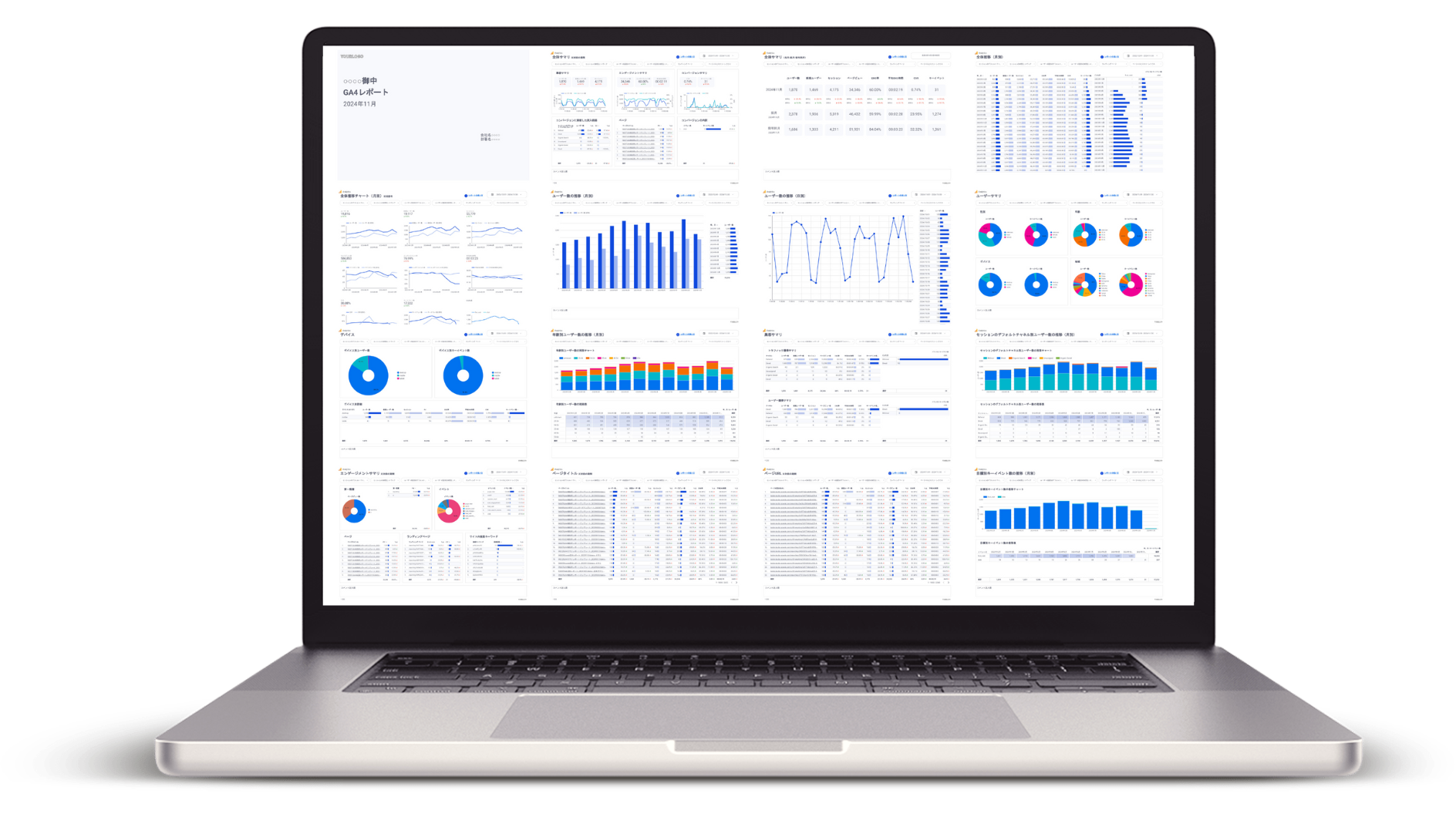
[4007] GA4レポートテンプレート(横型)
コピーするだけで、本格的なGA4月次レポートが数分で完成。買い切り・サイト数無制限で月額費用はかかりません。集客から成果まで万能型でカバーし、項目・レイアウトのカスタマイズも自由です。
無料版のまま月次レポートを効率化するならテンプレート活用がおすすめ
結論
権限管理よりも「毎月のレポート作成時間」が課題なら、無料版のデータポータルに買い切りテンプレートを組み合わせる方法が最も低コストです。Proのような月額費用がかからず、一度の購入でサイト数無制限に使えるため、複数サイト・複数クライアントを扱うほど費用対効果が高まります。
買い切りテンプレートなら月額課金なしで運用できる
インハウスプラスのLooker Studioテンプレートは、GA4・サーチコンソール・Google広告に対応した買い切り型のレポートテンプレートです。3,000社以上の導入実績があり、次の特徴があります。
- 買い切り&サイト数無制限:月額費用がかからず、何サイトでもレポートを作成できます(商用利用OK)。コンプリートプランは49,800円(税込)で20種類のテンプレートが使い放題です
- 誰が見てもひと目で伝わるレポート品質:20種類・1,000ページ超のテンプレートは、Webアナリスト小川卓氏が顧問として参画して設計。そのまま報告先に共有できます
- 数分で導入完了:専門知識は不要で、コピーしてデータソースをつなぐだけ。項目・レイアウトのカスタマイズも自由です
たとえばGA4の月次レポートなら、完成済みテンプレートを使うことで「毎月ゼロから作る」作業がなくなり、確認と考察に時間を使えるようになります。
GA4・広告・SEOまで、レポート一覧から選べる
テンプレートはGA4のほか、サーチコンソール(SEO)、Google広告など用途別に用意されています。どのレポートが自社の報告業務に合うかは、全テンプレートの実画面と価格を掲載したレポート一覧で確認できます。
GA4・広告・SEOまで。3,000社が選んだレポートテンプレート
買い切り&サイト数無制限・商用OK。コンプリートプラン49,800円(税込)なら、Webアナリスト小川卓氏顧問参画の20種類1,000ページ超のテンプレートが使い放題です。専門知識不要・数分で導入でき、月額費用はかかりません。
レポートテンプレート一覧を見るLooker Studioで使える無料テンプレートから試したい方は、こちらの記事も参考にしてください。
Looker Studio Proに関するよくある質問
Looker Studio Proの料金はいくらですか?
1ユーザーあたり月額9ドル(約1,400円)です。利用人数分のライセンスを購入する体系で、30日間の無料トライアルがあります。複数のGoogle Cloudプロジェクトで契約する場合はプロジェクトごとに課金されます。
Looker Studioの無料版と有料版(Pro)の違いは何ですか?
主な違いは、チームワークスペース、IAMによる組織的な権限管理、スケジュール配信の拡張(1レポート最大200件・Google Chat対応)、Gemini AI機能、テクニカルサポートとSLAの有無です。レポートの作成機能・コネクタ・グラフの種類は無料版と同じです。
Looker Studio Proとは何ですか?
Googleのレポート作成ツール「データポータル(旧Looker Studio)」の組織向け有料版です。2026年4月の名称変更後の正式名称は「データポータル Pro」で、無料版に組織向けの管理機能・サポート・AI機能を追加したサブスクリプションです。
無料版のLooker Studio(データポータル)はいつまで無料で使えますか?
無料版の提供は継続されており、期間や機能の制限なく無料で利用できます。Proは無料版を置き換えるものではなく、組織向けの管理機能を追加するオプションという位置づけです。
Looker Studio ProにするとGemini(AI機能)は使えますか?
はい。Pro契約では、自然言語でデータに質問できる会話型分析や、計算フィールドの自動生成などのGemini機能が利用できます。提供状況・対象リージョンは変更される場合があるため、最新の公式ヘルプをご確認ください。
まとめ|料金と無料版との違いを正しく理解して導入を判断しよう
Looker Studio Pro(データポータル Pro)のポイントをまとめます。
- 料金:1ユーザーあたり月額9ドル(約1,400円)。30日間の無料トライアルあり
- 無料版との違い:チームワークスペース・IAM権限管理・配信拡張・Gemini・サポート/SLAの6領域。レポート作成機能は無料版と同じ
- 導入の前提:Google Cloudプロジェクトと請求先アカウントが必要(購入は3ステップ)
- 判断基準:組織的な管理・配信が必要ならPro。レポート作成の工数削減が目的なら無料版+テンプレートが費用対効果の高い選択
Proが自社に合いそうであれば、まず30日間の無料トライアルで管理機能を試してみてください。「毎月のレポート作成を時短したい」方は、買い切りテンプレートの一覧からご自身の報告業務に合うレポートを探せます。
Pro導入の前に。無料版+テンプレートでレポート工数を削減
権限管理が不要なら、月額費用のかからない買い切りテンプレートが最短の効率化です。買い切り&サイト数無制限・商用OKで、GA4月次レポートをはじめ20種類から選べます。数分で導入でき、そのまま報告先に共有できる品質です。
レポートテンプレート一覧を見るデータポータル(旧Looker Studio)の基本操作・活用方法は、「データポータルの使い方まとめ」で体系的に解説しています。

DeNAのデジタルマーケティング責任者として年間450億円を超えるECプラットフォームのマーケティングを担当。2014年に独立し、上場企業から資金調達後のスタートアップまでさまざまな企業のデジタルマーケティングのプロジェクトに関わり見識を広げた後、2018年3月に株式会社CALLOSUMを創業。